
Как отобразить экран телефона или ноутбука на телевизоре
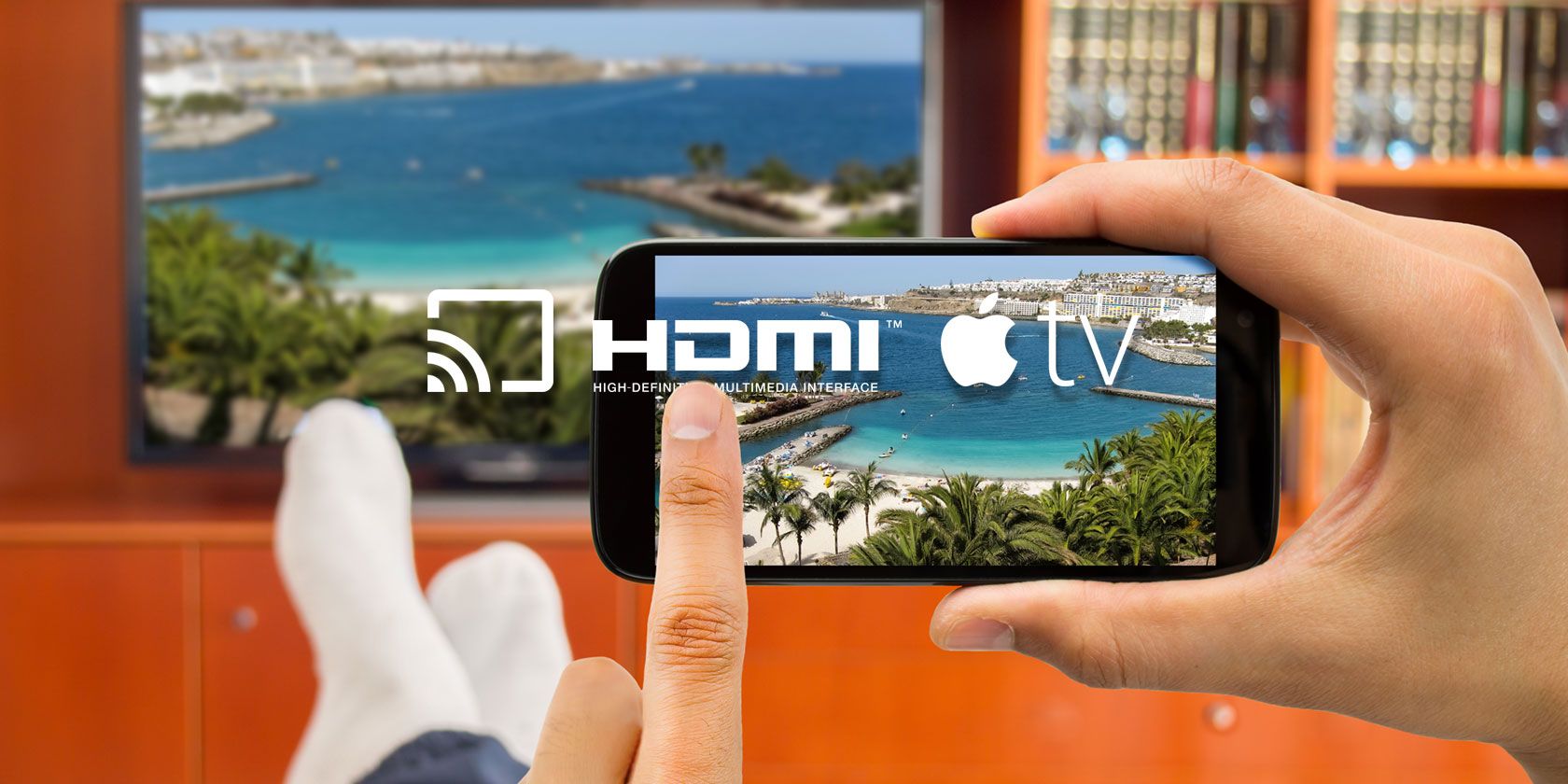
Коротко: есть три главных подхода — проводной HDMI для максимальной надёжности, Chromecast для простого и дешёвого беспроводного зеркалирования и AirPlay для устройств Apple. Miracast подходит для некоторых Windows/Android‑устройств, но часто создаёт проблемы. В статье — пошаговые инструкции, матрица совместимости, чек‑листы, план отката и советы по безопасности.
Краткое введение
Иногда нужно быстро показать фотографии, презентацию или игру на большом экране — например, на телевизоре в гостиной. Это можно сделать разными способами: проводными и беспроводными. Ниже — подробное руководство по каждому подходу, плюсы и минусы, а также практические инструкции и шаблоны для разных ролей (ведущий презентации, домашний пользователь, IT‑администратор).
Основные варианты
1. Беспроводное зеркалирование через Chromecast
Chromecast — это компактный HDMI‑донгл (в исходном тексте отмечен как $35), который подключается к HDMI‑входу телевизора. Он прост в настройке и часто является самым доступным вариантом для беспроводной трансляции контента и зеркалирования экрана на телевизор.
Когда выгодно
- У вас Android‑телефон, либо Mac/PC с браузером Chrome.
- Нужно быстро показать веб‑страницу, видеоролик или презентацию.
- Вы не хотите «хвост» кабелей.
Как подключить (пошагово)
- Вставьте Chromecast в HDMI‑порт телевизора и подключите питание (USB‑адаптер или порт USB на телевизоре).
- Настройте устройство через мобильное приложение Google Home (инструкции на экране).
- На компьютере с Chrome: меню → Cast → выберите Chromecast. Можно передавать вкладку, окно или весь экран.
- На Android: смахните вниз панель уведомлений → нажмите Cast (Трансляция) → выберите устройство.
Ограничения
- Полное зеркалирование iOS (весь экран) официально не поддерживается на Chromecast из‑за особенностей iOS. Отдельные приложения (YouTube и др.) могут поддерживать cast.
- Задержка и качество зависят от Wi‑Fi (тип сети, нагрузка, расстояние).
Поддерживаемые приложения
YouTube, Netflix, Spotify, HBO и другие часто имеют встроенную кнопку «Cast», позволяющую отправлять медиа на Chromecast и управлять воспроизведением с телефона.
Купить: Chromecast [Broken URL Removed]
2. Зеркалирование ноутбука по HDMI
HDMI остаётся самым надёжным и простым способом для зеркалирования экрана ноутбука на телевизор. Один кабель передаёт и видео, и звук — без задержек, без сбоев сети.
Как подключить
- Подключите один конец HDMI‑кабеля к ноутбуку, другой — к HDMI‑входу телевизора.
- На телевизоре выберите соответствующий HDMI‑вход (Input/Source).
- На Windows: ПРАВАЯ кнопка на рабочем столе → Параметры экрана → Несколько экранов → Дублировать/Расширить.
- На macOS: если у вас HDMI‑порт — выберите в Системных настройках → Дисплеи. Если есть только USB‑C/Thunderbolt — используйте адаптер USB‑C → HDMI.
Примеры адаптеров
- USB‑C → HDMI (подходит для современных MacBook и ноутбуков).
- Mini DisplayPort/Thunderbolt → HDMI для старых MacBook Air/Pro.
Когда нужен адаптер
Многие современные ноутбуки не имеют обычного полноразмерного HDMI‑порта. В таком случае необходим переходник — убедитесь, что адаптер поддерживает разрешение и частоту обновления вашего телевизора (например, 4K@60Hz).
Преимущества
- Минимальная задержка.
- Высокое качество изображения и звука.
- Надёжность во время презентаций и игр.
Недостатки
- Кабельная связка ограничивает мобильность.
- Необходим адаптер для современных портов.
3. AirPlay для iOS и macOS
Если вы полностью в экосистеме Apple, AirPlay — самый «родной» способ беспроводной передачи и зеркалирования на Apple TV или совместимые телевизоры.
Как подключить
- На iPhone/iPad: откройте Пункт управления → Трансляция AirPlay (AirPlay Mirroring) → выберите Apple TV.
- На Mac: включите ярлык AirPlay в Системных настройках → Дисплеи → используйте пункт меню AirPlay в строке меню и выберите устройство.
Возможности
- Поддержка потокового видео, аудио и зеркалирования всего экрана.
- Управление воспроизведением прямо с устройства.
Недостатки
- Apple TV дороже большинства донглов (в исходном тексте 4‑е поколение отмечено $149 за 32 GB).
- Требуется совместимость или наличие Apple TV/совместимого телевизора.
Купить: Apple TV
4. Проводное зеркалирование для iPhone и iPad
Если вы не хотите покупать Apple TV, можно использовать проводное решение с Apple Lightning Digital AV Adapter. Он подключается к порту Lightning и даёт HDMI‑выход.
Как подключить
- Вставьте адаптер в Lightning‑порт iPhone/iPad.
- Подключите HDMI‑кабель от адаптера к телевизору.
- По желанию подключите Lightning‑кабель в адаптер, чтобы заряжать устройство во время трансляции.
Преимущества
- Надёжность и отсутствие задержки.
- Работает с любым телевизором с HDMI.
Недостатки
- Физическое соединение ограничивает свободу движения.
- Для новых устройств с USB‑C потребуется другой адаптер.
Купить: Lightning Digital AV Adapter
5. Miracast
Miracast — протокол беспроводной трансляции, который использует Wi‑Fi Direct и не всегда требует интернет‑соединения. Он может заменить донгл вроде Chromecast, если оба устройства поддерживают Miracast.
Поддержка и маркировка
- Windows 8.1 и новее, Android 4.4 и новее часто поддерживают Miracast.
- Производители могут называть технологию по‑разному: Sony — Screen Mirroring, Samsung — AllShare Cast.
Плюсы
- Не требуется сторонний интернет — используется Wi‑Fi Direct.
- Может работать без внешнего донгла, если телевизор поддерживает Miracast.
Минусы
- Совместимость непостоянна: разные устройства по‑разному реализуют стандарт.
- Во время трансляции устройство‑источник должно оставаться «не спящим», что быстро разряжает батарею.
- Часто трудности с настройкой и стабильностью.
Альтернативные донглы
Если телевизор не поддерживает Miracast, можно добавить функциональность с помощью Roku Streaming Stick, Amazon Fire TV Stick, а также Miracast‑донглов от Microsoft и Belkin (показаны в исходном тексте как доступные дешевле $60).
Рекомендация
Если Miracast поддерживается на обоих устройствах и работает надёжно — используйте. В противном случае предпочтительнее Chromecast или HDMI.
6. Зеркалирование на Android
Современные Android‑устройства (Lollipop и выше) обычно имеют встроенные опции зеркалирования. Реализация зависит от производителя.
Как подключить
- Быстрый способ: смахните вниз панель уведомлений → нажмите Cast (Трансляция) → выберите устройство (Chromecast, Miracast или совместимый телевизор).
- Если вы хотите зеркалировать на Fire TV, другой Android‑устройство или ПК — можно воспользоваться приложениями третьих сторон, например Screen Recording and Mirror от Koushik Dutta (упомянуто в оригинале).
Советы
- Используйте Chromecast для наибольшей совместимости и простоты.
- Для игр учитывайте задержку — проводное HDMI лучше.
Что выбрать в разных сценариях
- Презентация в конференц‑зале: HDMI — самый надёжный; запасной план — Chromecast.
- Демонстрация видео/фильма в гостиной: Chromecast или AirPlay.
- Быстрый показ фото с телефона: встроенная трансляция Android или AirPlay на Apple TV.
- Игры: HDMI (минимальная задержка).
Сравнительная таблица совместимости
| Технология | Windows | macOS | iOS | Android | Требуется интернет | Задержка | Примечания |
|---|---|---|---|---|---|---|---|
| HDMI | Да | Да | Да (через адаптер) | Да | Нет | Низкая | Надёжно, проводное |
| Chromecast | Да (Chrome) | Да (Chrome) | Частично | Да | Да (локальная сеть) | Средняя | Хорош для медиа |
| AirPlay | Ограничено (через ПО) | Да | Да | Ч/з сторонние решения | Да | Низкая/Средняя | Лучший для Apple |
| Miracast | Да | Нет/ограничено | Нет | Да | Нет | Средняя | Wi‑Fi Direct, совместимость варьируется |
Руководства и чек‑листы для ролей
Чек‑лист для ведущего презентации
- Проверить доступность HDMI/Chromecast/Apple TV заранее.
- Иметь при себе адаптеры для USB‑C/Thunderbolt или Lightning.
- Подготовить локальную копию презентации и проверить масштаб/разрешение.
- Протестировать звук и отключить уведомления на телефоне/ноутбуке.
Чек‑лист для домашнего пользователя (быстрый просмотр)
- Подключить донгл (Chromecast/Fire TV) и убедиться, что он в одной сети Wi‑Fi.
- Закрыть неиспользуемые приложения на телефоне для уменьшения нагрузки.
- Для AirPlay: убедиться, что TV/Apple TV в той же сети и приёмник включён.
Чек‑лист для IT‑администратора
- Подготовить резервные адаптеры (HDMI → USB‑C, Lightning → HDMI).
- Настроить гостевую сеть Wi‑Fi с выделенной пропускной способностью для трансляций.
- Ограничить доступ по паролям/MDNS для защиты AirPlay/Chromecast в корпоративной сети.
Пошаговый SOP: подключение и проверка (универсальный)
- Определите цель: медиа, презентация, игра.
- Выберите метод: HDMI (надежнее) или беспроводной (удобнее).
- Подготовьте физические адаптеры и кабели.
- Подключите и выберите правильный вход на телевизоре.
- Выполните тест аудио и видео.
- Запустите содержимое и проверьте управление с мобильного/ноутбука.
- После завершения — отключите доступы, деактивируйте приёмник (для безопасности).
План отката и устранение неисправностей
Проблема: Нет сигнала на телевизоре
- Проверить выбор входа (Source/Input).
- Проверить питание донгла/адаптера и целостность кабеля.
- Попробовать другой HDMI‑порт и другой кабель.
Проблема: Низкое качество или прерывания при беспроводном зеркалировании
- Переключиться с 2.4 GHz на 5 GHz сеть (если поддерживается).
- Переместить маршрутизатор ближе или уменьшить помехи.
- Перезагрузить донгл/телефон/маршрутизатор.
Проблема: Устройство не видно в списке для трансляции
- Убедиться, что все устройства в одной подсети и включён режим обнаружения.
- Отключить VPN на устройстве‑источнике.
- Обновить прошивку телевизора/донгла и ПО на телефоне/компьютере.
Критерии приёмки
- Видео отображается на телевизоре без видимых искажений на протяжении предполагаемого времени показа.
- Звук синхронизирован с изображением и идёт через выбранный выход (телевизор/AV‑ресивер).
- Устройство‑источник не перегревается и автономность позволяет завершить сессию (если беспроводная трансляция).
- Возможность управления воспроизведением с устройства‑источника.
Матрица рисков и рекомендации
- Риск: Потеря соединения во время презентации.
Митигирование: иметь запасной HDMI‑кабель и адаптер. - Риск: Разряд батареи на смартфоне.
Митигирование: держать зарядное или адаптер с питанием. - Риск: Неавторизованный доступ к AirPlay/Chromecast.
Митигирование: отключать приёмник, использовать пароли, настраивать гостевые сети.
Факты и ориентиры
- HDMI: минимальная задержка, лучшее решение для игр и презентаций.
- Беспроводное зеркалирование: задержка обычно 100–500 мс в зависимости от сети и устройства.
- Для 4K@60Hz по HDMI требуется кабель и адаптер, поддерживающие HDMI 2.0 или выше.
Глоссарий (одна строка на термин)
- HDMI — интерфейс передачи аудио и видео по одному кабелю.
- Chromecast — донгл Google для стриминга и зеркалирования.
- AirPlay — беспроводной протокол Apple для стриминга и зеркалирования.
- Miracast — стандарт беспроводного зеркалирования на базе Wi‑Fi Direct.
- Wi‑Fi Direct — протокол, позволяющий устройствам подключаться друг к другу без маршрутизатора.
Когда зеркалирование не сработает (контрпример)
- Старые телевизоры без HDMI и без поддержки DLNA/Miracast не смогут принять сигнал без внешнего ресивера.
- Закрытые медиа‑платформы на iOS не всегда позволяют зеркалировать весь экран на Chromecast.
- В корпоративных сетях может быть отключён mDNS/UPnP, что блокирует автоматическое обнаружение устройств.
Альтернативные подходы
- Подключение медиаплеера/приставки с поддержкой нужного протокола (Roku, Fire TV).
- Использование DLNA/UPnP для потоковой передачи медиа (пассивное воспроизведение файлов).
- Прямое копирование файла на USB‑накопитель и воспроизведение через медиаплеер телевизора.
Советы по безопасности и конфиденциальности
- Отключайте видимость AirPlay/Chromecast, когда не используете устройство.
- В общественных или корпоративных сетях используйте гостевые сегменты Wi‑Fi для трансляций.
- Не включайте автоматическое подключение к неизвестным приёмникам.
Краткое резюме
HDMI — ваш самый надёжный выбор для презентаций и игр. Для повседневного стриминга и удобства используйте Chromecast или AirPlay в зависимости от вашей экосистемы. Miracast работает, но непостоянно — используйте его только если уверены в совместимости устройств.
Хотите больше примеров и инструкции по конкретным моделям телевизоров и донглов? Скажите марку и модель телевизора или устройства — и я подготовлю пошаговую инструкцию.
Image Credits: cunaplus/Shutterstock

Похожие материалы

Несколько аккаунтов Skype: Multi Skype Launcher

Журнал для работы: повысить продуктивность

Персональные звуки уведомлений на Android

Скачивание шоу Hulu для офлайн‑просмотра

Microsoft Start: персонализированная новостная лента
