
Как транслировать Chrome на телевизор через Chromecast
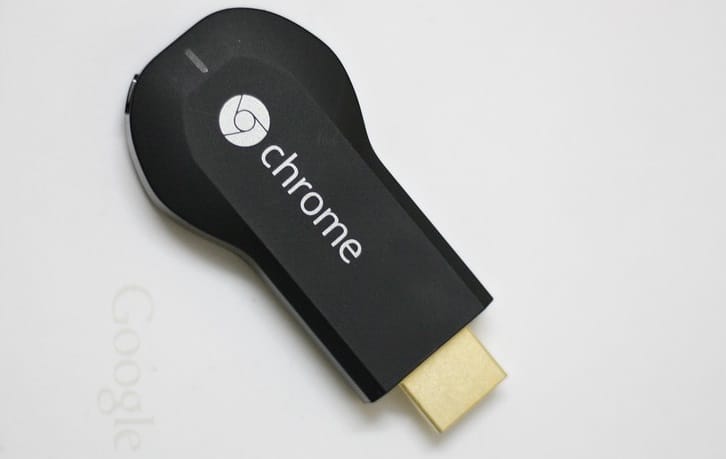
Через год использования Google Chromecast я понял: устройство делает жизнь проще. Первоначально я купил Chromecast, чтобы превратить обычный телевизор в «умный», но вскоре оценил и другие преимущества. Самое удобное — перестать смотреть видео с маленького экрана ноутбука и выводить вкладку или весь рабочий стол Chrome на большой телевизор.
Что нужно проверить перед трансляцией
- Убедитесь, что Google Chromecast настроен и подключён к телевизору.
- Подключите ноутбук/ПК и Chromecast к одной и той же Wi‑Fi сети. Разные подсети или гостевые сети часто блокируют обнаружение устройств.
- Обновите Chrome до последней версии: меню > Справка > О Chrome > обновление.
Важно: некоторые сайты или плагины (например, QuickTime или VLC в определённых реализациях) не поддерживают трансляцию через встроенные механизмы браузера.
Быстрая инструкция — трансляция вкладки
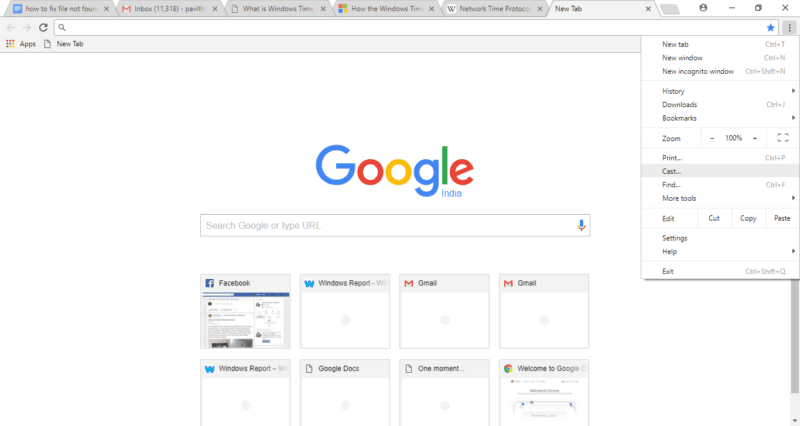
- Если вы закрепили кнопку «Трансляция» (Cast) на панели инструментов — нажмите её. Если нет — откройте меню Chrome > Трансляция.
- В появившемся окне выберите устройство Chromecast.
- Если сайт поддерживает Cast (YouTube, Netflix, Prime Video на совместимых плеерах), видео пойдёт напрямую на устройство.
- Чтобы остановить — нажмите кнопку «Трансляция» и закройте соединение (крестик рядом с устройством).
Совет: закрепите кнопку «Трансляция» для быстрого доступа.
Как транслировать весь экран ноутбука (рабочий стол)
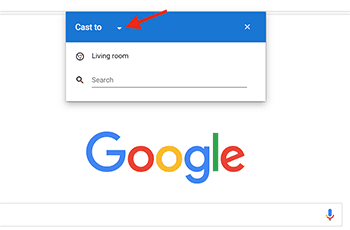
- Откройте меню «Трансляция» в Chrome.
- В списке источников (Source) выберите «Трансляция рабочего стола».
- Выберите устройство Chromecast.
- Подтвердите захват экрана в системном диалоге (появится выбор экрана или окна).
Особенности:
- На Windows Chrome может трансляцию и звук, если устройство и драйверы поддерживают передачу аудио через выбранный канал. На macOS звук часто остаётся локально и требует дополнительных настроек.
- При трансляции всего экрана вы зеркалите все действия — закройте приватные окна заранее.
Частые проблемы и решения
Важно: эти советы решают большинство типичных ситуаций.
Нет устройства в списке:
- Убедитесь, что и ноутбук, и Chromecast в одной Wi‑Fi сети.
- Перезагрузите маршрутизатор и Chromecast.
- Отключите VPN — он может разрывать локальное обнаружение.
Видео отображается, но звук остаётся на ноутбуке:
- На Windows в окне «Звук» выберите Chromecast как устройство вывода.
- В Chrome выберите «Трансляция рабочего стола» с опцией передачи аудио.
- Для macOS используйте внешний USB‑звук или приложения типа Audio MIDI (платные/сложные обходные пути).
Лаг/задержка при трансляции:
- Используйте 5 ГГц Wi‑Fi, если маршрутизатор и Chromecast поддерживают его.
- Закройте фоновые загрузки и приложения, которые нагружают сеть.
- Для презентаций предпочтительнее проводное подключение ноутбука через HDMI.
Неподдерживаемые плееры/плагины:
- Попробуйте транслировать весь экран, если вкладка не работает.
- Альтернатива — воспроизведение через официальное приложение (YouTube/Netflix) на самом Chromecast/телевизоре.
Когда трансляция через Chrome не подходит (контрпример)
- Вам нужен минимальный лаг для игр — встроенная трансляция браузера обычно даёт заметную задержку.
- Нужна стабильная передача 4K/высокой частоты кадров — многие Chromecast‑устройства и Wi‑Fi сети ограничены.
- Требуется защищённая корпоративная сеть с сегментацией — локальное обнаружение может быть ограничено политиками безопасности.
Альтернативные способы отправить изображение на телевизор
- Проводное подключение: HDMI — самый надёжный вариант без задержек.
- AirPlay/Miracast: если у вас Mac/iPhone или устройства с поддержкой Miracast.
- Приложения Smart TV: напрямую запустите приложение YouTube/Netflix на телевизоре.
- DLNA/UPnP: для потоковой передачи локальных медиафайлов.
Таблица совместимости — что где работает (упрощённо)
- Windows: трансляция вкладки и экрана; чаще поддерживается передача звука.
- macOS: трансляция вкладки работает; передача системного звука часто требует обходов.
- Chrome OS: полная поддержка трансляции.
- Linux: вкладки и рабочий стол обычно работают, но поддержка кодеков и аудио‑каналов зависит от дистрибутива.
Чек‑лист перед показом презентации или фильма
- Chromecast подключён и виден в сети.
- Ноутбук и Chromecast в одной сети.
- Закрыты все уведомления и приватные окна.
- Проверен звук и, при необходимости, выбран правильный вывод в системе.
- Проведена пробная трансляция короткого видео.
Порядок действий для выступления (мини‑SOP)
- Подключите и включите Chromecast заранее.
- Подключитесь к той же Wi‑Fi сети. Проверьте доступность устройства в Chrome.
- Откройте материалы презентации в Chrome.
- Трансляция рабочего стола → выберите экран с презентацией → подтвердите.
- Во время перерыва остановите трансляцию.
Безопасность и приватность
- Трансляция рабочего стола выводит всё, что есть на экране. Перед началом закройте документы с чувствительными данными.
- Не подключайтесь к общедоступным Wi‑Fi сетям для трансляции, если в этой сети разрешён доступ к другим пользователям.
Краткий словарь
- Chromecast — устройство для приёма потоковой трансляции и воспроизведения на телевизоре.
- Трансляция (Cast) — отправка контента с устройства на приёмник в локальной сети.
Итог
Трансляция Chrome на телевизор через Chromecast проста и удобна. Для потокового видео используйте трансляцию вкладки. Чтобы показать рабочий стол — выбирайте «Трансляция рабочего стола». Если возникают проблемы, проверьте сеть, обновите Chrome и при необходимости используйте проводное подключение.
Важно: выбирайте способ в зависимости от задачи — для фильмов и сериалов часто лучше запускать приложение на самом телевизоре, а для презентаций и демонстрации интерфейса — трансляция рабочего стола.
Ссылки на полезные материалы:
- Best 360° projectors for panoramic images and videos
- How to Connect Projector to a Computer in Windows 10
- TeamViewer launches Blizz, a new meeting and collaboration tool
Итоговые советы:
- Закрепите кнопку «Трансляция» в Chrome.
- Используйте 5 ГГц Wi‑Fi для меньшей задержки.
- Для критичных по задержке задач используйте HDMI.

Похожие материалы

Несколько аккаунтов Skype: Multi Skype Launcher

Журнал для работы: повысить продуктивность

Персональные звуки уведомлений на Android

Скачивание шоу Hulu для офлайн‑просмотра

Microsoft Start: персонализированная новостная лента
