
Как зеркалировать Android на Windows 10 с помощью приложения Connect
О чём эта инструкция
В статье объясняются: как работает зеркалирование Android на Windows через Connect, какие требования нужны, как найти и запустить приложение, какие типичные проблемы возникают и как их решать. Приведены чек‑листы, варианты альтернатив, рекомендации по безопасности и пошаговые тесты для приёма.
Ключевые термины — одно предложение
Miracast: беспроводной стандарт зеркалирования экрана через Wi‑Fi Direct. Wi‑Fi Direct: протокол, создающий прямое соединение между устройствами без точки доступа.
Что делает Connect и зачем это нужно
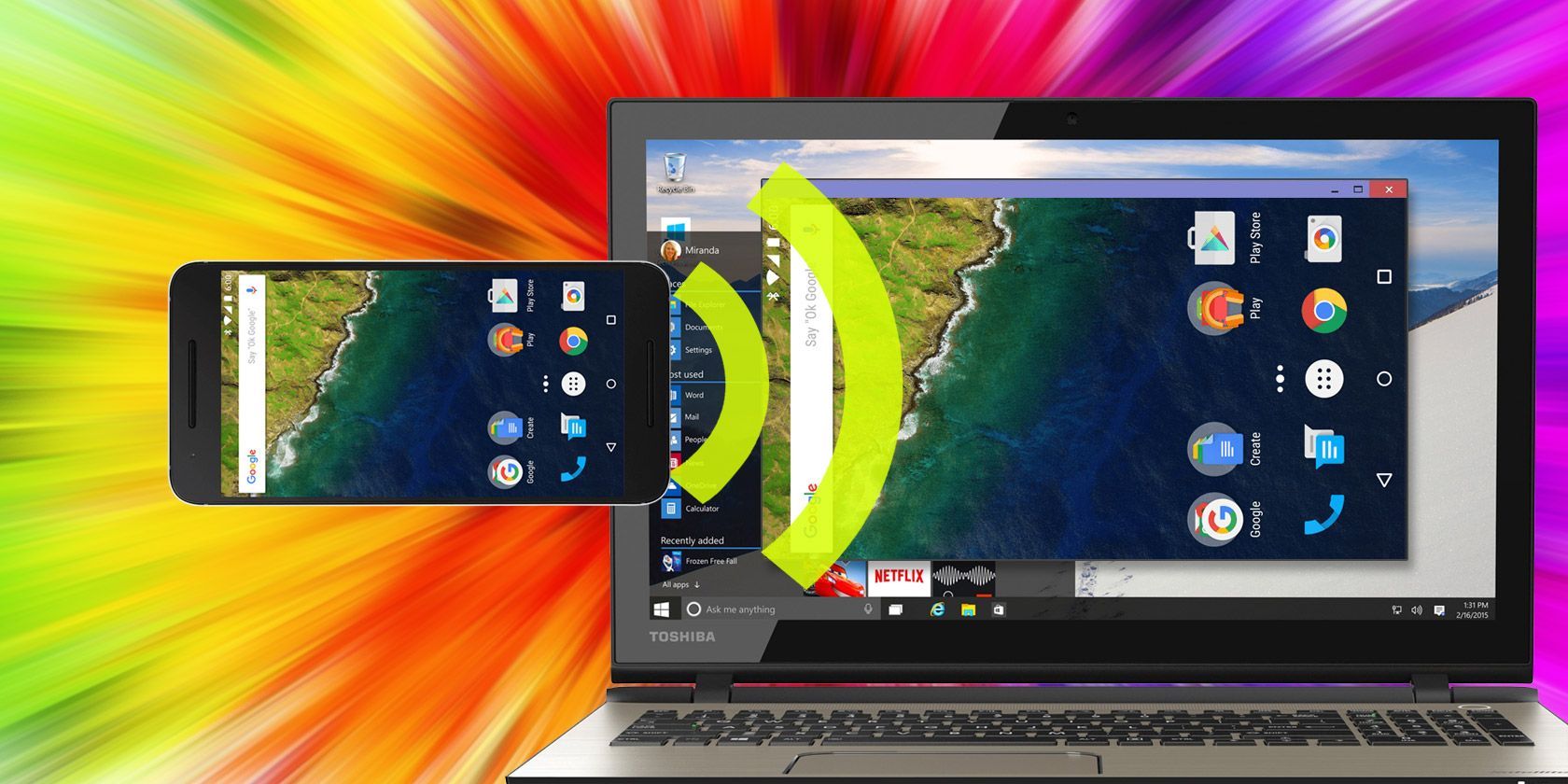
Приложение Connect позволяет показывать экран вашего Android‑смартфона или планшета на компьютере с Windows 10. Это упрощает презентации, потоковую передачу медиа на большой экран и использование телефона как удалённого управления. Connect предустановлен в сборке Anniversary Update (1607, build 14393.82 и выше), если система и оборудование совместимы.
Как это работает — кратко
- На ПК запускается приложение Connect, которое слушает входящие Miracast‑сессии.
- На Android вы выбираете Cast/Miracast в настройках экрана.
- Устройства устанавливают прямое соединение через Wi‑Fi Direct.
- Телефон транслирует аудио и видео в реальном времени на ПК.
Wi‑Fi Direct создаёт отдельную беспроводную сеть между устройствами. Это ускоряет обмен данными между конкретными устройствами, но может мешать основной домашней сети и снижать скорость интернета.
Системные и программные требования
Ниже указаны минимальные и рекомендуемые требования. Если ваше оборудование не соответствует хотя бы минимальным, зеркалирование не запустится.
Для ПК
- Процессор Intel третьего поколения (Ivy Bridge) или новее. Рекомендуется современный CPU для плавного воспроизведения.
- Совместимый Wi‑Fi‑адаптер — не все карточки поддерживают Miracast и Wi‑Fi Direct. Список совместимых карточек обычно публикуется производителем адаптера или в базе Microsoft.
- Windows 10 версии 1607, build 14393.82 или новее (Anniversary Update).
Для Android
- Android 4.2 или новее; Android 4.4+ даёт лучшую совместимость.
- Маршрутизаторы и телефоны разных производителей могут реализовывать Miracast по‑разному. Важна поддержка Miracast на уровне устройства.
- На некоторых устройствах (например, устройствах серии Nexus в прошлом) Google отключал Miracast в пользу Chromecast. В таких случаях требуется рут и кастомная прошивка, чтобы вернуть поддержку Miracast.
Как узнать версию сборки Windows
- Нажмите клавишу Windows и начните вводить слово about (или «о системе» на русской локализации).
- Выберите «О системе» (About your PC / О системе).
- Посмотрите поле OS Build — там будет номер сборки, например 14393.82.
Если сборка ниже требуемой, приложение Connect может отсутствовать. Единственный официальный путь к ранним сборкам — участие в программе Windows Insider (уровни Release Preview или Fast). Но Insider‑сборки могут быть нестабильными, поэтому обновляйте осторожно.
Настройка приложения Connect — пошагово
- На ПК нажмите Windows и в строке поиска введите connect. Выберите приложение Connect.
- После запуска ПК начинает искать входящие Miracast‑сессии — оставьте окно открытым.
- На Android откройте Настройки → Экран → Cast (или Miracast в старых версиях). Название может отличаться: «Беспроводной дисплей», «Трансляция», «Cast».
- В списке доступных устройств выберите имя вашего компьютера.
- Подтвердите подключение на ПК, если появится запрос.
Когда устройства соединяются, на ПК появится окно с трансляцией экрана телефона.
Типичные сценарии использования
- Презентации: показывайте слайды напрямую с телефона, используйте телефон как кликер.
- Медиаплеер: транслируйте видео и музыку, используйте ПК как медиаприёмник (браузер с Netflix/Spotify может работать через зеркалирование).
- Беспроводной рабочий стол: при подключённой клавиатуре и мыши телефон можно использовать как мини‑ПК.
Преимущества и ограничения
Преимущества:
- Не требует установки стороннего ПО на ПК (при наличии AU).
- Быстрое тестовое подключение для демонстраций.
- Не нужен кабель и не нужно переносить файлы.
Ограничения:
- Задержки и пропуски кадров при слабом Wi‑Fi или на старом оборудовании.
- Wi‑Fi Direct может снижать скорость общей сети и вызывать помехи.
- Не все телефоны поддерживают Miracast без рут‑прав.
Почему Wi‑Fi Direct может портить сеть
Wi‑Fi Direct создаёт одноранговую сеть между устройствами, обходя домашнюю точку доступа. Эта сеть может использовать тот же радиоканал, что и основная сеть, и вызывать перекрытие частот. На практике это приводит к резкому падению скорости загрузки и скачивания, высокой латентности и нестабильному стриму.
Важно: если ваша основная сеть чувствительна (стриминг, видеозвонки), сначала протестируйте Miracast в контролируемой среде.
Чек‑лист перед подключением
Для ведущего/презентующего:
- Убедитесь, что на ПК запущено приложение Connect.
- Проверьте номер сборки Windows (>= 14393.82).
- Отключите ненужные фоновые загрузки на ПК.
- Зарядите телефон или подключите к питанию.
- Включите режим «Не беспокоить» на телефоне, чтобы не появлялись всплывающие уведомления.
Для ИТ‑специалиста / администратора:
- Подтвердите совместимость Wi‑Fi‑адаптера и драйверов.
- По возможности обновите драйверы Wi‑Fi на ПК до последней версии от производителя.
- Тестируйте на отдельном канале 5 GHz, если доступно — он меньше перегружен.
Критерии приёмки
- Экран телефона отображается на ПК без остановок в течение 60 секунд теста.
- Задержка не превышает критических для задачи значений (например, <300‑500 мс для презентаций; для игровых задач — ниже).
- Аудио синхронизируется с видео, без заметных рассинхронов.
Тестовые сценарии и критерии успешности
- Базовый запуск: откройте Connect и подключитесь с телефона. Критерий: видео стартует в течение 15 секунд.
- Стабильность сети: стрим видео 720p в течение 5 минут. Критерий: не более двух заиканий/статических артефактов.
- Влияние на основную сеть: во время зеркалирования запустите параллельный speedtest. Критерий: снижение скорости интернета не более 40% для ненагруженных сценариев; при сильном падении — отмечается конфликта каналов.
Частые проблемы и их решения
Проблема: нет приложения Connect или оно не запускается. Решение: проверьте версию Windows и сборку. Обновитесь до AU или выше. При использовании Insider‑сборок выберите Release Preview или Fast.
Проблема: телефон не видит ПК в списке Cast. Решение: убедитесь, что на ПК запущен Connect и оба устройства находятся в одной комнате для устойчивого сигнала. Обновите драйвер Wi‑Fi на ПК.
Проблема: сильная задержка и низкая частота кадров. Решение: переключитесь на канал 5 GHz, по возможности отключите другие устройства, снижающие пропускную способность. Попробуйте понизить разрешение на самом телефоне (если такая опция есть).
Проблема: зеркалирование ломает интернет‑соединение. Решение: временно отключите Miracast или переключите ПК и роутер на разные частоты/каналы. Рассмотрите альтернативы (см. раздел ниже).
Альтернативы и когда их выбирать
- Chromecast (Google Cast): проще для потоковых медиа (YouTube, Netflix), меньше проблем с сетью, но не выполняет зеркалирование всего экрана в системном смысле на всех устройствах.
- scrcpy: бесплатный инструмент, который транслирует экран через USB (или по локальной сети) с минимальной задержкой, не требует рута, но требует установки на ПК и базовых навыков командной строки.
- Vysor / TeamViewer / AnyDesk: подходят для удалённого управления и зеркалирования, но могут требовать платных функций и давать дополнительную задержку.
- Miracast‑адаптеры (HDMI dongle): флеш‑решение для TV или проектора; бывают несовместимости с некоторыми телефонами.
Когда выбирать альтернативы:
- Если стабильность сети важнее, избегайте Wi‑Fi Direct и используйте USB‑решение (scrcpy) или Chromecast.
- Если нужна минимальная латентность и высокая частота кадров — scrcpy по USB.
- Для простого воспроизведения потоковых сервисов лучше использовать официальные приложения (Smart TV, приставки, Chromecast).
Безопасность и приватность
- Miracast устанавливает прямое соединение между устройствами. Это не означает, что трафик шифруется автоматически на всех устройствах; проверяйте специфику реализации в вашей ОС и драйверах.
- Никогда не подключайтесь к незнакомым или публичным Miracast‑приёмникам без проверки целевого устройства.
- На публичных мероприятиях используйте отдельную тестовую сеть и отключайте автоматические подключения.
Совместимость и миграция — заметки для администраторов
- Обновляйте драйверы Wi‑Fi и системные обновления на ПК.
- Для корпоративных сетей Miracast может требовать специальных настроек безопасности: проверьте политику групповых политик (GPO) и ограничения по беспроводным интерфейсам.
- Рассмотрите вариант использования аппаратных Miracast‑приёмников в конференц‑комнатах, если BYOD (bring your own device) распространён у сотрудников.
Роль‑ориентированные чек‑листы
Для ведущего презентации:
- Проверить сборку Windows и запуск Connect.
- Зарядить телефон.
- Отключить уведомления и автозапуск фоновых обновлений.
- Прогнать тест‑сессию за 10–15 минут до начала.
Для ИТ‑администратора:
- Обновить драйвер Wi‑Fi, проверить политику безопасности.
- Провести нагрузочное тестирование Miracast в конференц‑комнатах.
- Подготовить запасной план (кабель HDMI или USB‑решение).
Модель зрелости использования Miracast (коротко)
- Уровень 1 — тестирование: один компьютер и одно мобильное устройство, ручная настройка.
- Уровень 2 — пилот: несколько комнат, локальные инструкции для пользователей.
- Уровень 3 — эксплуатация: стандартизированные приемники, регулярные обновления драйверов, резервные варианты подключения.
Решающее дерево — выбрать способ зеркалирования
flowchart TD
  A[Нужно зеркалирование?] --> B{Требуется малая задержка?}
  B -- Да --> C[scrcpy по USB]
  B -- Нет --> D{Нужна простота?}
  D -- Да --> E[Connect 'Miracast' или Chromecast]
  D -- Нет --> F[Vysor / AnyDesk]
  C --> G[Подключить по USB]
  E --> H[Тестировать в реальной среде]
  F --> I[Установить и настроить]
Когда это не работает — галерея возможных причин
- Неподдерживаемый Wi‑Fi‑адаптер на ПК.
- Старая или нестабильная сборка Windows.
- Перекрытие радиоканалов и помехи.
- Ограничения производителя Android (Miracast отключён).
Короткое руководство для быстрого объявления пользователям (для оповещения)
Если вы хотите быстро оповестить сотрудников: «В конференц-залах доступно беспроводное зеркалирование экрана Android на ПК через приложение Connect (Windows 10 AU). Перед подключением проверьте версию Windows и протестируйте качество сети. Для критичных задач используйте резервный кабель HDMI.»
Краткое резюме
Connect в Windows 10 — удобный инструмент для зеркалирования Android‑экрана без установки сторонних приложений, но он зависит от совместимости оборудования и надёжности Wi‑Fi. Для презентаций и медиапоказов он хорош, но для задач с низкой терпимостью к задержке стоит рассмотреть альтернативы.
Важно: протестируйте всё заранее и имейте запасной план.
Вопросы для обсуждения
- Пробовали ли вы Connect в рабочей среде? Какие сценарии оказались успешными, а какие — нет?

Похожие материалы

Несколько аккаунтов Skype: Multi Skype Launcher

Журнал для работы: повысить продуктивность

Персональные звуки уведомлений на Android

Скачивание шоу Hulu для офлайн‑просмотра

Microsoft Start: персонализированная новостная лента
