
Трансляция экрана Windows 11 через Chrome и Edge
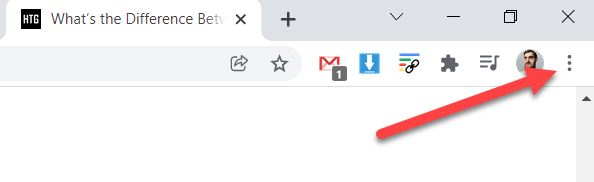
Если вам нужно быстро показать содержимое экрана Windows 11 на телевизоре или другой поддерживающей Chromecast панели — откройте Google Chrome или Microsoft Edge, выберите меню с тремя точками, затем функцию трансляции и укажите «Cast desktop» (в Chrome) или «Cast Media to Device» (в Edge). Убедитесь, что оба устройства в одной сети Wi‑Fi и что в браузере разрешён доступ к мультимедиа.
Быстрые ссылки
- Как транслировать рабочий стол через Google Chrome
- Как транслировать рабочий стол через Microsoft Edge
Вы не обязаны использовать только экран, физически подключённый к вашему ПК под управлением Windows 11. Благодаря протоколу Google Cast вы можете зеркалировать рабочий стол через браузер Chrome или Microsoft Edge. По сути это похоже на Apple AirPlay, но построено на технологии Google.
Google Cast — это протокол для отправки видео, музыки и зеркалирования экрана на телевизоры и колонки, совместимые с Chromecast. Он встроен в Google Chrome и доступен в Microsoft Edge (так как Edge построен на Chromium). Вы можете делиться рабочим столом с любым устройством, которое поддерживает Chromecast.
Как транслировать рабочий стол через Google Chrome
Функциональность идентична в Chrome и Edge, но элементы меню находятся в разных местах. Начнём с Chrome.
- Откройте Google Chrome. Нажмите на меню с тремя точками в правом верхнем углу.
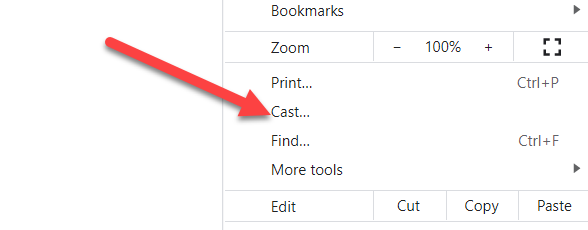
- В выпадающем меню выберите пункт “Cast”.
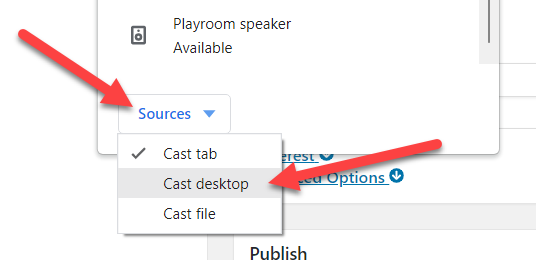
- В окне трансляции разверните список “Sources” и выберите “Cast desktop” (транслировать рабочий стол).
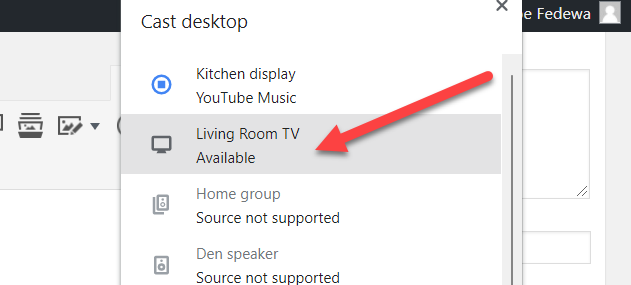
- Выберите устройство (телевизор, медиаплеер) для трансляции.
- Чтобы остановить трансляцию, нажмите на значок Google Cast в панели инструментов и выберите устройство ещё раз или выберите «Stop».
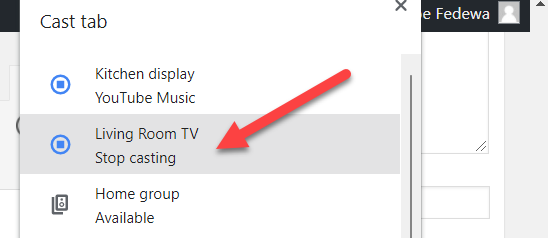
Советы по качеству: при трансляции всего рабочего стола качество зависит от скорости сети и загрузки процессора. Для наилучшего результата закройте ненужные приложения и по возможности используйте 5 ГГц Wi‑Fi.
Как транслировать рабочий стол через Microsoft Edge
В Microsoft Edge процесс тот же, но путь в меню другой. Откройте меню с тремя точками и перейдите в раздел “More Tools” (Дополнительные средства), затем выбирайте “Cast Media to Device”.
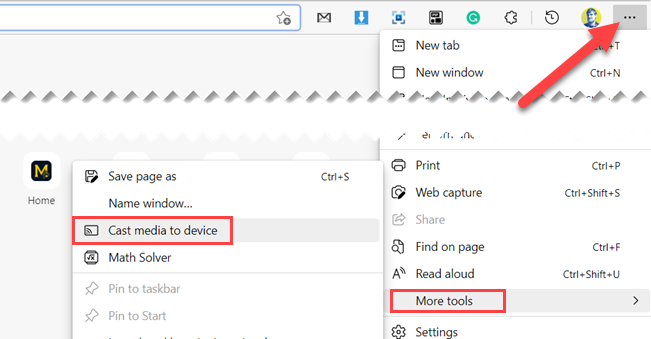
После выбора устройства начнётся зеркалирование экрана Windows 11 на выбранную панель. Это удобно, когда нужно быстро показать презентацию, фото или видео без проводов.
Важно: трансляция через браузер обычно имеет задержку. Для просмотра видео в реальном времени или игр задержка может быть заметна.
Проверка перед трансляцией — краткий чек‑лист
- Убедитесь, что ПК и приёмник (телевизор/Chromecast) подключены к одной сети Wi‑Fi.
- Обновите браузер до последней версии (Chrome/Edge).
- Отключите VPN, если он мешает локальной сети.
- Закройте ресурсоёмкие приложения для снижения задержки.
- Если звук не идёт, проверьте выход аудио в настройках Windows и настройки трансляции.
Устранение неполадок
Проблема: устройство не показывается в списке
- Проверьте, в одной ли сети находятся оба устройства. Некоторые маршрутизаторы имеют гостевые сети — устройства в разных сегментах не видят друг друга.
- Перезагрузите Chromecast/приёмник и роутер.
- Отключите VPN и режимы изоляции клиентов на роутере.
Проблема: заметная задержка или рассинхрон звука
- Попробуйте переключиться на 5 ГГц сеть для меньшей задержки.
- Закройте фоновые загрузки и приложения.
- Для минимальной задержки используйте проводное подключение (HDMI) вместо беспроводной трансляции.
Проблема: трансляция прекращается или падает картинка
- Проверьте перегрев ПК и нагрузку CPU/GPU.
- Обновите драйверы видеокарты и прошивку приёмника.
Когда этот способ не подходит (контрпример)
- Для игр в жанре FPS и соревновательных игр беспроводная трансляция через браузер обычно не годится из‑за задержки. В таких случаях лучше HDMI.
- Если в сети строгая политика безопасности (фильтрация Multicast, клиентская изоляция), устройства не будут обнаруживать друг друга.
Альтернативы
- Miracast — работает напрямую между устройствами Windows и совместимыми телевизорами без Chromecast.
- Проводное подключение через HDMI — наименее задерживаемое и самое надёжное решение.
- Приложения типа Plex или VLC для потоковой передачи медиаконтента (не зеркалирование экрана).
Безопасность и конфиденциальность
Трансляция экрана передаёт всё, что отображается на мониторе. Закройте личные окна и программы перед демонстрацией. В корпоративных сетях согласуйте трансляцию с администратором и проверьте политику безопасности.
Частые вопросы
Нужно ли устанавливать расширение, чтобы включить Cast в Chrome?
Нет. Функция Cast встроена в Google Chrome по умолчанию.
Можно ли транслировать только одно приложение, а не весь рабочий стол?
Да. В Chrome при выборе “Cast” можно выбрать трансляцию вкладки или всего рабочего стола. Для отдельного приложения чаще всего выбирают вкладку браузера.
Работает ли трансляция через мобильный интернет?
Только если приёмник находится в той же локальной сети, что и смартфон; мобильный интернет для прямой локальной трансляции обычно не подходит.
Краткое резюме
Транслировать рабочий стол Windows 11 можно быстро и без проводов через Google Chrome или Microsoft Edge. Процесс прост: меню → Cast → выбрать источник → выбрать устройство. Для лучшего качества убедитесь в корректной сети и минимальной загрузке ПК. В случае проблем проверьте соединение, перезагрузите устройства и при необходимости используйте проводное подключение.
Сводка ключевых пунктов в конце:
- Cast встроен в Chrome и доступен в Edge;
- Оба устройства должны быть в одной сети;
- Для минимальной задержки используйте HDMI;
- Закрывайте личные окна перед демонстрацией.

Похожие материалы

Несколько аккаунтов Skype: Multi Skype Launcher

Журнал для работы: повысить продуктивность

Персональные звуки уведомлений на Android

Скачивание шоу Hulu для офлайн‑просмотра

Microsoft Start: персонализированная новостная лента
