
Как транслировать экран Windows 10 на телевизор
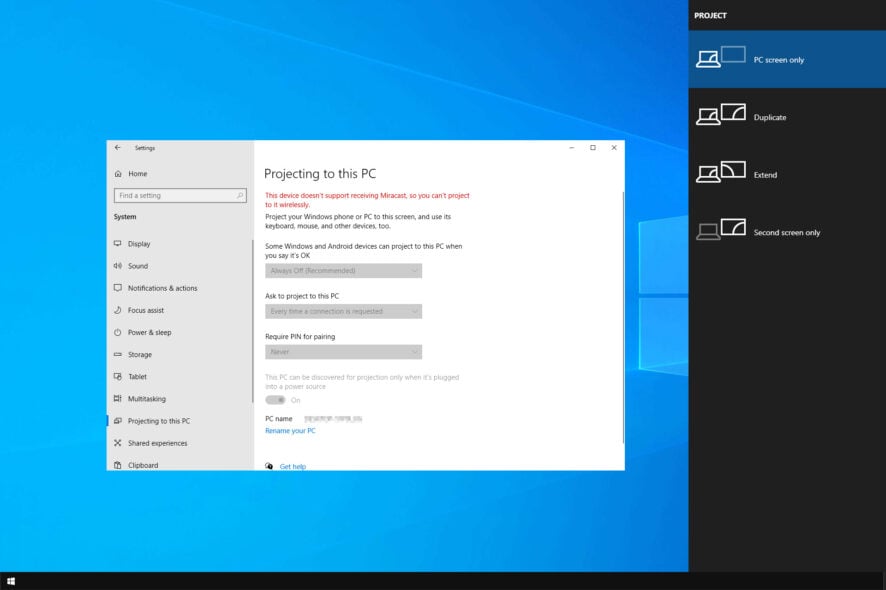
В этой инструкции пошагово описано, как дублировать или расширять экран Windows 10 на телевизор. Вы найдёте проверенные способы, варианты для устройств Chromecast/Apple TV, советы по устранению неполадок и контрольные списки для пользователей и администраторов.
Что нужно проверить заранее
Перед началом убедитесь в следующем:
- Телевизор имеет встроенную функцию трансляции/дублирования (Miracast) или подключён устройство-приёмник (Chromecast, Apple TV).
- Компьютер с Windows 10 и телевизор подключены к одной Wi‑Fi сети.
- На компьютере и телевизоре нет критических ожидающих обновлений.
- На компьютере установлено совместимое приложение или компонент для трансляции экрана.
- На телевизоре включена функция «Screen Mirroring» или аналогичная.
1. Настройка через системные параметры Windows
1.1 Добавление опциональной функции
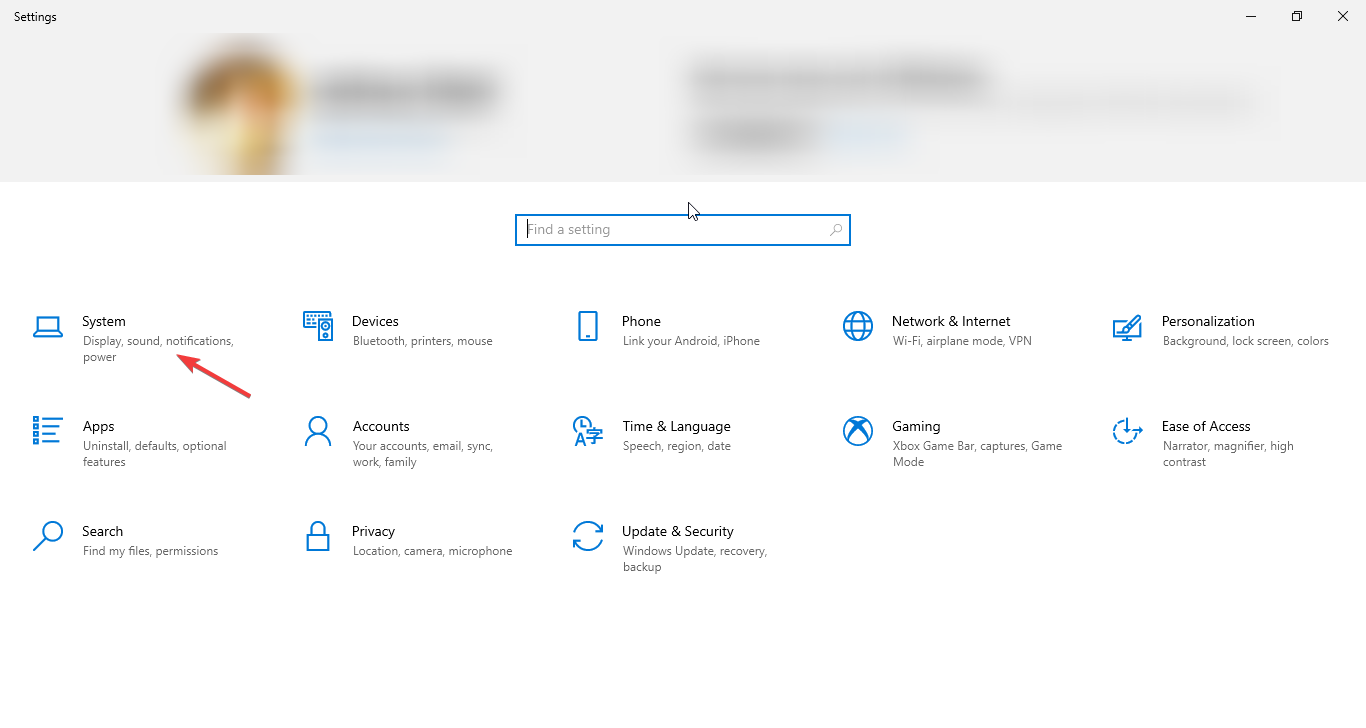
- Нажмите Windows + I, чтобы открыть Настройки.
- Выберите Система.
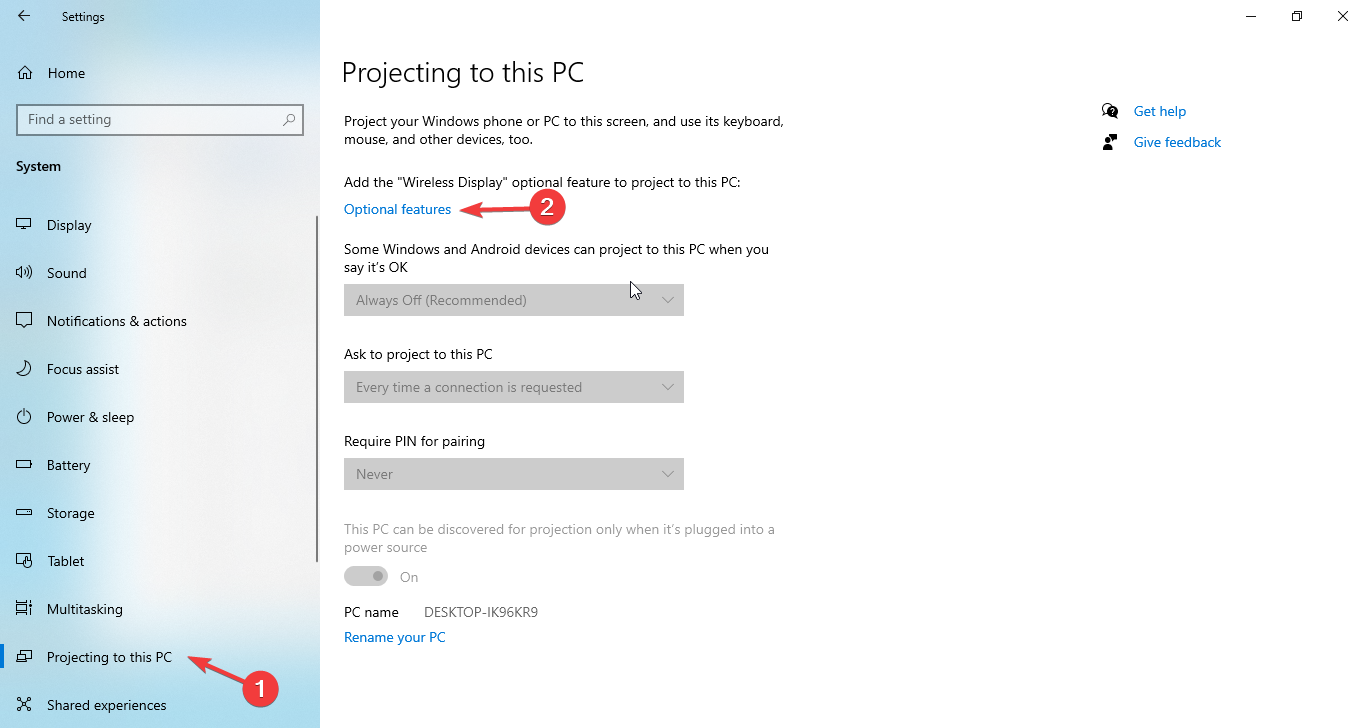
- В левом меню выберите Проецирование на этот ПК.
- Нажмите Дополнительные компоненты.
- На странице Дополнительные компоненты нажмите Добавить компонент.
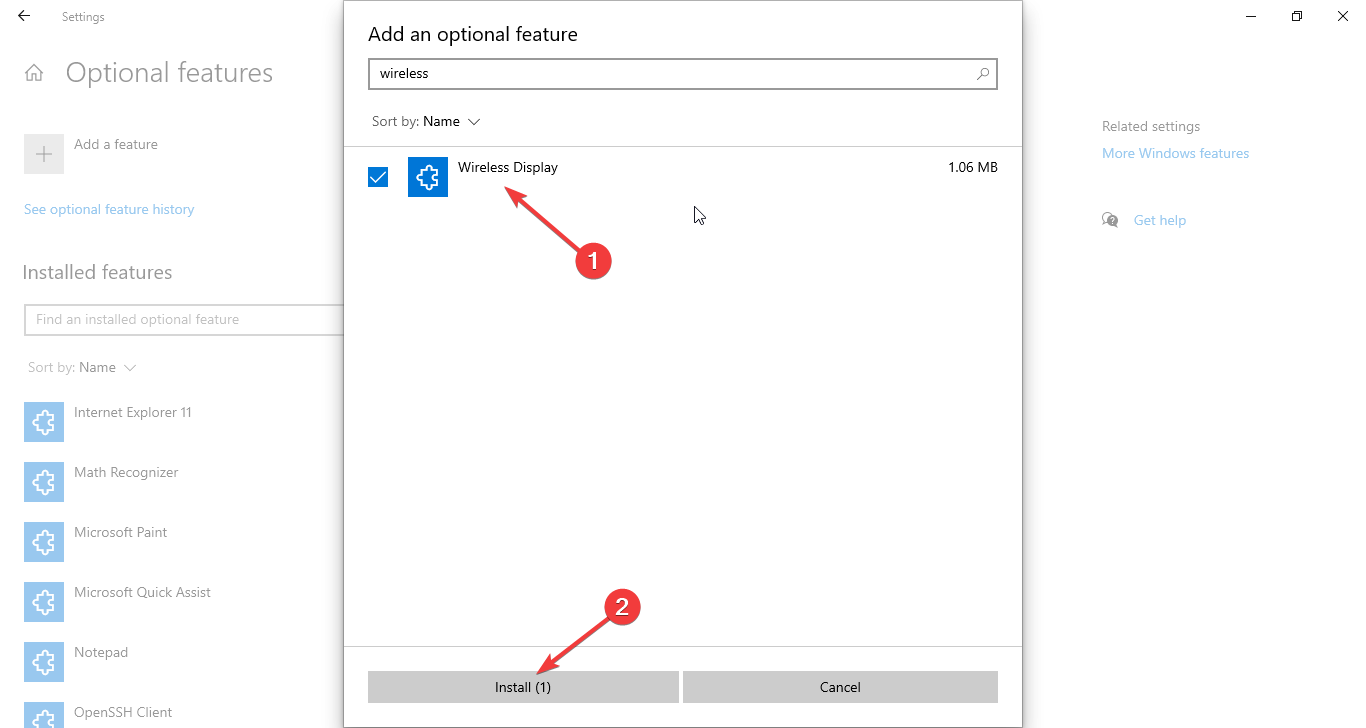
- В строке поиска введите Wireless Display и выберите его из списка.
- Нажмите Установить. После установки перезагрузите ПК.
- Вернитесь в Проецирование на этот ПК и выберите Доступно везде или Доступно везде в защищённых сетях.

- Нажмите Применить.
1.2 Подключение
- Откройте Центр уведомлений (значок уведомлений в правом нижнем углу панели задач).
- Нажмите Подключиться.
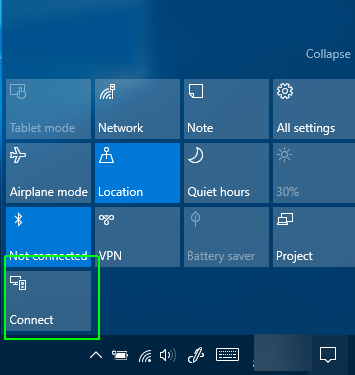
- Выберите ваше устройство из списка и дождитесь пары.
- При необходимости отметьте Разрешить ввод с клавиатуры или мыши, подключённых к этому дисплею.
- Нажмите Изменить режим проекции и выберите Расширить или Дублировать в зависимости от цели.
- Отключиться можно в любой момент через кнопку Отключить.
2. Использование Chromecast или Apple TV
- Установите официальное приложение Chromecast/Apple TV для Windows (если доступно) или используйте расширение браузера, поддерживающее трансляцию экрана.
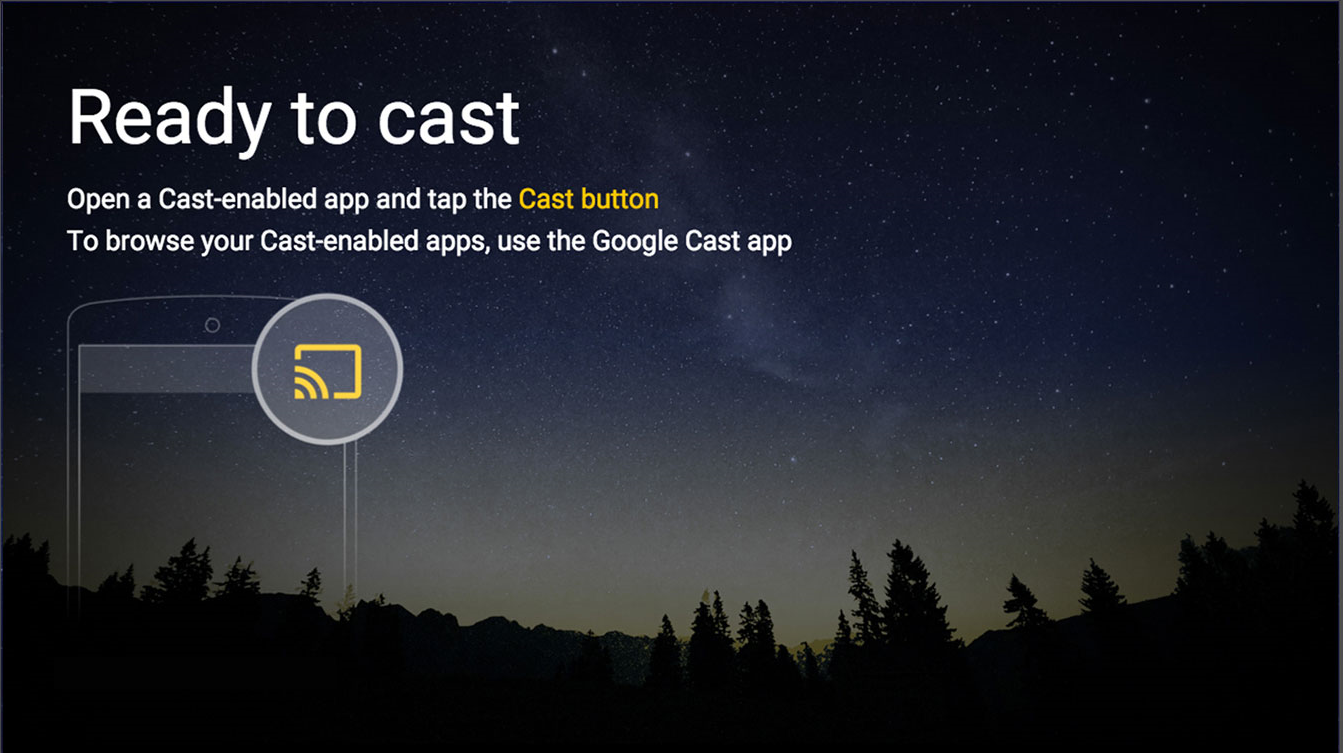
- Сконфигурируйте устройство-приёмник в соответствии с инструкциями производителя.
- Запустите приложение на ПК и начните трансляцию экрана на телевизор.
Когда способ может не сработать
- Старые модели телевизоров без Miracast не поддерживают беспроводную проекцию напрямую.
- Разные диапазоны Wi‑Fi (2.4 ГГц против 5 ГГц) или гостевые сети могут блокировать обнаружение устройств.
- Неправильные сетевые настройки (фильтрация MAC, изоляция сети) мешают соединению.
- Антивирус/фаерволл на ПК могут блокировать службу трансляции.
Альтернативные подходы
- Прямое HDMI‑подключение: самый надёжный способ дублировать экран без задержек и с поддержкой 4K/HDCP.
- Проводной адаптер Miracast (USB/HDMI) для телевизоров без Wi‑Fi-функций.
- Использование медиаплееров с поддержкой приложений (например, устройства на Android TV).
Краткий контрольный список перед трансляцией
- Телевизор и ПК в одной сети.
- Установлен Wireless Display на ПК.
- Телевизор разрешает зеркалирование экрана.
- Никаких ожидающих важных обновлений.
- Фаерволл/антивирус не блокирует соединение.
Критерии приёмки
- Экран ПК отображается на телевизоре в выбранном режиме (дублирование/расширение).
- Звук воспроизводится через телевизор, если это ожидается (проверьте настройки вывода звука).
- Задержка и качество изображения соответствуют требованиям просмотра видео или презентации.
Роли и обязанности
- Для обычного пользователя: проверить настройки сети, установить Wireless Display, подключиться через Центр уведомлений.
- Для IT‑администратора: убедиться, что в сети нет изоляции клиентов, разрешены соответствующие протоколы и обновления развернуты централизованно.
Устранение неполадок
- Если устройство не обнаруживается — перезагрузите маршрутизатор, ПК и телевизор, выключите и включите Wi‑Fi.
- Проверьте, не включена ли на роутере функция «AP isolation» или «Client isolation».
- Отключите временно антивирус/фаерволл и попробуйте подключиться — если помогло, добавьте исключение для службы трансляции.
- Попробуйте подключить другой телефон или компьютер к телевизору, чтобы исключить проблему с конкретным ПК.
Важно: если трансляция работает через HDMI, но не работает по Wi‑Fi, проблема почти всегда в сетевой конфигурации.
Безопасность и конфиденциальность
- Не включайте «Доступно везде» в публичных сетях. Используйте опцию доступности только в защищённых сетях.
- При совместном использовании экрана временно закройте конфиденциальные приложения и документы.
Совместимость и рекомендации
- Miracast поддерживается многими современными ноутбуками и телевизорами; для старых моделей чаще нужен адаптер.
- Chromecast подходит для трансляции из браузера Chrome и отдельных приложений; Apple TV лучше в экосистеме Apple.
Краткое резюме
Трансляция экрана Windows 10 на телевизор возможна через встроенный компонент Wireless Display (Miracast) или через внешние приёмники вроде Chromecast/Apple TV. Для бесперебойной работы проверьте сеть, установите компонент и используйте Центр уведомлений для подключения. Если что‑то не работает — используйте HDMI или следуйте разделу устранения неполадок.
Короткий контрольный список повторно:
- Убедитесь в одной сети; установите Wireless Display; выберите режим проекции; проверьте звук; используйте HDMI при проблемах по Wi‑Fi.

Похожие материалы

Несколько аккаунтов Skype: Multi Skype Launcher

Журнал для работы: повысить продуктивность

Персональные звуки уведомлений на Android

Скачивание шоу Hulu для офлайн‑просмотра

Microsoft Start: персонализированная новостная лента
