
Как транслировать сайты с Microsoft Edge на телевизор
Быстрые ссылки
Cast From Edge to Your Screen
Use Miracast or DLNA to Stream Your Desktop and Other Media
Get a Miracast or DLNA-enabled Device
Microsoft Edge получил поддержку трансляции медиа как часть крупного обновления Windows 10. Браузер теперь может отправлять медиа на Miracast и DLNA‑устройства. Это не совместимо с Chromecast, но решает те же задачи для устройств, поддерживающих эти стандарты.
Ранее Windows 10 уже позволяла транслировать весь рабочий стол на Miracast‑приёмники и отправлять локальные файлы на DLNA‑устройства. Новая возможность Edge позволяет транслировать только содержимое браузера, а не весь экран.
Как транслировать из Edge на экран
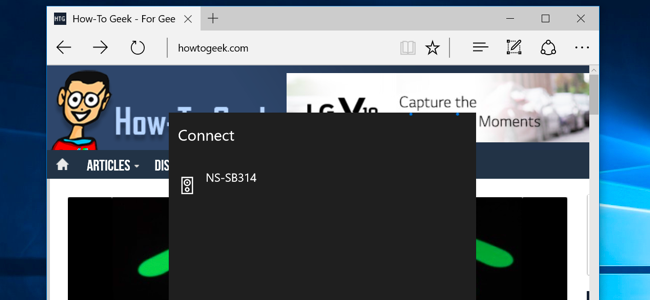
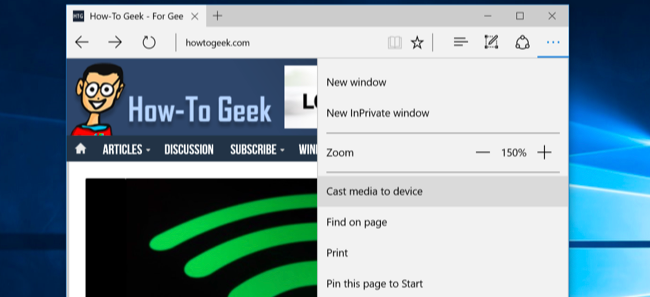
Чтобы начать трансляцию прямо из Edge, откройте страницу, которую хотите показать. Нажмите кнопку меню (три точки) в правом верхнем углу и выберите «Cast media to device» (Транслировать медиа на устройство). Появится список рядом находящихся Miracast и DLNA‑приёмников. Выберите устройство и начните трансляцию.
Важно: трансляция не сработает с DRM‑защищённым контентом, например, с некоторыми фильмами и сериалами в Netflix или Hulu. Зато YouTube, большинство видеосервисов, музыкальные сайты, веб‑презентации и фото‑галереи обычно работают.
Использование Miracast и DLNA для рабочего стола и других медиа
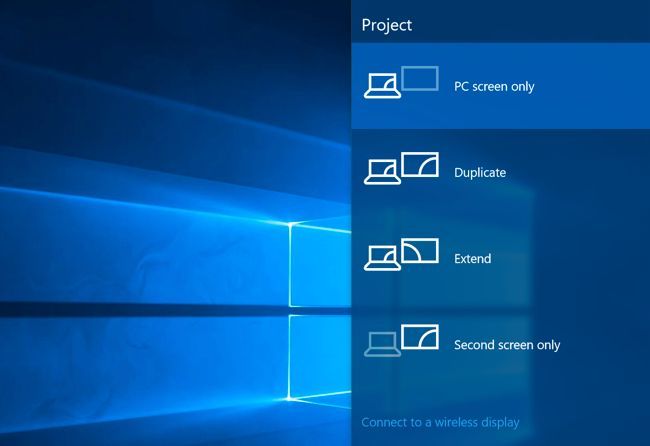
Если вам нужно передать весь экран, а не только содержимое браузера, используйте Miracast через Центр действий Windows. Откройте Центр действий (клик по иконке уведомлений в трее или свайп справа), нажмите «Проецирование» и выберите «Подключиться к беспроводному дисплею». Далее выберите устройство из списка.
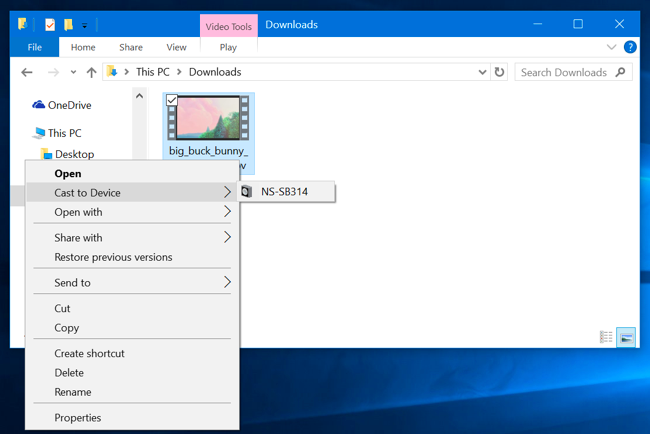
Для локальных медиaфайлов на DLNA‑совместимых устройствах можно использовать контекстное меню: правый клик на файле → указать «Cast media to» и выбрать приёмник. В приложении «Фильмы и ТВ» Windows 10 есть отдельная кнопка «Cast to Device» для отправки воспроизведения на DLNA‑устройство.
Как выбрать Miracast или DLNA‑устройство
- Miracast — современный стандарт для беспроводного дублирования экрана. Поддерживается многими телевизорами, адаптерами (HDMI‑донглы) и приставками типа Roku или Amazon Fire TV. Xbox One также получила поддержку Miracast после обновления.
- DLNA — более старый стандарт для потоковой передачи локальных медиафайлов. Многие приставки, телевизоры и игровые консоли его поддерживают, но он не даёт зеркалирования экрана так гибко, как Miracast.
Если вы выбираете новое устройство сегодня, Miracast чаще обеспечивает современную совместимость и меньше ограничений.
Когда трансляция не сработает
- DRM‑защищённый поток (например, некоторые сервисы видео по подписке) блокирует передачу. В таких случаях Edge не сможет передать контент по Miracast/DLNA.
- Устройство‑приёмник и компьютер находятся в разных подсетях или имеют ограничивающие настройки роутера. Miracast обычно требует локальной сети без ограничений между устройствами.
- На компьютере не установлены или отключены беспроводные адаптеры, драйверы видеокарты/адаптера не поддерживают Miracast.
- Старые DLNA‑приёмники поддерживают только ограничённый набор форматов; файл может не воспроизводиться.
Альтернативные подходы
- Проводное подключение HDMI — самый надёжный вариант: минимальная задержка и широкая совместимость.
- Chromecast — если у вас есть устройство Chromecast, используйте функции трансляции в Chrome или поддерживаемых приложениях (Edge не поддерживает Chromecast напрямую).
- AirPlay — для экосистем Apple; работает, если у вас совместимый Apple TV или ресивер.
- Виртуальные приёмники и серверы (например, Plex) — для более продвинутой организации локальной медиатеки и трансляции на разные устройства.
Чек‑лист перед трансляцией
Для домашнего пользователя:
- Убедитесь, что компьютер и приёмник подключены к одной сети Wi‑Fi.
- На телевизоре или приставке включите режим приёма Miracast/DLNA.
- В Edge откройте страницу, проверьте меню «Cast media to device» и выберите устройство.
- Если видео не запускается, попробуйте другой сайт (например, YouTube) или локальный файл.
Для администратора сети:
- Проверьте, что межсетевой экран и маршрутизатор не блокируют локальные трансляции.
- Убедитесь в актуальности драйверов Wi‑Fi и графики на клиентских машинах.
- Разверните инструкции для пользователей по включению приёмников на разных типах устройств.
Простейшая методика устранения проблем
- Проверьте, видит ли Windows приёмник: Центр действий → Проецирование → Подключиться к беспроводному дисплею.
- Перезапустите браузер Edge и приёмник. Часто помогает простой ребут.
- Обновите драйверы Wi‑Fi/видео и Windows до актуальной версии.
- Попробуйте трансляцию локального файла через «Cast media to» — это покажет, проблема в DRM или в соединении.
- Если ничего не помогает, подключите HDMI как временное решение.
Факто‑бокс
- Miracast — стандарт для зеркалирования экрана. Работает по Wi‑Fi Direct или через локальную сеть.
- DLNA — ориентирован на потоковую передачу файлов и может ограничивать форматы.
- Chromium‑основанный Edge не поддерживает Chromecast «из коробки».
Советы по качеству воспроизведения
- Для видео в высоком разрешении используйте проводное подключение или надёжную Wi‑Fi сеть 5 ГГц.
- Уменьшите фоновые сетевые нагрузки (облачные бэкапы, загрузки), чтобы снизить микрозадержки.
- Если слышен «эхо» или лаг, попробуйте выключить зеркалирование и использовать только воспроизведение видео на приёмнике.
Краткий пример ролей и задач
- Домашний пользователь: выбрать Miracast‑донгл или телевизор с Miracast, подключить к одной сети, транслировать из Edge через меню.
- IT‑администратор: убедиться, что локальные трансляции разрешены в сети, подготовить инструкции и шаблоны для поддержки пользователей.
Важно: если цель — показ презентации с минимальной задержкой и максимальной надёжностью, проводное подключение остаётся предпочтительным.
Краткое резюме
Edge умеет отправлять медиа на Miracast и DLNA‑устройства. Это удобно для демонстрации веб‑страниц, видео и фото без кабелей, но не заменяет полностью проводное подключение при требованиях к качеству и защите контента. Если трансляция не работает — проверьте сетевые настройки, драйверы и ограничения DRM. HDMI остаётся универсальным запасным вариантом.
Примечание: если вы не видите приёмников, проверьте настройки и совместимость устройств перед покупкой дополнительного оборудования.

Похожие материалы

Несколько аккаунтов Skype: Multi Skype Launcher

Журнал для работы: повысить продуктивность

Персональные звуки уведомлений на Android

Скачивание шоу Hulu для офлайн‑просмотра

Microsoft Start: персонализированная новостная лента
