
Как транслировать видео из Plex Media Server на Chromecast
Быстрые ссылки
- Почему это удобно
- Что потребуется
- Шаги установки
- Настройки качества и устранение проблем
Почему это удобно
Plex + Chromecast — сочетание низкой цены и простоты. Chromecast стоит примерно $35, а Plex Media Server — бесплатен для базовой работы и поддерживает большинство популярных видеоформатов. Вместо того чтобы подключать компьютер к телевизору кабелем или настраивать отдельный мини‑компьютер под медиацентр, вы получаете интерфейс, похожий на стриминговый сервис: обложки, метаданные и удобный плеер.
Коротко о преимуществах:
- Низкая стоимость начального устройства (Chromecast).
- Простой пользовательский интерфейс Plex на телефоне и в браузере.
- Возможность удалённого доступа — стримьте с домашнего сервера, даже когда вы в гостях.
- Поддержка транскодирования: если устройство не может воспроизвести файл напрямую, Plex перекодирует поток в реальном времени.
Важно: единственный серьёзный ограничитель при удалённом стриминге — скорость загрузки (upload) вашего домашнего интернета.
Что потребуется
- Plex Media Server, установленный на компьютере, NAS или другом устройстве. (Краткое определение: Plex Media Server — программа, которая организует ваши медиафайлы и отдаёт их клиентам по сети.)
- Chromecast, подключённый к HDMI на телевизоре и питающийся от сети.
- Устройство управления: смартфон с приложением Plex, планшет или компьютер с веб‑интерфейсом Plex.
- Локальная сеть Wi‑Fi, к которой подключены и Chromecast, и устройство управления, или настроенный удалённый доступ для работы вне дома.
Проверки перед началом:
- Сервер Plex должен иметь библиотеки с видео и быть запущен.
- Убедитесь, что Chromecast и управляющее устройство видят друг друга в сети (они должны быть в одной подсети Wi‑Fi).
- При проблемах со скоростью — проверяйте upload вашего интернет‑провайдера.
Шаги установки и запуска
- Установите Plex Media Server на устройство, где хранятся ваши видео. Следуйте мастеру установки, добавьте папки с фильмами и сериалами в библиотеки Plex.
- Установите приложение Plex на смартфон или откройте Plex в браузере на компьютере и войдите в аккаунт.
- Подключите Chromecast к телевизору и настроьте его через приложение Google Home (один раз).
- На устройстве с Plex откройте нужный фильм или эпизод. Нажмите на иконку Cast (обычно это значок экрана с волнами) и выберите ваш Chromecast.
- Управляйте воспроизведением через приложение: пауза, перемотка, переключение субтитров и аудиодорожек.
Совет: при первом подключении Plex может предложить «работать через» сервер — подтвердите, что хотите воспроизводить через Chromecast, а не локально на телефоне.
Настройки качества и когда нужно понижать битрейт
При воспроизведении Plex может транскодировать видео под возможности Chromecast и скорость сети. В мобильном приложении и в веб‑интерфейсе Plex есть настройка качества потока (значок, похожий на три ползунка). Если видео прерывется или заикается:
- Откройте настройки качества воспроизведения;
- Понизьте kbps (битрейт) до уровня, при котором плеер перестанет заикаться.
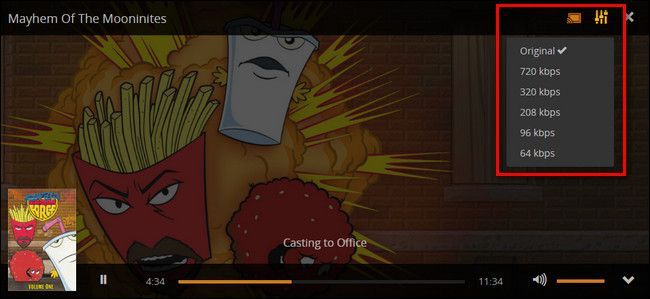
Примечание: дома, на стабильном Wi‑Fi, обычно не требуется понижение качества. На дороге, при удалённом доступе через мобильный интернет или слабую Wi‑Fi‑сеть — понижение качества помогает стабильному просмотру.
Распространённые проблемы и их решения
Краткий чеклист устранения неисправностей:
- Chromecast не отображается в приложении Plex:
- Убедитесь, что Chromecast и устройство с Plex в одной сети.
- Перезапустите Chromecast и приложение Plex.
- Проверьте настройки роутера: включён ли режим изоляции AP, который блокирует локальные соединения.
- Видео буферизуется или прерывается:
- Понизьте качество трансляции в настройках Plex.
- Проверьте загрузку канала вашего интернет‑провайдера.
- Попробуйте временно подключить Chromecast к сети 5 ГГц (если поддерживается) для лучшей стабильности.
- Нет звука или неверная дорожка:
- Выберите нужную аудиодорожку и включите/выключите субтитры в меню плеера.
- Plex не транскодирует нужным образом:
- Проверьте параметры транскодирования в настройках сервера Plex (например, максимальный битрейт или кодек), убедитесь, что сервер обладает достаточной мощностью CPU.
Если ничего не помогает, запись логов Plex и перезапуск сервера часто выявляют причину.
Альтернативы и когда лучше их использовать
- HDMI‑кабель: прямо подключить ноутбук к телевизору — самый простой вариант без сетевых проблем, подходит для единовременных подключений.
- Apple TV: для пользователей экосистемы Apple можно выбрать более интегрированное решение с поддержкой AirPlay.
- Raspberry Pi с медиаплеером (Kodi/Plex): если нужен отдельный медиаплеер на телевизоре с постоянным доступом к библиотеке.
Выбор зависит от бюджета, удобства и требований к удалённому доступу.
Мини‑методология настройки (быстрое пошаговое резюме)
- Установите и настройте Plex Media Server; добавьте библиотеки.
- Настройте Chromecast через Google Home и подключите к Wi‑Fi.
- Откройте Plex на телефоне/ПК, найдите контент, нажмите Cast → выберите Chromecast.
- При проблемах — снизьте качество или проверьте сетевые настройки.
Playbook: ролевая чек‑лист для домашней медиатеки
- Владелец сервера:
- Установил Plex, настроил автосканирование библиотек, проверил обновления.
- Настроил удалённый доступ (опционально) и проверил скорость загрузки интернет‑канала.
- Пользователь (гость):
- Убедился, что Chromecast присутствует и видим в приложении.
- Использует мобильное приложение или веб‑интерфейс Plex для выбора и отправки контента.
- Администратор сети:
- Проверил отсутствие изоляции клиентов в Wi‑Fi и при необходимости настроил гостевую сеть.
Факто‑бокс: ключевые числа и ограничения
- Стоимость Chromecast: примерно $35.
- Минимальные требования: стабильный роутер, поддерживающий Wi‑Fi; CPU сервера влияет на возможности транскодирования.
- Ограничение при удалённом доступе: upload домашнего интернета.
Критерии приёмки
- Устройство Chromecast видно в приложении Plex.
- Контент запускается и воспроизводится на телевизоре без существенной буферизации в течение как минимум 5 минут.
- Управление воспроизведением (пауза/перемотка/смена дорожки) работает корректно.
Короткая памятка для путешествий
Если вы хотите использовать Plex + Chromecast у друзей или в гостинице:
- Либо подключайте Chromecast к локальной сети хозяина и убедитесь, что ваш телефон и Chromecast в одной сети;
- Либо используйте мобильный хот‑спот на телефоне и подключите Chromecast к нему (учтите, что многие гостевые сети блокируют локальную связь);
- Понизьте качество стрима, если наблюдается буферизация.
Часто задаваемые вопросы
Можно ли стримить с удалённого Plex-сервера на Chromecast, который не в моей сети?
Да. Главное — чтобы управляющее устройство (телефон/ПК) могло управлять сервером и Chromecast был доступен в той сети, где вы находитесь. В большинстве случаев вы заходите в Plex под своим аккаунтом и видите удалённый сервер в списке.
Что делать, если Plex не транскодирует видео?
Проверьте настройки транскодера на сервере и нагрузку CPU. Если сервер слабый, рассмотрите вариант предварительного перекодирования файлов в более совместимый формат.
Требует ли Chromecast платной подписки Plex?
Нет. Большинство функций кастинга доступны бесплатно. Некоторые дополнительные функции Plex могут потребовать Plex Pass.
С небольшим первоначальным настроем связка Plex + Chromecast даёт удобный, экономичный и гибкий способ смотреть свою медиатеку на большом экране. Если возникнут вопросы при настройке — проверьте сетевые настройки и битрейт воспроизведения в приложении Plex.

Похожие материалы

Несколько аккаунтов Skype: Multi Skype Launcher

Журнал для работы: повысить продуктивность

Персональные звуки уведомлений на Android

Скачивание шоу Hulu для офлайн‑просмотра

Microsoft Start: персонализированная новостная лента
