
Как транслировать видео с телефона на Xbox One и Xbox Series X|S
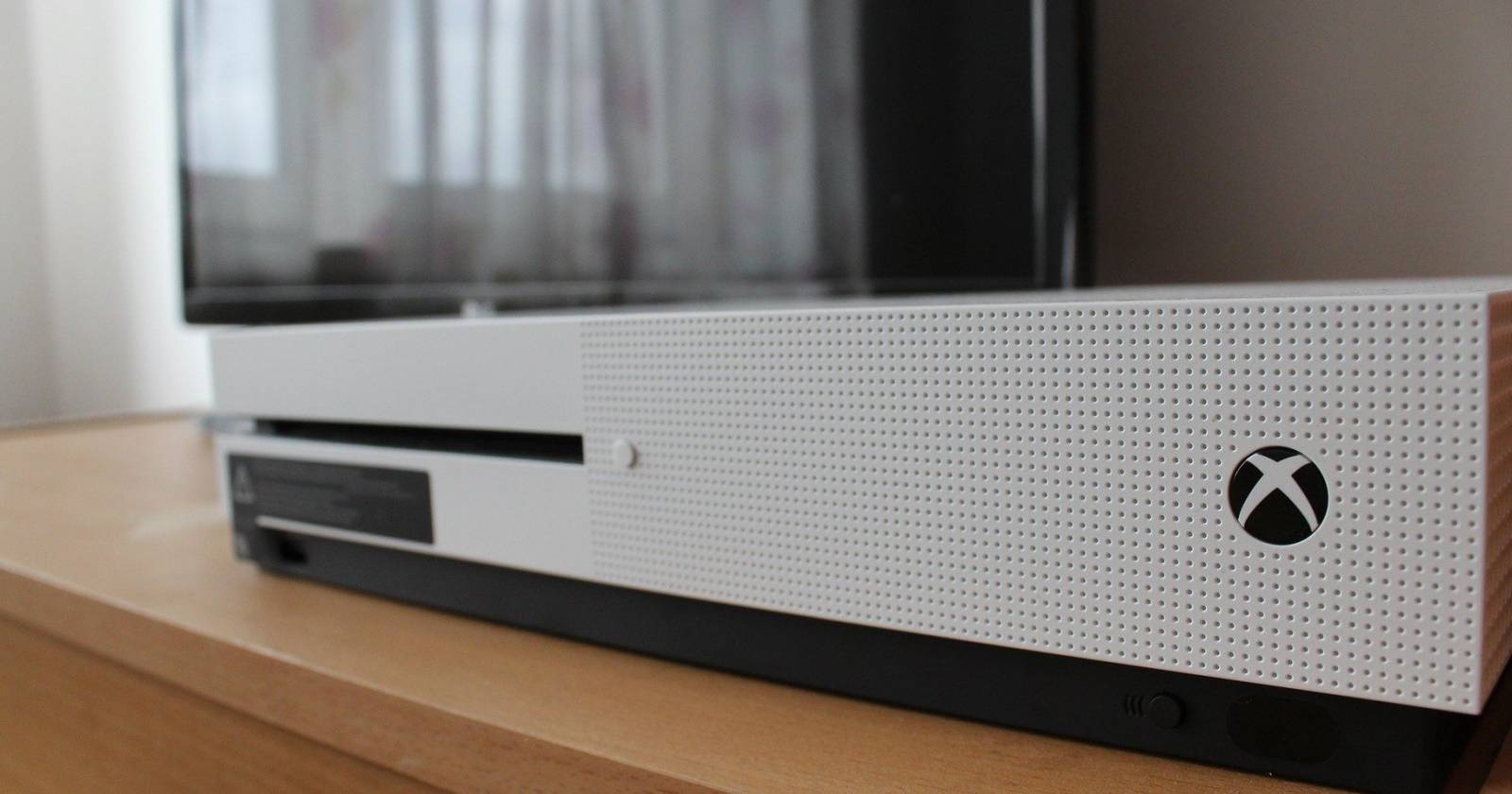

Вам держать телефон в руках и нужно быстро показать видео друзьям или семье. У телевизора нет встроенной поддержки беспроводной передачи или Chromecast/Fire TV, но рядом есть Xbox One или Xbox Series X|S. Можно ли привести изображение с телефона на консоль? Да — и в статье подробно объясняю, как это сделать безопасно и без лишних сложностей.
Что нужно проверить перед началом
Коротко: подготовьте Xbox и сеть. Все инструкции ниже проверены с Android, iPhone, Xbox One и Xbox Series X|S, но поведение может отличаться в зависимости от модели телефона и версии ПО.
- Включите консоль и подключите её к вашей Wi‑Fi сети.
- Убедитесь, что телефон и Xbox в одной подсети и используют один роутер.
- На Xbox включите удалённый доступ и выберите нужный режим питания.
Пошагово на Xbox:
- Откройте “Settings” (Настройки).
- Перейдите в “Devices & connections” затем — “Remote features”.
- Активируйте “Enable remote features”.
- В разделе “Power options” выберите “Sleep”.
Важно: этот шаг необходим для любых способов удалённого доступа, будь то зеркалирование экрана, стриминг или удалённая игра. Если ваш телефон не поддерживает Miracast или беспроводной HDMI, часть способов будет недоступна.
Трансляция с Android на Xbox Series X|S и Xbox One
Android часто умеет зеркалировать экран по беспроводному HDMI/ Miracast. Производители дают своим функциям имена, поэтому ищите в телефоне опции с похожими названиями:
- Samsung — Smart View
- LG — Wireless Display
- HTC — HTC Connect
- Sony — Mirroring
Если телефон поддерживает стандарт, можно транслировать без установки дополнительных приложений на телефон. Но на Xbox потребуется одно из приложений-приёмников:
- AirServer (платно, примерно $20): принимает AirPlay и Google Cast, обеспечивает широкую совместимость с iOS, macOS, Chromebook, Android и Windows.
- AirReceiver (платно, примерно $3.99 с пробной версией): дешевле, принимает AirPlay и Google Cast, но функционал и стабильность могут отличаться.
Оба приложения предлагают пробный период — установите выбранное приложение из Microsoft Store, запустите и следуйте подсказкам. После этого включите зеркалирование на телефоне и выберите Xbox в списке доступных устройств.
Совет: если опция зеркалирования на телефоне скрыта, воспользуйтесь поиском в настройках по слову “cast” или “screen”.
Трансляция с iPhone на Xbox Series X|S и Xbox One
iPhone использует AirPlay для зеркалирования и потоковой отправки видео. Чтобы транслировать через AirPlay на Xbox, установите на консоль одно из приёмниковых приложений (AirServer или AirReceiver), затем выполните следующие шаги на iPhone:
- Откройте Пункт управления.
- Нажмите “Screen Mirroring” (Зеркалирование экрана) — значок двух пересекающихся прямоугольников.
- Выберите устройство с именем вашей консоли Xbox.
После подключения изображение телефона отобразится на экране телевизора через Xbox.
Примечание: AirPlay передаёт как видео, так и звук; при потере связи проверьте, не активирован ли режим энергосбережения на телефоне.
Как транслировать YouTube напрямую на Xbox
Если нужно показать ролик с YouTube, это самый простой путь — используйте официальное приложение YouTube на Xbox. Подойдёт и Android, и iPhone.
Подготовка на Xbox:
- Откройте Microsoft Store на консоли.
- Установите приложение YouTube и запустите его.
Убедитесь, что вы вошли в тот же аккаунт Google на телефоне, или что оба устройства в одной сети. На телефоне:
- Откройте приложение YouTube и найдите нужное видео.
- Нажмите значок “Cast” в плеере.
- В списке устройств выберите имя вашей консоли (Xbox).
После выбора видео начнёт проигрываться через приложение YouTube на Xbox. Это удобно для совместного просмотра без зеркалирования всего экрана.
Close
Настройка телефона как DLNA‑сервера и воспроизведение через Xbox
DLNA — это стандарт для обмена мультимедиа в локальной сети. Подходит для потоковой передачи видео, музыки и фото с Android (на iPhone поддержка нативно ограничена).
На Android проверьте поддержку DLNA и включите медиа‑сервер:
- Откройте “Settings”.
- В строке поиска введите “DLNA” или “Media server”.
- Активируйте пункт “Media server” и включите “Share media” (Поделиться медиа).
- При желании задайте имя сервера, которое будет видно на Xbox.
Close
Далее на Xbox установите приложение Media Player:
- Откройте “Store” на Xbox.
- Найдите “Media Player”.
- Нажмите “Get” и дождитесь установки.
- Запустите приложение и в списке устройств выберите имя вашего телефона.
После подтверждения соединения вы сможете просматривать каталоги и запускать файлы прямо с телефона.
Совет: при проблемах с обнаружением сервера отключите VPN на телефоне и перезагрузите роутер и консоль.
Управление Xbox с телефона
Официальное мобильное приложение Xbox позволяет использовать телефон как пульт и как инструмент для управления медиа и играми.
Возможности приложения:
- Просмотр библиотеки игр и приложений
- Чат и список друзей
- Покупка игр в Microsoft Store
- Включение и выключение консоли
- Управление воспроизведением медиа
Close
Скачать: Xbox app (бесплатно) для Android и iPhone.
Что делать, если что‑то не работает
Ниже — распространённые проблемы и последовательные действия для их устранения.
Проблема: Xbox не виден в списке устройств для трансляции
- Проверьте, что Xbox и телефон подключены к той же Wi‑Fi сети и не используют гостевую сеть.
- Отключите и снова включите Wi‑Fi на телефоне и консоли.
- Перезапустите приложение‑приёмник на Xbox (AirServer/AirReceiver/YouTube).
- Отключите VPN и мобильный режим данных на телефоне.
Проблема: видео тормозит или отрывается звук от картинки
- Проверьте качество Wi‑Fi: по возможности используйте 5 ГГц сеть.
- Уменьшите нагрузку на сеть (закройте фоновые загрузки и стримы).
- Попробуйте подключить Xbox к роутеру по кабелю Ethernet для стабильности.
Проблема: не удаётся воспроизводить локальные файлы через Media Player
- Убедитесь, что медиаформаты поддерживаются Xbox.
- Проверьте права доступа на телефоне и разрешите общий доступ к файлам.
- Попробуйте временно поменять имя DLNA‑сервера на простое ASCII‑имя.
Когда этот способ не подойдёт
- Старые Android‑телефоны без поддержки Miracast или беспроводного HDMI не смогут зеркалировать экран.
- Некоторые VPN/Firewall настройки в сети блокируют обнаружение устройств.
- На iPhone без установленного приёмника AirServer/ AirReceiver вы не сможете напрямую видеть Xbox в списке AirPlay.
Альтернативы: используйте HDMI‑адаптер (USB‑C/Lightning → HDMI) для проводного подключения или купите недорогой медиаплеер (Chromecast, Amazon Fire TV Stick) для упрощённого беспроводного стриминга.
Практическая проверочная методика перед показом аудитории
Мини‑чеклист для быстрой проверки перед вечеринкой или презентацией:
- Убедитесь, что Xbox и телефон в одной сети.
- Запустите приложение‑приёмник на Xbox и проверьте его статус.
- На телефоне найдите и выберите консоль в списке устройств.
- Запустите короткое видео для теста на 30–60 секунд.
- Проверьте звук и задержку, при необходимости переключитесь на Ethernet.
Если тест пройден, вы готовы показывать контент гостям.
Рекомендации по безопасности и приватности
- Не подключайте чужие телефоны к вашей приватной сети гостям без ограничения доступа.
- Отключайте общий доступ или удалённые функции после завершения мероприятия, если беспокоит конфиденциальность.
- Если используете DLNA, убедитесь, что в настройках сервера включён доступ только в локальной сети.
Ментальные модели и быстрые правила выбора способа
- Если нужен простой просмотр YouTube — используйте приложение YouTube на Xbox.
- Если хотите зеркалировать весь экран телефона — ищите Miracast/беспроводный HDMI на Android или AirPlay + приёмник на iPhone.
- Если у вас много локальных файлов на Android — DLNA + Media Player даёт самый удобный доступ.
- Если сеть нестабильна — проводной HDMI через адаптер или Ethernet для Xbox обеспечит наилучшую надёжность.
Критерии приёмки
Чтобы считать настройку успешно выполненной, проверьте следующее:
- Телефон видит имя Xbox в списке устройств для трансляции.
- Видео с телефона воспроизводится на телевизоре без заметных прерываний в течение 2–3 минут.
- Звук синхронизирован с картинкой и уровень громкости управляем с телефона или консоли.
Краткое резюме
- На Android доступны Miracast/беспроводный HDMI и DLNA; на iPhone — AirPlay.
- Для приёма AirPlay/Google Cast на Xbox используйте AirServer или AirReceiver.
- YouTube позволяет быстро отправить видео на Xbox через официальный плеер.
- DLNA подходит для обмена локальными файлами с Android.
- Перед показом всегда проводите тест и учитывайте безопасность сети.
Итог: у вас есть несколько надёжных способов трансляции контента с телефона на Xbox One и Xbox Series X|S. Выберите тот, который лучше всего соответствует типу контента, оборудованию и уровню стабильности вашей сети.
Быстрая памятка для ведущего просмотра
- Проверьте сеть и включите Remote features на Xbox.
- Установите AirServer либо AirReceiver, если планируете зеркалирование.
- Для YouTube используйте официальный клиент на Xbox.
- Перед началом вечера сделайте тестовое воспроизведение.
Глоссарий в одну строку
- AirPlay: протокол Apple для потоковой передачи аудио/видео и зеркалирования экрана.
- Miracast: стандарт для зеркалирования экрана по Wi‑Fi, часто маркируется разными названиями у производителей.
- DLNA: стандарт обмена медиа в локальной сети для доступа к файлам с другого устройства.
- AirServer/AirReceiver: приложения‑приёмники для Xbox, позволяющие принимать AirPlay и Google Cast.

Похожие материалы

RDP: полный гид по настройке и безопасности

Android как клавиатура и трекпад для Windows

Советы и приёмы для работы с PDF

Calibration в Lightroom Classic: как и когда использовать

Отключить Siri Suggestions на iPhone
