
Как передать экран на Amazon Fire TV Stick
Кратко: вы можете быстро вывести изображение с Windows 10/11 или Android на Amazon Fire TV Stick через встроенную функцию зеркалирования экрана. Для iPhone/iPad потребуется установить приложение AirScreen на Fire TV. В статье — пошаговые инструкции, чек-листы, проверка приёма и рекомендации по устранению неполадок.
Important: перед началом убедитесь, что Fire TV Stick и источник сигнала подключены к одной Wi‑Fi сети и находятся в пределах примерно 9 метров друг от друга.
Для чего это нужно
Зеркалирование экрана помогает смотреть фото, видео, презентации и приложения с небольшого экрана ноутбука, смартфона или планшета на большом телевизоре, подключённом к Fire TV Stick.
Подготовка к передаче на Fire TV Stick
Кратко проверьте следующее перед началом:
- Устройство-источник: Windows 10/11 или Android имеет встроенную функцию трансляции; iPhone/iPad требует приложения на Fire TV.
- Сеть: оба устройства подключены к одной Wi‑Fi сети. Выключите VPN на время настройки, если он активен.
- Радиус действия: устройства находятся в пределах примерно 9 метров друг от друга и без сильных источников помех.
- Перезагрузка: при проблемах полезно перезагрузить Fire TV Stick и устройство-источник.
- Bluetooth: включите Bluetooth на источнике, это может ускорить обнаружение устройства.
Критерии приёмки
- На телевизоре отображается экран источника в полноэкранном режиме.
- Видео и звук синхронизированы в пределах удобоваримой задержки.
- Вы можете отключить зеркалирование с устройства-источника или через интерфейс Fire TV.
Как передать экран с Windows 10 или 11 на Fire TV Stick
- На пульте Amazon Fire TV нажмите и удерживайте кнопку Home около трёх секунд.
- Выберите Mirroring.
- На экране телевизора появится надпись Display Mirroring и устройство будет ждать подключения.
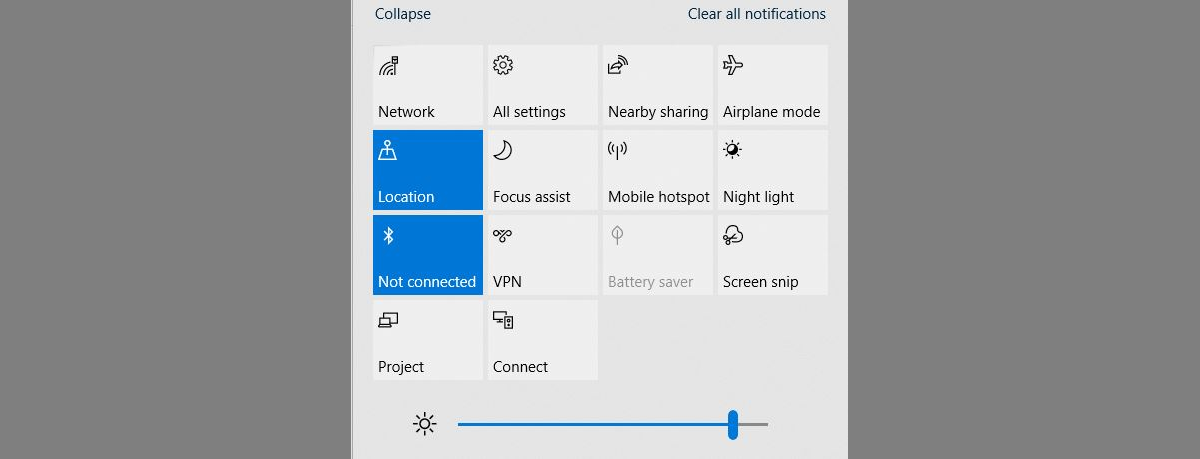
- На ПК с Windows 10 откройте Центр уведомлений (Action Center) и нажмите Подключиться.
- На Windows 11 откройте Быстрые параметры (Quick Settings) и нажмите Подключиться.
- В списке доступных устройств выберите ваш Fire TV Stick.
- На телевизоре появится сообщение о подготовке к зеркалированию, а затем изображение с ПК отобразится на экране.
Примечания
- Если вы синхронизировали Alexa с Fire TV, голосовые команды Alexa могут быть временно недоступны во время зеркалирования.
- Для прекращения зеркалирования нажмите кнопку Disconnect в окне Подключения на ПК или любую кнопку на пульте Fire TV.
Alt: Кнопка «Подключиться» в Центре уведомлений Windows для отображения параметров передачи экрана
Как передать экран с Android на Fire TV Stick
Пошагово:
- На пульте Fire TV удерживайте Home около трёх секунд.
- Выберите Mirroring.
- На экране телевизора появится режим зеркалирования.
- Откройте Настройки на вашем Android‑устройстве.
- Найдите функцию Cast, Screen Mirroring, Smart View или аналог (название зависит от производителя и версии Android).
- Включите её и выберите ваш Fire TV Stick в списке доступных устройств.
- Через несколько секунд содержимое экрана Android отобразится на телевизоре.
Советы
- На некоторых телефонах Samsung функция называется Smart View, на других — Cast или Screen sharing.
- Если изображение нестабильное, попробуйте временно отключить мобильные данные и оставить только Wi‑Fi.
Как передать экран с iPhone или iPad на Fire TV Stick
Для iOS потребуется приложение на самом Fire TV. В примере использовано бесплатное приложение AirScreen.
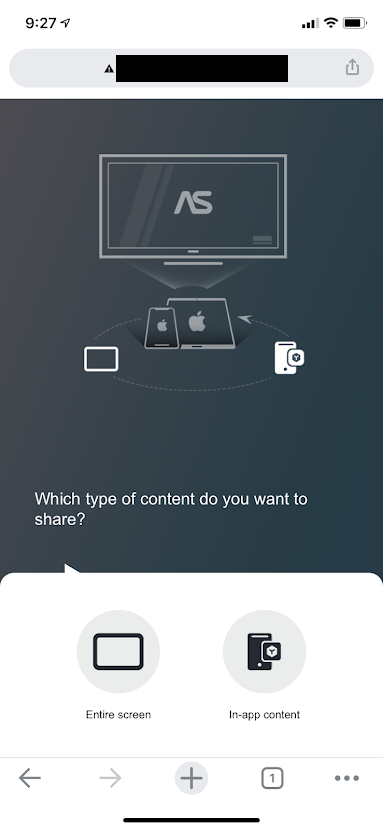
Alt: Интерфейс приложения AirScreen, отображающий доступные типы подключений и настройки
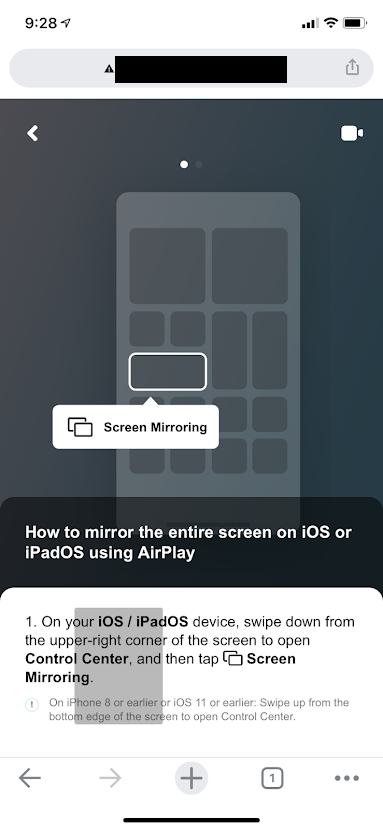
Alt: Экран AirScreen с пошаговыми инструкциями подключения iOS устройства к Fire TV
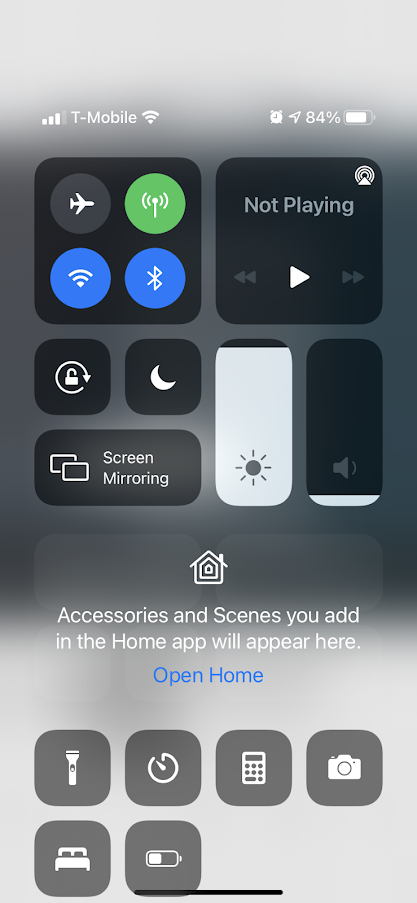
Alt: Экран iOS с элементом управления «Зеркалирование экрана» в Центре управления
Установка и использование AirScreen:
- На пульте Fire TV удерживайте Home около трёх секунд.
- Выберите Apps.
- Перейдите в appstore (Amazon Appstore) и выберите Search.
- Найдите AirScreen (ввод букв с пульта или голосовой поиск через микрофон пульта).
- Скачайте и установите AirScreen, затем выберите Open.
- На приветственном экране нажмите Continue.
- На экране Connect a device подтвердите, что iOS‑устройство и Fire TV подключены к одной сети.
- На экране Get started отсканируйте QR‑код камерой iPhone/iPad или следуйте инструкциям.
- На iOS при выборе типа контента выберите Entire screen.
Чтобы начать зеркалирование с iPhone/iPad:
- Смахните вниз из правого верхнего угла экрана iOS, чтобы открыть Центр управления.
- Нажмите Зеркалирование экрана (Screen Mirroring).
- Выберите AS‑… [AirPlay] или имя, указанное AirScreen.
- Экран iOS появится на телевизоре.
Отключение:
- Откройте Центр управления на iOS.
- Нажмите на элемент Зеркалирование экрана.
- Выберите Stop Mirroring.
Преимущества и ограничения
- Видео и фотографии обычно воспроизводятся в полноэкранном режиме.
- Некоторые DRM‑защищённые приложения могут блокировать зеркалирование контента.
Типичные проблемы и как их решать
Fire TV не появляется в списке на источнике сигнала
- Проверьте, что оба устройства в одной сети Wi‑Fi.
- Перезагрузите Fire TV Stick и устройство‑источник.
- Отключите временно VPN и усилители сигнала, которые могут сегментировать сеть.
Картинка есть, но без звука
- Проверьте уровень громкости на источнике и телевизоре.
- Убедитесь, что источник аудио не направлен на Bluetooth‑устройство.
Задержка при видеостриминге
- Уменьшите разрешение на исходном устройстве при возможности.
- Подключите телевизор и роутер ближе друг к другу или используйте менее загруженную Wi‑Fi‑полосу (5 ГГц, если доступна).
Приложение AirScreen не обнаруживает iPhone
- Обновите AirScreen до последней версии.
- Проверьте настройки AirPlay в приложении и разрешите обнаружение в сети.
Когда зеркалирование не подходит (контрпример)
- Для воспроизведения контента с сильной задержкой (онлайн‑игры, некоторые видеоконференции) зеркалирование не подойдёт из‑за задержки передачи.
- Для потокового воспроизведения с защитой DRM (Netflix, Prime Video через некоторые приложения) лучше использовать нативные приложения Fire TV, а не зеркалирование.
Альтернативные подходы
- Подключение HDMI напрямую от ноутбука к телевизору — минимальная задержка и максимальная совместимость.
- Использование Chromecast для устройств, где уже есть поддержка Google Cast.
- DLNA/UPnP приложения для локальной трансляции мультимедиа с NAS или ПК.
Быстрая методика (SOP) для повседневного использования
- Проверьте Wi‑Fi на совпадение сети у обоих устройств.
- Перезагрузите источник и Fire TV, если ранее были проблемы.
- Запустите режим Mirroring на Fire TV.
- Откройте функцию Cast/Screen Mirroring на источнике и выберите Fire TV.
- Проверьте звук и ориентацию экрана.
- По завершении отключите зеркалирование с источника или нажмите Disconnect.
Роль‑ориентированные чек‑листы
Для домашнего пользователя:
- Убедиться в одной Wi‑Fi сети.
- Снять чехол с телефона при плохом обнаружении.
- Отключить мобильные данные.
Для презентации на работе:
- Протестировать заранее.
- Подготовить запасной HDMI‑кабель.
- Отключить уведомления на смартфоне и ПК.
Безопасность и конфиденциальность
- Временно отключайте зеркалирование, когда не нужно, чтобы никто не смог случайно вывести ваш экран.
- Приложения типа AirScreen требуют доступа к сети; устанавливайте только проверенные приложения и обновляйте их.
- Не транслируйте чувствительные данные по публичным сетям Wi‑Fi.
Совместимость и ограничения
- Windows 10/11 и большинство Android‑устройств поддерживают Miracast/Cast нативно.
- iOS использует AirPlay, поэтому требуется приложение на Fire TV (например, AirScreen), которое выступает приёмником AirPlay.
- Некоторые старые Fire TV Stick или прошивки могут иметь отличия в интерфейсе; обновите систему до последней версии.
Факт‑бокс: ключевые числа
- Радиус действия: примерно 9 метров (30 футов).
- Поддерживаемые ОС: Windows 10/11, Android (различные версии), iOS с внешним приёмником (AirScreen).
1‑строчный глоссарий
- Mirroring: зеркалирование экрана — вывод изображения и звука с источника на внешний дисплей в реальном времени.
Критерии успешного завершения
- На экране телевизора отображается экран источника без постоянных разрывов.
- Аудио синхронизировано с видео в рамках небольшой задержки.
- Вы можете управлять завершением сеанса с устройства‑источника.
Итог и рекомендации
Передача экрана на Amazon Fire TV Stick — удобный способ использовать большой экран для фото, видео и презентаций. Для наилучшего опыта:
- Для iPhone устанавливайте проверенный приёмник AirPlay (например, AirScreen) на Fire TV.
- Для важной демонстрации имейте резервный HDMI‑кабель.
- При проблемах перезапустите устройства и проверьте сеть.
Summary:
- Windows и Android имеют встроенные средства зеркалирования.
- iOS требует приложения‑приёмника на Fire TV.
- Протестируйте заранее и соблюдайте базовые меры безопасности.
Короткое предложение:
Попробуйте один из методов прямо сейчас и убедитесь, что телевизор и устройство в одной сети — это самая частая причина, если что‑то не работает.

Похожие материалы

Несколько аккаунтов Skype: Multi Skype Launcher

Журнал для работы: повысить продуктивность

Персональные звуки уведомлений на Android

Скачивание шоу Hulu для офлайн‑просмотра

Microsoft Start: персонализированная новостная лента
