
Как транслировать Netflix на телевизор с помощью Chromecast
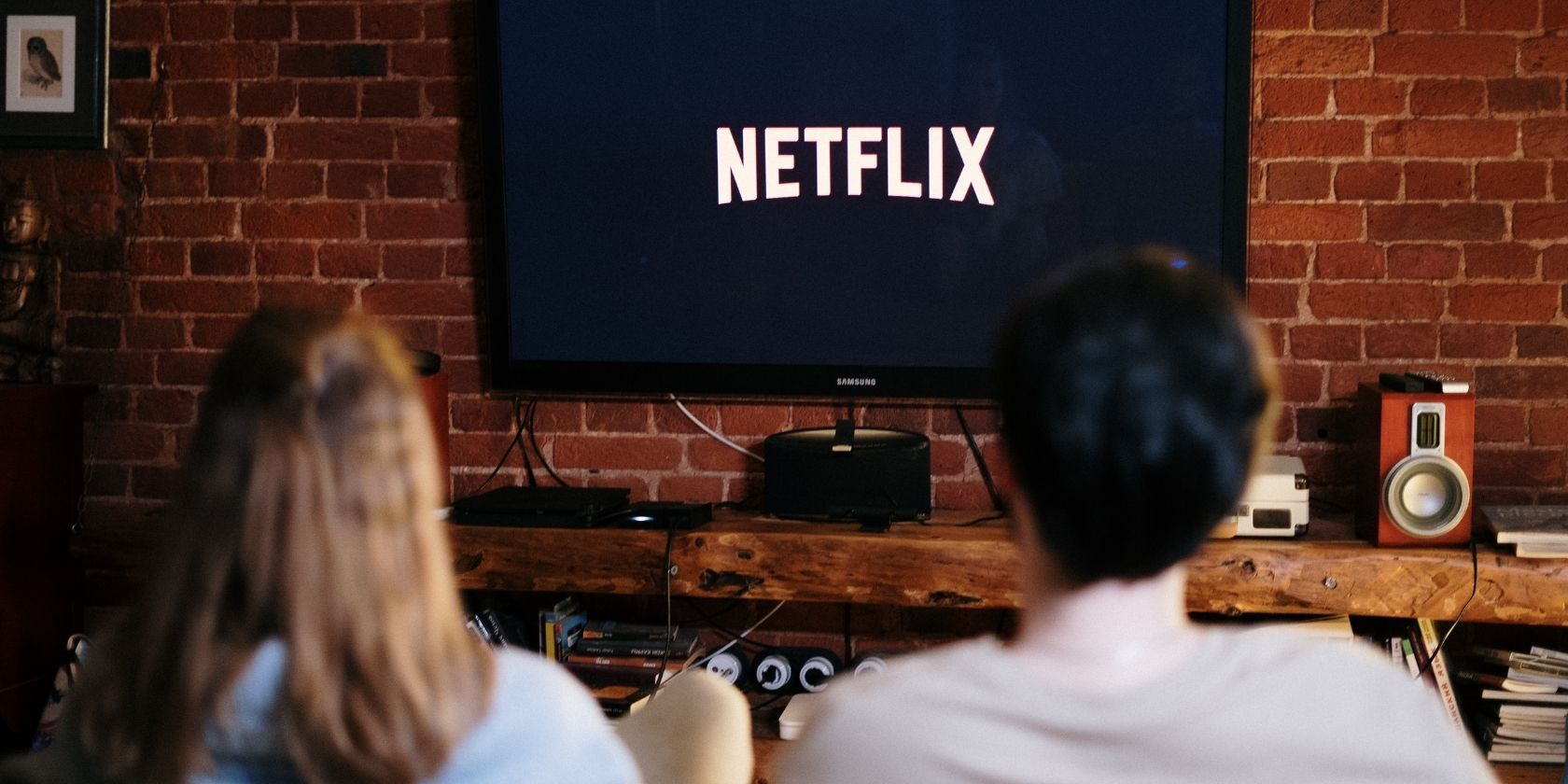
Что нужно перед началом
- Chromecast: либо встроенный в телевизор, либо как HDMI‑донгл. Без устройства Chromecast транслировать по описанному методу нельзя.
- Телефон или планшет с Android 5.0+ или iOS 12.0+ и приложением Netflix, установленным и авторизованным.
- Wi‑Fi сеть: мобильное устройство и Chromecast должны быть подключены к одной и той же локальной сети.
- Приложение Google Home для первоначальной настройки Chromecast.
Важно
- Для воспроизведения в 1080p обычно подходит обычный Chromecast и стандартная подписка Netflix. Для 4K Ultra HD понадобится Chromecast Ultra либо Chromecast с Google TV и подписка Netflix уровня Premium.
- Все модели Chromecast поддерживают субтитры, дополнительные дорожки и 5.1. Dolby Atmos доступен только в Chromecast Ultra и Chromecast с Google TV.
Фирмы телевизоров с встроенным Chromecast: Philips, Polaroid, Sharp, Skyworth, Soniq, Sony, Toshiba, Vizio. Если у вас донгл, просто вставьте его в HDMI‑порт и настройте через Google Home.
Источник: Google
Подготовка и проверка совместимости
- Убедитесь, что ваш телевизор и мобильное устройство подключены к одной сети Wi‑Fi. Гостевые сети часто изолированы и не позволяют устройствам видеть друг друга.
- Проверьте, обновлены ли приложения Google Home и Netflix, а также службы Google Play на Android.
- Если используете корпоративную или учебную сеть, спросите администратора о разрешениях на локальные соединения и Multicast/UPnP.
Как трансливать Netflix на телевизор с телефона (iOS и Android)
Пошагово:
- Подключите Chromecast к телевизору и дождитесь завершения настройки в приложении Google Home.
- Откройте приложение Netflix на мобильном устройстве и войдите в аккаунт.
- Убедитесь, что телефон подключён к той же Wi‑Fi сети, что и Chromecast.
- В приложении Netflix коснитесь значка трансляции вверху экрана — значок выглядит как прямоугольник с волнами в углу.
- В появившемся списке выберите ваш Chromecast.
- Выберите фильм или серию и начните воспроизведение.
- Контролируйте воспроизведение с телефона: пауза, перемотка, громкость, субтитры и дорожки.
Примечание
- Загруженные офлайн‑серии, доступные в приложении Netflix, тоже можно воспроизводить через Chromecast тем же способом.
Устранение неполадок при трансляции
Если значок трансляции не отображается или воспроизведение не запускается, попробуйте следующие шаги в порядке перечисления:
- Проверьте сеть: откройте приложение Google Home и убедитесь, что Chromecast отображается в разделе «Устройства». Если устройство не видно, мобильное устройство и Chromecast подключены к разным сетям.
- Перезагрузка питания: отключите Chromecast от питания на 15 секунд и включите снова.
- Обновите ПО: обновите приложение Netflix, Google Home и Google Play Services (на Android).
- Проверьте роутер: отключите гостевую сеть, убедитесь, что нет активного VPN на телефоне, проверьте, не включена ли изоляция клиентов (AP isolation).
- Попробуйте сменить полосу Wi‑Fi: если роутер использует 2.4 и 5 GHz, переключитесь на другую полосу и проверьте снова.
- Сброс до заводских настроек: используйте как крайний вариант, если другие методы не помогают.
Когда стоит обращаться в поддержку
- Если фильм начинает, но изображение тормозит, проверьте скорость интернета и нагрузку сети.
- Если звук отсутствует или искажен, проверьте аудио настройки ТВ и поддержку форматов (например, Dolby Atmos может требовать совместимого ресивера).
- Если вы обнаружили, что проблема связана с приложением Netflix, посетите Справочный центр Netflix.
Когда метод не подойдёт
- Если у телевизора нет HDMI и нет встроенного Chromecast, описанный способ не сработает.
- Корпоративные или образовательные сети с усиленной сегментацией часто блокируют локальные соединения между устройствами.
- VPN или прокси на телефоне могут помешать обнаружению Chromecast.
- Некоторые региональные ограничения контента могут блокировать воспроизведение на устройствах вне региона.
Альтернативные варианты трансляции и их плюсы и минусы
- Встроенное приложение Netflix на Smart TV: самый простой путь — без зависимостей от телефона. Минус — возможная устаревшая версия приложения на телевизоре.
- Chromecast с Google TV: даёт собственный интерфейс и пульт, поддерживает 4K и часто Dolby Atmos.
- HDMI‑адаптеры для телефона: стабильная проводная связь, не зависит от Wi‑Fi, но требует кабеля и адаптера.
- Apple AirPlay (для экосистемы Apple): удобен на iPhone/iPad при наличии Apple TV или телевизора с AirPlay. Недоступен на чистом Chromecast без Google TV.
- Альтернативные стриминговые приставки (Roku, Fire TV): работают с приложением Netflix, возможны отличия по интерфейсу и поддерживаемым форматам.
Быстрый рабочий план для домашнего пользователя
- Включите телевизор и Chromecast, дождитесь готовности.
- Подключите телефон к домашней Wi‑Fi сети.
- Откройте Netflix и нажмите значок трансляции.
- Выберите устройство и начните просмотр.
- Если не работает, перезагрузите Chromecast и роутер.
Контроль качества перед сеансом просмотра
Критерии приёмки
- Видео запускается на телевизоре в ожидаемом разрешении.
- Звук синхронизирован с видео и слышен через выбранные динамики/ресивер.
- Субтитры отображаются при включении в приложении.
- Управление воспроизведением с мобильного работает корректно.
Безопасность и конфиденциальность
- Chromecast использует локальную сеть и сервисы Google для управления потоками. При подключении к общим сетям убедитесь, что вы доверяете другим пользователям сети.
- Не используйте гостевые или публичные Wi‑Fi сети для трансляции личного контента.
Таблица совместимости — основные отличия моделей Chromecast
- Обычный Chromecast: поддержка 1080p, субтитры, 5.1 при совпадающем оборудовании.
- Chromecast Ultra: поддержка 4K, 5.1, Dolby Atmos, требует более высокой пропускной способности.
- Chromecast с Google TV: 4K, интерфейс и пульт, поддержка Dolby Atmos на совместимых моделях.
Короткий чек‑лист для IT‑администратора
- Проверьте, разрешён ли Multicast/UPnP на сети.
- Убедитесь, что межсетевое взаимодействие клиентов включено для необходимых SSID.
- Задокументируйте политику использования стриминговых устройств в корпоративной сети.
Краткое резюме
Трансляция Netflix на телевизор через Chromecast — быстрый и удобный способ смотреть контент на большом экране, при условии правильной настройки сети и совместимости устройств. В большинстве случаев достаточно подключить донгл к HDMI, подтвердить, что телефон и Chromecast в одной сети, и нажать значок трансляции в приложении Netflix. Если сопряжение не удаётся, проверьте сеть, обновите ПО и перезагрузите устройства.
Важное
- Если вы планируете постоянное использование стриминга, рассмотрите приставку с Google TV или встроенное приложение ТВ для упрощения опыта и лучшей поддержки 4K/аудио функций.
Наслаждайтесь просмотром и теперь вам легче выбирать, что смотреть на большом экране!

Похожие материалы

Несколько аккаунтов Skype: Multi Skype Launcher

Журнал для работы: повысить продуктивность

Персональные звуки уведомлений на Android

Скачивание шоу Hulu для офлайн‑просмотра

Microsoft Start: персонализированная новостная лента
