
Как транслировать локальные медиа с Windows на Chromecast
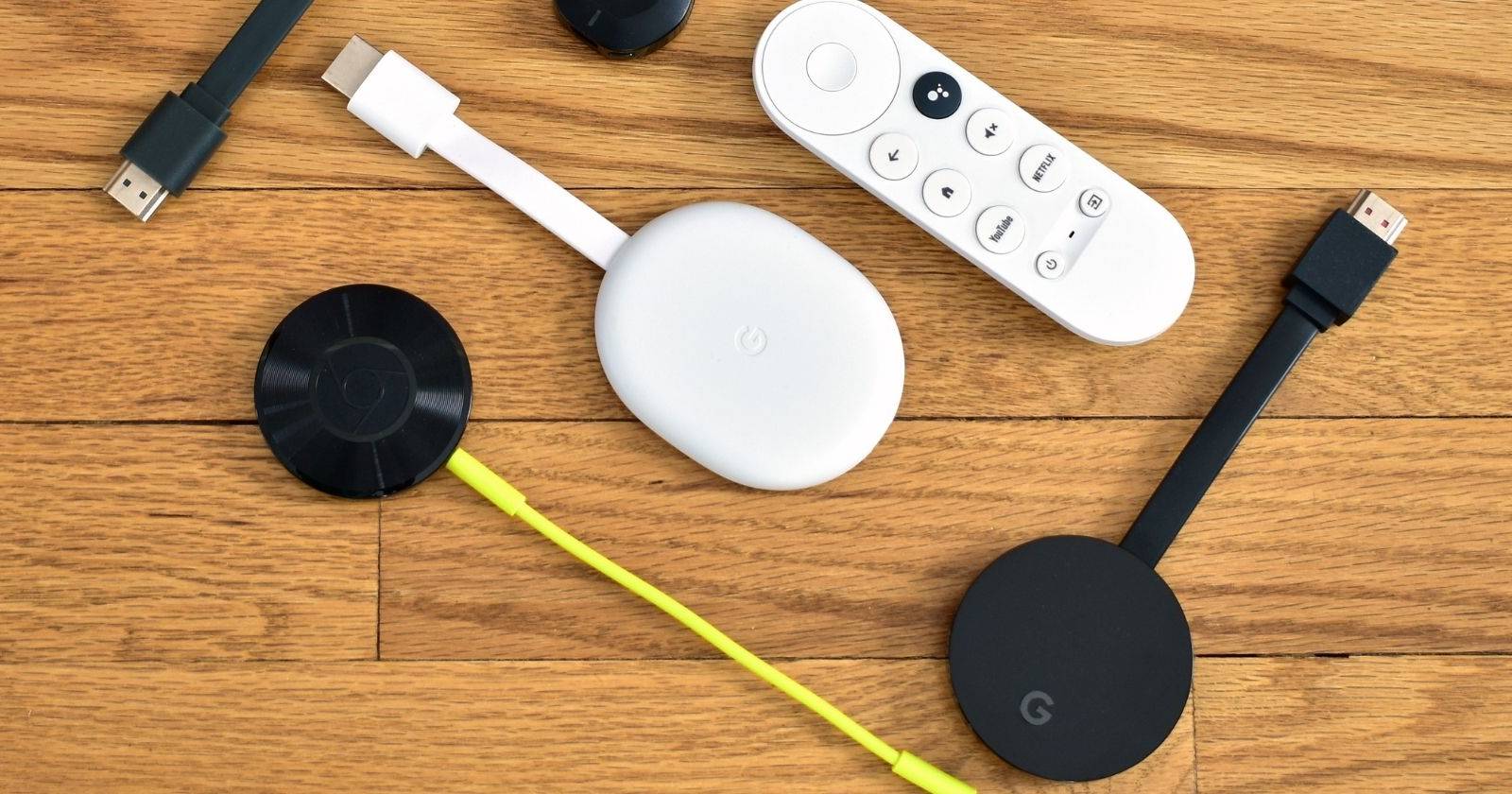
Important: Chromecast должен быть подключён к той же Wi‑Fi сети, что и ПК. Устройство не будет полноценно работать без доступа в интернет.
Что нужно для трансляции локальных медиа на Chromecast

- Google Chromecast: оригинальный Chromecast, Chromecast 2/3 или Chromecast Ultra подойдут.
- Компьютер с Windows: ноутбук или десктоп с установленным ПО.
- Активное Wi‑Fi соединение: Chromecast и ПК должны быть в одной сети; оба устройства не должны использовать VPN.
- Браузер Google Chrome установлен на ПК (нужен для некоторых сценариев и отладки).
Краткое определение: Chromecast — это медиаприёмник от Google, который принимает потоковое воспроизведение по сети и выводит его на телевизор.
Быстрый обзор подходов (когда какой выбор уместен)
- Нужна простота и бесплатность: Soda Player (видео) и VLC (аудио).
- Нужна стабильность и качество 4K/5.1: Airflow (платно) или Plex в качестве серверного решения.
- Хочется универсального медиасервера с индексированием и доступом с телефона: Plex Media Server.
Как транслировать фильмы с Windows на Chromecast — приложения и советы
Ниже — подробные инструкции и рекомендации по трем популярным приложениям.
Airflow — платное решение для максимальной совместимости и качества
Airflow — коммерческое приложение для трансляции видео с Windows на Chromecast. Предоставляет аппаратное ускорение транскодирования и поддержку многодорожечного звука (5.1).
Преимущества:
- Аппаратное ускорение (меньше нагрузки на CPU, лучше плавность).
- Поддержка 4K на Chromecast Ultra при правильных сочетаниях контейнера и кодека.
- Тонкая настройка субтитров и автозапоминание позиции воспроизведения.
Ограничения:
- Платное ПО (обычно лицензионный платёж, примерная цена указывалась в исходном материале).
Шаги установки и запуска:
- Скачайте установочный файл Airflow и запустите установку.
- Дайте доступ через брандмауэр Windows, если система запросит разрешение для сети.
- Откройте Airflow, в настройках укажите путь к папкам с видео.
- Откройте файл в Airflow, нажмите значок Chromecast и выберите приёмник.
- При проблемах с воспроизведением включите аппаратное ускорение в настройках и проверьте кодеки.
Когда выбирать Airflow: если у вас большая коллекция в MKV, сложные аудиодорожки и вы хотите «включил и забыл» — это предпочтительный вариант.
Soda Player — бесплатный и простой способ быстро отправить любое видео
Soda Player — бесплатный медиаплеер с простым интерфейсом и встроенной поддержкой Chromecast. Идеален для быстрого просмотра одиночных файлов.
Плюсы:
- Бесплатный и лёгкий в использовании.
- Поддерживает транскодирование и автоматические субтитры.
Минусы:
- Нет мини‑превью при перемотке (scrubbing) — сложно быстро находить точку в длинных видео.
- Нет поддержки списков воспроизведения — придётся вручную запускать каждый эпизод.
Как использовать:
- Установите Soda Player и откройте его.
- Через меню откройте локальный файл или перетащите файл в окно плеера.
- Нажмите значок Chromecast и выберите устройство.
- Нужен доступ к сети для первичной инициализации.
Когда выбирать Soda Player: если вам нужно быстро и бесплатно запустить фильм с диска на телевизоре без сложной настройки.
VideoStream for Chromecast — синхронизация папок и мобильный пульт
VideoStream умеет синхронизировать папку с видео на ПК и позволяет управлять плейлистами с телефона. Поддерживает базовые функции управления голосом через Google Assistant.
Особенности:
- Бесплатная базовая версия с возможностью платного апгрейда для плейлистов и расширенных настроек субтитров.
- Есть мобильный пульт.
Ограничения платной версии: плейлисты, ночной режим, автозапуск следующего видео.
Установка и использование:
- Установите VideoStream на ПК.
- В настройках укажите папки с видео и разрешения доступа.
- Через мобильное приложение найдите устройство и управляйте воспроизведением.
Когда выбирать VideoStream: если хотите управлять медиатекой с телефона и иметь простую синхронизацию папки.
Как транслировать музыку с Windows на Chromecast
Chromecast подходит и для звука — особенно при наличии Chromecast Audio или если вы используете телевизор как аудиовыход.
VLC 3.0 — бесплатный аудиоплеер с поддержкой Chromecast
VLC поддерживает отправку аудио на Chromecast и умеет работать с медиатекой и тегами ID3. Для удобства используйте плагин библиотеки медиафайлов.
Как включить:
- Установите VLC 3.0 или новее.
- Включите плагин медиабиблиотеки (если необходимо) и добавьте папки с музыкой.
- Откройте трек, в меню воспроизведения выберите «Renderer» и укажите Chromecast.
Советы:
- Для красивой обложки убедитесь, что у треков есть правильно заполненные ID3‑теги.
- Если слышите эхо, попробуйте отключить локальный вывод или приглушить звук на ПК.
Chromecast Audio Stream — эмуляция Bluetooth через Wi‑Fi
Chromecast Audio Stream перенаправляет системный звук ПК на Chromecast. Это похоже на подключение Bluetooth‑колонки, но через Wi‑Fi.
Инструкция по установке и запуску:
- Скачайте архив с программой Chromecast Audio Stream.
- Распакуйте ZIP‑файл в удобную папку.
- Запустите файл audio-cast.exe двойным щелчком.
- В системном трее появится иконка Chromecast Audio Stream.
- Кликните по иконке и выберите ваш Chromecast.
- После выбора любой звук с ПК будет дублироваться на телевизор.
Примечание: Chromecast обычно добавляет небольшую задержку. Для презентаций и синхронного воспроизведения видео‑аудио лучше отключать локальный звук на ПК.
Как транслировать фотографии с Windows на Chromecast
Показ фотографий напрямую хуже, чем видео или музыка, потому что Chromecast по умолчанию масштабирует изображения до 1280×720, что ухудшает качество на больших экранах.
Тем не менее, можно быстро показать слайд‑шоу через стандартный Проводник Windows:
- Откройте папку с фотографиями (например, C:\Users\Admin\Pictures).
- Выделите нужные изображения.
- В панели инструментов выберите Инструменты для изображений > Слайд‑шоу (Picture Tools > Slide show).
- Запустится полноэкранный просмотр выбранных картинок.
- Через Google Chrome или другой метод отобразите весь рабочий стол на Chromecast (трансляция рабочего стола), чтобы слайд‑шоу показывалось на ТВ.
Альтернатива: загрузите фото на photos.google.com и используйте стандартную функцию Cast из Chrome для показа альбомов на телевизоре. Это сохранит качество и упростит управление.
Совет: перед показом установите окно слайд‑шоу в полноэкранный режим, чтобы избежать чёрных полей и «мертвых зон» экрана.
Лучшее универсальное решение: Plex Media Server
Plex — это медиасервер, который индексирует вашу коллекцию видео, музыки и фото. Он умеет транскодировать файлы под устройство, к которому вы подключаетесь, и предоставляет мобильные приложения в качестве пульта.
Преимущества Plex:
- Централизованная медиатека с метаданными (постеры, описания, теги).
- Поддержка удалённого доступа и мобильных пультов.
- Автоматическое транскодирование для совместимости с Chromecast.
Установка и настройка:
- Скачайте и установите Plex Media Server для Windows.
- В веб‑интерфейсе Plex добавьте библиотеки (Видео/Музыка/Фото) и укажите папки.
- Дайте Plex разрешения в брандмауэре.
- Откройте медиафайл в Plex и нажмите значок Cast, чтобы отправить его на Chromecast.
Когда выбирать Plex: если вам нужна единственная платформа для всей домашней медиатеки, удобный доступ с телефонов и внешний доступ к медиатекам.
Технические пояснения: кодеки, транскодирование и аппаратное ускорение
Коротко: Chromecast напрямую поддерживает ограниченный набор контейнеров и кодеков. Если ваш файл несовместим, приложение либо транскодирует его на лету (сменяет кодек/контейнер), либо не запустит трансляцию.
- Транскодирование — преобразование видео/аудио в совместимый формат в реальном времени. Нагрузка идёт на CPU/GPU ПК.
- Аппаратное ускорение — использование GPU для транскодирования. Уменьшает нагрузку на CPU и делает трансляцию плавнее.
Если видите «прыгающие» кадры или прерывания — включите аппаратное ускорение в настройках вашего приложения или используйте более мощный ПК.
Частые проблемы и их решения
Chromecast не виден в списке устройств:
- Проверьте, что оба устройства в одной Wi‑Fi сети и без VPN.
- Перезапустите Chromecast и роутер.
- Убедитесь, что брандмауэр Windows не блокирует приложение.
Видео не воспроизводится или звук отсутствует:
- Попробуйте другой контейнер (перекодируйте в MP4/H.264 для теста) или включите транскодирование.
- Для синхронности звука и изображения отключите дублирование звука на ПК.
Низкое качество фотографий:
- Chromecast понижает разрешение слайдов; для презентаций используйте загрузку в Google Photos или демонстрацию рабочего стола.
Important: Не держите VPN включённым на ПК или Chromecast при попытке обнаружения устройства — это единственная частая причина проблем обнаружения.
Как выбрать приложение — дерево решений
flowchart TD
  A[Нужно быстро запустить видео?] -->|Да| B[Soda Player]
  A -->|Нет, хочу качество| C[Ищу лучшее качество]
  C --> D{Нужен простой плеер с 4K и 5.1}
  D -->|Да| E[Airflow]
  D -->|Нет, хочу сервер| F[Plex]
  B --> G[Подойдёт для одного фильма]
  E --> H[Подойдёт для коллекции с MKV и сложным звуком]
  F --> I[Подойдёт для всей медиатеки и доступа с телефона]
Ролевые чек‑листы перед началом демонстрации
Домашний пользователь:
- Убедиться, что Chromecast и ПК в одной сети.
- Подготовить файл в формате MP4/H.264 если есть проблемы.
- Отключить звук на ПК при трансляции музыки.
Ведущий презентации:
- Подготовить слайды в Google Photos или PPT и протестировать трансляцию рабочего стола.
- Проверить задержку и звук заранее.
Киноман/энтузиаст аудио:
- Использовать Airflow или Plex для поддержки 5.1.
- Настроить аппаратное ускорение и проверить качество на коротком фрагменте.
Мини‑методика: как организовать медиатеку для комфортной трансляции
- Разделите медиа по папкам: /Видео/Сериалы, /Видео/Фильмы, /Музыка, /Фото.
- Для видео используйте понятные имена файлов: Год — Название — S01E01.ext.
- Храните субтитры рядом с видео и с тем же базовым именем.
- Если используете Plex, добавьте метаданные и постеры — это улучшит навигацию.
1‑строчный глоссарий
- Транскодирование — преобразование формата/кодека в реальном времени для совместимости с приёмником.
- Контейнер — оболочка файла (MP4, MKV), в которой хранится видео и аудио.
- Аппаратное ускорение — использование GPU для обработки видео.
Итог и рекомендации
- Если вы хотите простое и бесплатное решение для разовых просмотров, начните с Soda Player (видео) и VLC (аудио).
- Для домашнего медиасервера с центральным управлением и мобильным доступом используйте Plex.
- Если важны качество трансляции и поддержка сложных форматов (4K, MKV, 5.1), рассмотрите Airflow.
Summary:
- Убедитесь, что Chromecast и ПК в одной сети, без VPN.
- Выберите инструмент согласно вашим целям: быстрый просмотр, качество или серверный подход.
- Тестируйте короткие фрагменты перед показом, чтобы убедиться в совместимости и качестве.
Дополнительные заметки:
- Для корпоративных презентаций лучше демонстрировать рабочий стол через Chrome или загружать материалы в Google Photos/Drive.
- Всегда держите резервный способ (например, HDMI‑кабель) на случай, если сеть даст сбой.

Похожие материалы

Несколько аккаунтов Skype: Multi Skype Launcher

Журнал для работы: повысить продуктивность

Персональные звуки уведомлений на Android

Скачивание шоу Hulu для офлайн‑просмотра

Microsoft Start: персонализированная новостная лента
