
Как транслировать локальные файлы с Windows на Chromecast
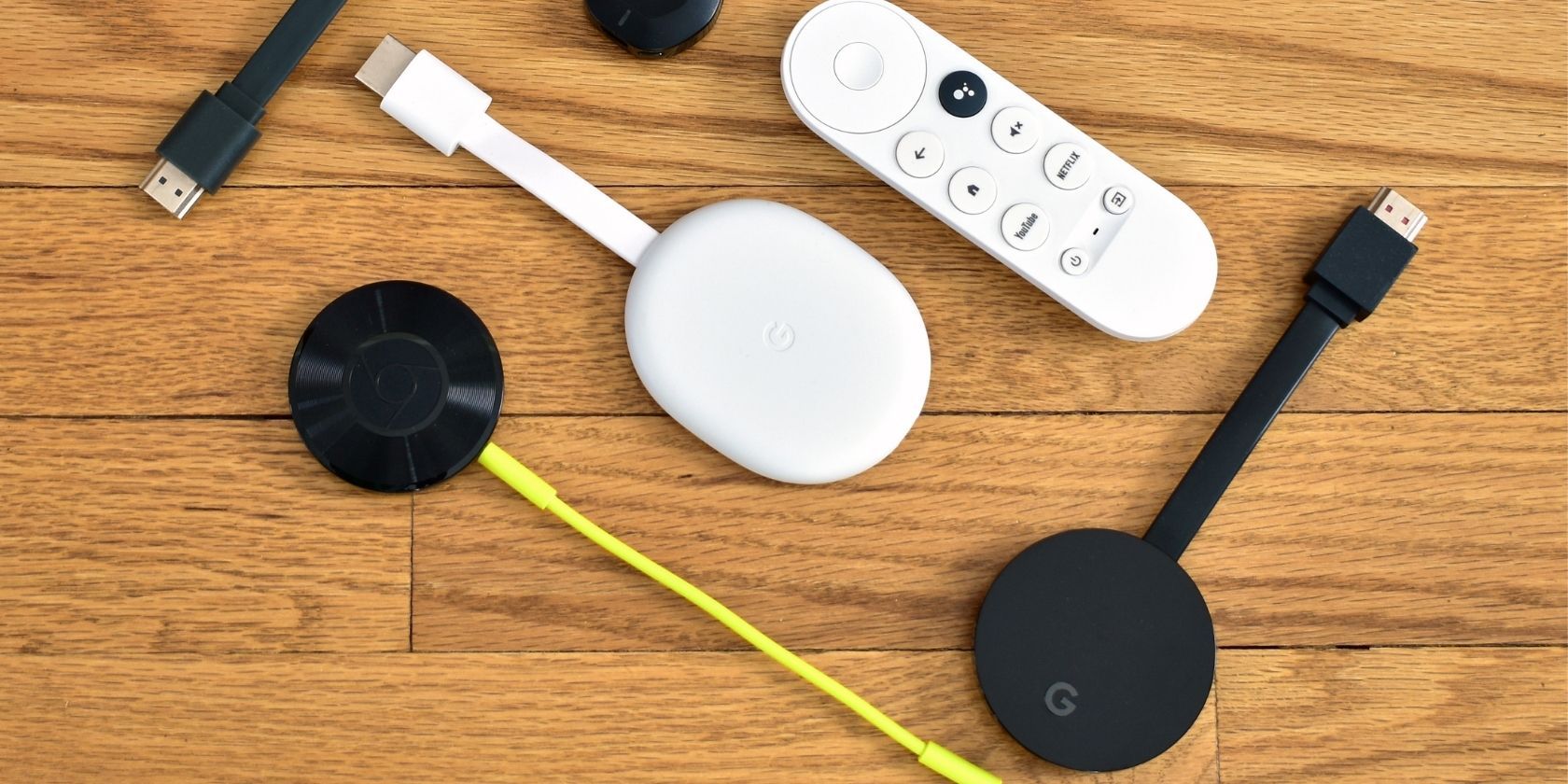
Что даст эта инструкция
- Быстрая настройка потоковой передачи локальных медиа с ПК под Windows на Chromecast.
- Выбор между простыми проигрывателями и полнофункциональным медиасервером.
- Практические советы по устранению проблем и оптимизации качества воспроизведения.
Что вам понадобится
- Google Chromecast: оригинальный Chromecast, Chromecast 2/3 или Chromecast Ultra — подойдут все перечисленные модели при обычной заводской настройке. ALT: Набор устройств Google Chromecast на столе.
- Компьютер с Windows: настольный компьютер или ноутбук под управлением Windows 10/11. Определение: Chromecast — компактный HDMI‑адаптер, принимающий потоки по Wi‑Fi.
- Домашняя Wi‑Fi сеть: Chromecast и ПК должны быть подключены к одной сети и не должны использовать VPN. Важное: Chromecast по сути требует доступ к локальной сети; некоторые функции могут требовать доступа в интернет для подтверждения устройств.
- Браузер Google Chrome установлен на ПК — нужен для некоторых методов и для зеркалирования рабочего стола.
Короткое объяснение работы
Chromecast принимает поток в двух режимах: «прямое воспроизведение» (устройство загружает и декодирует медиаконтент самостоятельно) и «ретрансляция/транскодирование» (ПК или приложение транскодирует поток под формат, понятный Chromecast). Прямое воспроизведение предпочтительно — меньше загрузка сети и микро‑задержек; когда формат несоответствует (например, кодек MKV с субтитрами), приложение может транскодировать поток «на лету».
Как транслировать видео с Windows на Chromecast
Ниже — рекомендуемые программы и их особенности. Выбор зависит от качества, удобства и бюджета.
Airflow (платно, есть пробная версия)
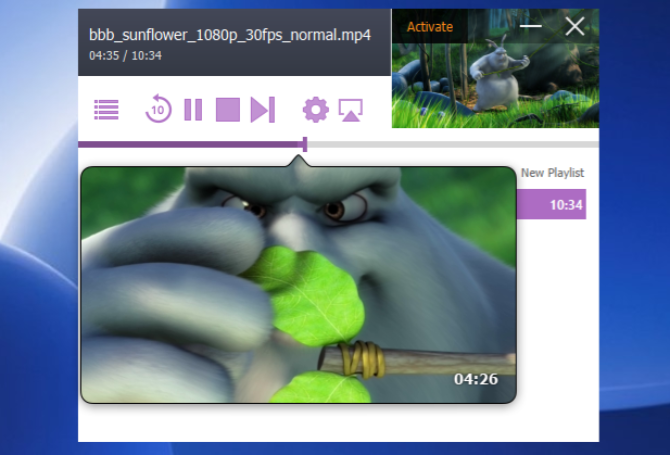
Airflow — один из самых стабильных платных приложений для трансляции видео с Windows. ALT: Скриншот интерфейса Airflow с списком файлов.
Преимущества:
- Аппаратное ускорение транскодирования (меньшая нагрузка на CPU).
- Поддержка 5.1‑аудио и управление субтитрами.
- Запоминает список воспроизведения и позицию.
Ограничения:
- Платный (примерная цена $19.99), но есть пробная версия: до 20 минут воспроизведения на сеанс.
Когда выбрать Airflow: если вам нужен наилучший опыт при воспроизведении тяжёлых форматов и вы готовы заплатить за стабильность.
Soda Player (бесплатно)
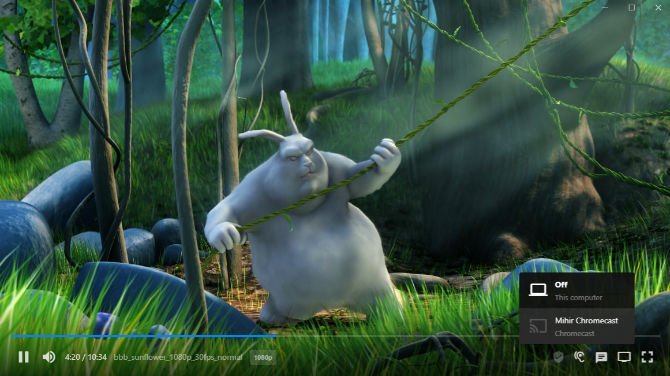
Soda Player — бесплатный вариант, удобный для быстрого воспроизведения. ALT: Значок Soda Player и кнопка подключения к Chromecast.
Преимущества:
- Аппаратное транскодирование и автоматические субтитры.
- Простое подключение: откройте файл → нажмите иконку Chromecast.
Ограничения:
- Нет предпросмотра при перемотке (scrubbing без миниатюр).
- Нет возможности создавать плейлисты — нужно запускать каждый файл вручную.
Когда выбрать Soda Player: если нужно быстро и бесплатно отправить одиночный файл на ТВ.
VideoStream for Chromecast (базово бесплатно, есть премиум)
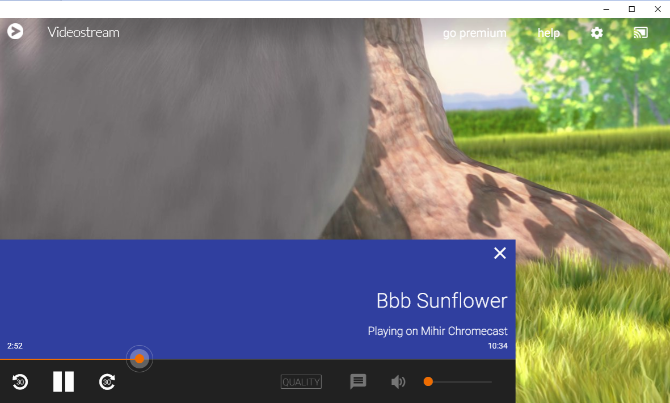
VideoStream — проверенный вариант с мобильным пультом. ALT: Мобильное приложение VideoStream и список папок с видео.
Преимущества:
- Синхронизация с папкой на ПК, управление с телефона.
- Поддержка базовых голосовых команд через Google Assistant (включить/пауза/перемотка).
Ограничения:
- Некоторые полезные функции (плейлисты, расширенные субтитры) в премиуме.
- Цены: $1.49/мес, $14.99/год, $34.99 единовременно.
Когда выбрать VideoStream: если хотите управление с телефона и простую библиотеку.
Как транслировать музыку с Windows на Chromecast
Chromecast хорошо подходит для аудио, особенно если у вас есть Chromecast Audio или телевизор с качественным звуком.
VLC 3.0 (бесплатно)
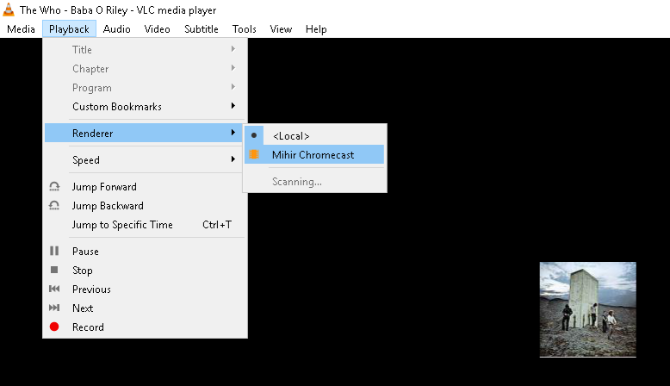
VLC 3.0 умеет передавать звук на Chromecast при помощи соответствующего плагина. ALT: Логотип VLC и окно плеера с плейлистом.
Что делать:
- Установите VLC 3.0.
- Установите и включите плагин медиатеки (media library plugin), затем выберите устройство Chromecast.
Преимущества:
- Создаёт плейлисты, поддерживает ID3‑теги и обложки.
Ограничения:
- Ограниченная библиотека аудио‑функций по сравнению с специализированными аудиоприложениями.
Chromecast Audio Stream (утилита, бесплатна)
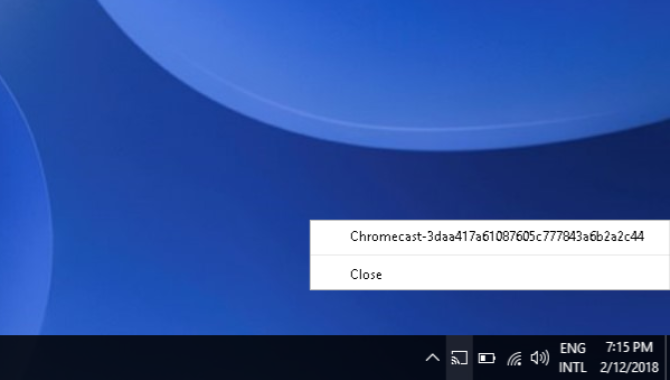
Chromecast Audio Stream перенаправляет весь аудиовыход компьютера на Chromecast. ALT: Иконка программы Chromecast Audio Stream в трее Windows.
Инструкция:
- Скачайте архив Chromecast Audio Stream.
- Распакуйте в папку.
- Запустите audio-cast.exe.
- В трее появится значок — выберите Chromecast.
- Весь звук с ПК пойдёт на устройство; рекомендуется заглушить звук на ПК из‑за задержки.
Ограничения:
- Дублирование звука на ПК и ТВ, есть небольшая задержка; для видео синхронизация не идеальна.
Как показывать фотографии с Windows на Chromecast
Chromecast по умолчанию масштабирует изображения до 1280×720, поэтому для полноформатных слайдшоу телевизор не всегда будет отображать фотографии в исходном разрешении. ALT: Chromecast‑донгл и подключённый кабель на тумбе.
Простейший способ (через проводник Windows):
- Откройте папку с изображениями, например C:\Users\Admin\Pictures.
- Выберите необходимые файлы.
- Нажмите «Средства работы с изображениями» → «Показ слайдов» (в англоязычной Windows: Picture Tools > Slide show).
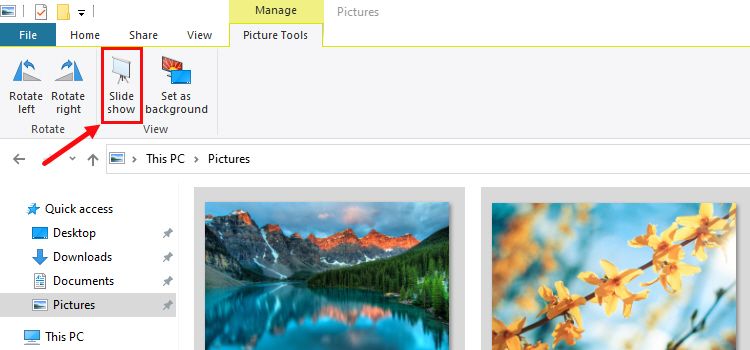
ALT: Пункт меню «Показ слайдов» в Проводнике Windows.
- Запустите зеркалирование рабочего стола с помощью Google Chrome (Настройки → Передать → «Передать рабочий стол») или используйте трансляцию экрана приложения, чтобы показать слайдшоу на телевизоре.
Альтернатива: загрузите фотографии в Google Фото (photos.google.com) и транслируйте их напрямую из браузера или мобильного приложения — удобнее для публичных показов и презентаций.
Совет: для предотвращения чёрных полей и «мертвых зон» растяните окно слайдшоу на весь экран.
Лучшее универсальное решение: Plex
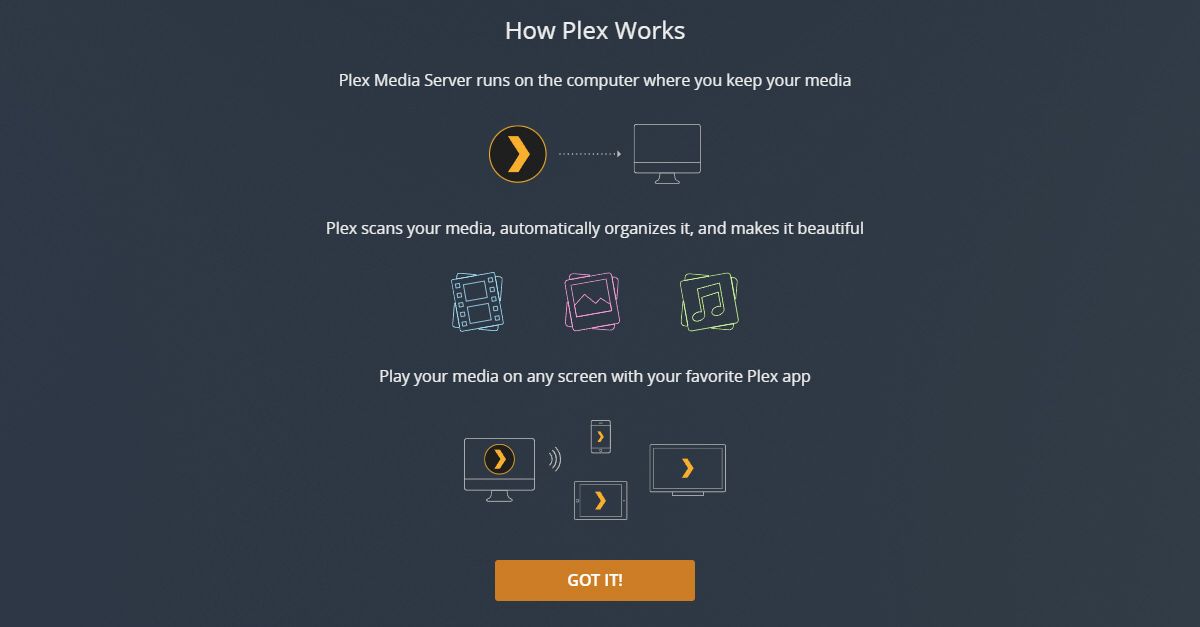
Если хотите единый центр для видео, музыки и фотографий — используйте Plex Media Server. После настройки сервер индексирует ваши файлы и позволяет воспроизводить любой контент через приложение или веб‑интерфейс. ALT: Окно настроек Plex Media Server в Windows с каталогами библиотеки.
Преимущества Plex:
- Поддержка большинства форматов, автоматические метаданные (обложки, описания).
- Удалённый доступ, мобильный пульт и клиентские приложения для Smart TV.
- Поддержка транскодирования на лету.
Ограничения:
- Требует времени на установку и индексацию библиотек.
- Часть функций платная (Plex Pass), но базовая версия бесплатна.
Когда выбрать Plex: если у вас большая локальная медиатека и вы хотите централизованное управление и доступ с разных устройств.
Мини‑методология: как выбрать подходящий способ в 5 шагов
- Оцените цель: одиночный фильм, музыка на вечеринке или регулярный медиа‑сервер?
- Если нужен единоразовый просмотр — используйте Soda Player или VLC.
- Если важны стабильность и качество — Airflow или Plex.
- Для фонового стриминга аудио — Chromecast Audio Stream.
- Для фотографий — Google Фото или зеркалирование рабочего стола.
Чек‑лист для конечного пользователя
- Убедитесь, что ПК и Chromecast в одной сети и не используют VPN.
- Закройте лишние приложения, нагружающие сеть.
- Для видео в высоком разрешении используйте Ethernet для Chromecast (если модель поддерживает) или 5 ГГц Wi‑Fi.
- Запустите пробный ролик и проверьте звук/субтитры.
Чек‑лист для администратора сети
- Разделите гостьевые и рабочие сети — держите медиадевайсы в одной подсети.
- Отключите межсетевой изоляции (client isolation) для корректного обнаружения устройств.
- Проверьте настройку IGMP и Multicast (оптимизация для потоков в локальной сети).
Советы по устранению проблем
Важно: перед диагностикой перезагрузите Chromecast и роутер.
Проблема: Chromecast не виден в списке устройств
- Проверьте, в одной ли сети ПК и Chromecast.
- Отключите VPN и прокси.
- Убедитесь, что на роутере не включена изоляция клиентов.
Проблема: Видео тормозит или буферизуется
- Переключитесь на 5 ГГц сеть или подведите Ethernet.
- Закройте приложения, нагружающие интернет.
- Если приложение транскодирует файл, закройте фоновые процессы, увеличьте приоритет транскодирования.
Проблема: Аудио и видео рассинхронизированы
- Попробуйте отключить одновременное воспроизведение на ПК (mute на ПК при использовании Chromecast Audio Stream).
- Используйте прямое воспроизведение (если доступно) вместо зеркалирования рабочего стола.
Проблема: Нет субтитров или они не синхронизированы
- Используйте приложение с расширенными настройками субтитров (Airflow, VideoStream premium).
- Для внешних .srt файлов проверьте кодировку (UTF‑8 предпочтительна).
Критерии приёмки (как понять, что всё работает)
- Видеофайл воспроизводится на телевизоре без заметных задержек и артефактов.
- Аудио синхронизировано с изображением, субтитры корректны.
- Возможность управлять воспроизведением с ПК и/или мобильного устройства.
- Для регулярного использования — стабильность в течение 30+ минут без падений соединения.
Тестовые сценарии (примеры)
- Одиночный файл MKV 1080p с несколькими аудиодорожками — проиграть через Airflow и через Soda Player (проверить автоподбор дорожки и субтитров).
- Поточное воспроизведение MP3‑плейлиста через VLC + Chromecast Audio Stream (проверить задержку звука и управление громкостью).
- Слайдшоу из 50 фотографий — запустить показ и провернуть зеркалирование рабочего стола (оценить качество и наличие чёрных полей).
Совместимость и шаблон принятия решения
| Задача | Рекомендуемое решение | Почему |
|---|---|---|
| Быстрый просмотр одного фильма | Soda Player | Быстро и бесплатно |
| Показ фильмов разного формата (MKV, HEVC) | Airflow или Plex | Аппаратное транскодирование |
| Музыкальный стрим на вечеринке | Chromecast Audio Stream или VLC | Полноценная передача аудио |
| Централизованная библиотека | Plex Media Server | Управление, метаданные, удалённый доступ |
Альтернативные подходы
- Использовать HDMI‑кабель напрямую — минимальная задержка и максимальное качество, но требует прокладки кабеля.
- Преобразовать файлы заранее в совместимый формат (H.264 + AAC) — избавит от транскодирования на лету.
- Поднять локальный DLNA/UPnP сервер (например, Universal Media Server) — альтернатива Plex с другим набором возможностей.
Когда подход не сработает
- Нет доступа к локальной сети (например, у вас только мобильный интернет без роутера).
- Сеть гостевая и скрывает устройства друг от друга (client isolation).
- Очень старые модели телевизоров и медиафайлы с нестандартными кодеками, которые ни одно приложение не может корректно транскодировать.
Краткая терминология
- Транскодирование: преобразование видео/аудио в формат, понятный устройству.
- Прямое воспроизведение: устройство напрямую декодирует файл без дополнительной обработки.
- Зеркалирование рабочего стола: передача изображения экрана ПК в реальном времени.
Безопасность и конфиденциальность
- Не включайте общий доступ к папкам с конфиденциальными файлами без пароля.
- Отключайте удалённый доступ на Plex, если не планируете управлять сервером извне.
Часто задаваемые вопросы
Можно ли транслировать с ноутбука без Wi‑Fi?
Да — если подключить ноутбук и Chromecast к одному маршрутизатору через Ethernet (или использовать точку доступа с общим SSID). Однако Chromecast обычно требует хотя бы локального Wi‑Fi.
Нужно ли платить за Plex или Airflow?
Оба продукта имеют бесплатные базовые версии: Airflow — платное приложение с пробным периодом; Plex — бесплатный сервер с платными дополнительными функциями.
Резюме
- Для разовых задач используйте простые плееры (Soda Player, VLC).
- Для наилучшего качества при сложных форматах — Airflow или Plex с поддержкой транскодирования.
- Для музыки удобно использовать Chromecast Audio Stream, но учтите задержку и дублирование звука.
Важно: всегда сначала протестируйте выбранный метод на коротком отрывке, чтобы проверить качество и синхронизацию.

Похожие материалы

Несколько аккаунтов Skype: Multi Skype Launcher

Журнал для работы: повысить продуктивность

Персональные звуки уведомлений на Android

Скачивание шоу Hulu для офлайн‑просмотра

Microsoft Start: персонализированная новостная лента
