
Как передавать медиа из Chrome на Google Home

Быстрые ссылки
- Начало работы
- Передача медиа из Chrome
Начало работы
Перед тем как передавать медиа, убедитесь, что ваш Google Home подключён к интернету и виден в сети. Самый простой способ это проверить — попросить устройство сообщить погоду или выполнить голосовую команду, требующую доступа в сеть.
Важно: устройство и браузер должны быть в одной локальной сети (той же Wi‑Fi сети). Если у вас несколько диапазонов (2.4 ГГц, 5 ГГц) — используйте один и тот же SSID для всех устройств.
- Проверьте подключение Google Home через мобильное приложение Google Home. Откройте приложение, тапните по нужному устройству, затем нажмите значок шестерёнки в правом верхнем углу. Под «Wi‑Fi» будет указан подключённый SSID.
- На компьютере/планшете/смартфоне откройте Chrome и убедитесь, что он подключён к той же сети.
- Обновите Chrome: в Windows, macOS или Chrome OS нажмите три точки в правом верхнем углу, выберите «Справка», затем «О браузере Google Chrome» (Chrome автоматически проверит обновления и предложит перезапуск при необходимости).
Примечание: в примерах использовалась версия 78.0.3904.108. Если ваша версия старше, обновление уменьшит вероятность проблем.
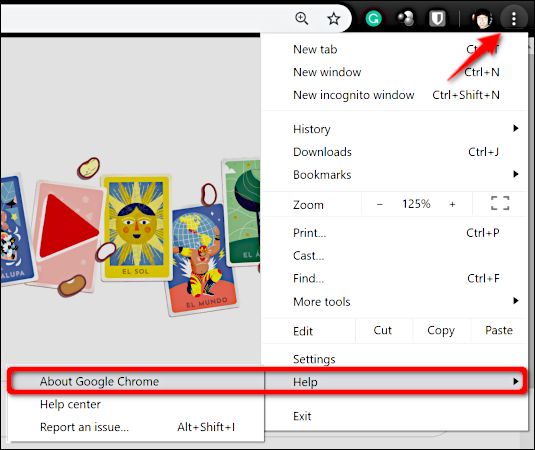
Передача медиа из Chrome
Ниже — пошаговая методика для передачи музыки или видео из Chrome на Google Home.
Шаг 1. Показать значок «Передать» на панели инструментов
- Нажмите три точки в правом верхнем углу Chrome.
- Выберите «Передать» в выпадающем меню — значок появится временно рядом с аватаркой аккаунта.
- Правый клик по значку → «Всегда показывать значок».
Это ускоряет доступ к функции, но не обязательно: можно запускать «Передать» через меню три точки.
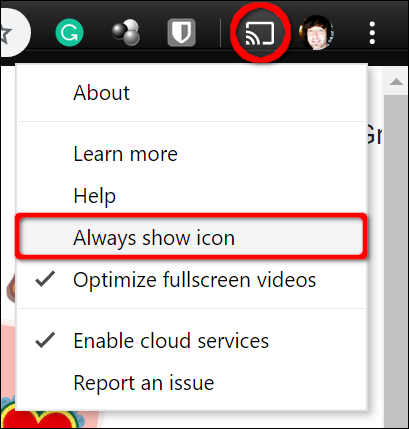
Шаг 2. Загрузите источник медиа в Chrome
- Откройте веб‑плеер: облачное хранилище (iCloud Drive, Dropbox), потоковый сервис, HTML5‑плеер или локальный файл, перетащив его в вкладку Chrome.
- Когда аудио/видео играет в вкладке, нажмите значок «Передать» и в списке устройств выберите ваш Google Home.
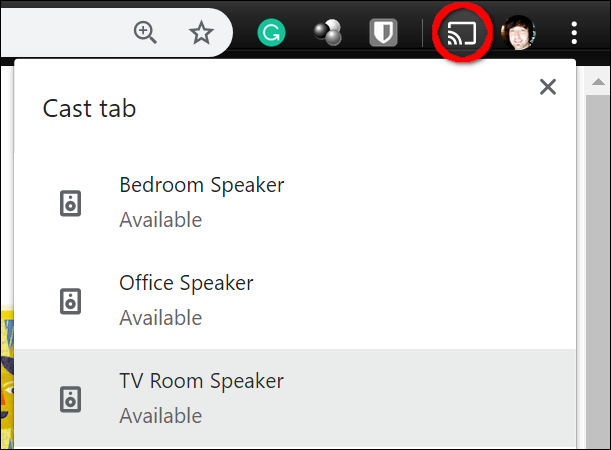
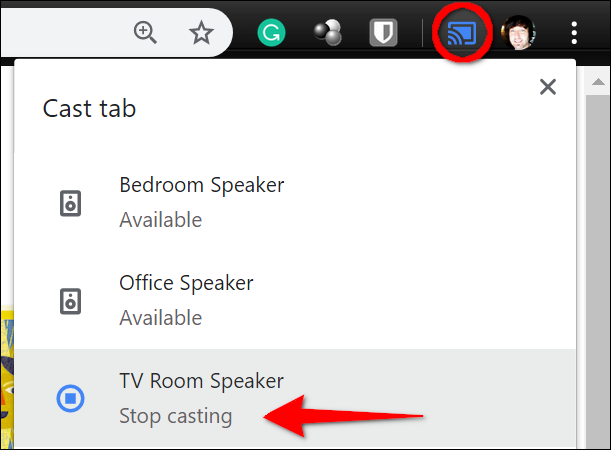
Вы услышите звуковой сигнал от Google Home — это подтверждение начала сеанса передачи. Значок «Передать» в тулбаре станет синим.
Шаг 3. Управление воспроизведением
После подключения можно управлять воспроизведением с помощью голоса или через интерфейс Chrome. Полезные голосовые команды:
- «Окей, Google, стоп»
- «Окей, Google, какой уровень громкости?»
- «Окей, Google, сделай громче / тише»
- «Окей, Google, максимальная громкость / минимальная громкость»
- «Окей, Google, громкость [1–10]»
- «Окей, Google, громкость на [1–100] процентов»
- «Окей, Google, увеличь громкость на 10 процентов»
Чтобы остановить трансляцию, нажмите синий значок «Передать» рядом с аватаркой и в списке нажмите ваш Google Home.
Когда это не работает и причины
Important: вот распространённые причины, почему передача может не работать:
- Устройства в разных сетях или используются разные SSID.
- Брандмауэр или настройки роутера блокируют локальные соединения между устройствами.
- Веб‑страница использует DRM или защищённый плеер, несовместимый с отправкой через Cast.
- Версия Chrome сильно устарела.
- Колонка уже занята другим источником.
Если вы видите устройство, но звук не идёт — попробуйте отключить и заново подключить, перезагрузить колонку и компьютер.
Альтернативные подходы
- Мобильная передача: некоторые приложения на Android/iOS поддерживают встроенный Cast через кнопку «Передать» в интерфейсе плеера.
- Bluetooth: подключение напрямую к Google Home (если модель поддерживает Bluetooth) — удобно для локальных треков без браузера.
- Загрузка на облако: загрузите файлы в облачный плеер (YouTube, Google Drive с веб‑плеером) и передавайте их из Chrome.
- Использование других устройств с поддержкой Chromecast (TV, медиаплеер) для вывода аудио/видео.
Пошаговая методика для сложных сценариев
- Перезагрузите Google Home и маршрутизатор.
- Закройте лишние вкладки и окна Chrome, особенно те, что воспроизводят мультимедиа.
- Отключите VPN на компьютере/мобильном устройстве — VPN может помешать обнаружению устройств в локальной сети.
- Отключите аппаратное ускорение в Chrome (если есть проблемы с воспроизведением видео): Настройки → Система → «Использовать аппаратное ускорение, если доступно» → перезапустите браузер.
- Если плеер использует DRM, попробуйте временно скопировать файл в другое облако или использовать локальную вкладку с перетаскиванием файла.
Чеклист перед передачей (роль‑ориентированный)
Домашний пользователь:
- Проверить, что Google Home и устройство в одной Wi‑Fi сети.
- Обновить Chrome.
- Показать значок «Передать» и выбрать устройство.
Сетевой администратор / IT:
- Проверить правила межсетевого взаимодействия (multicast/mDNS/UPnP).
- Убедиться, что изоляция клиентов Wi‑Fi отключена.
Цифровой контент‑менеджер:
- Убедиться, что формат файла совместим с браузерным плеером (MP3, AAC, MP4).
Критерии приёмки
- Устройство Google Home видно в списке Cast в Chrome.
- Аудио/видео начинается на колонке после выбора устройства.
- Голосовые команды регулируют воспроизведение и громкость.
- При отключении значка «Передать» воспроизведение прекращается.
Краткий словарь
- Cast / Передача — технология отправки мультимедиа с браузера или приложения на совместимое устройство.
- SSID — имя вашей беспроводной сети.
- DRM — защита цифровых прав, которая может блокировать трансляцию.
Устранение неполадок — быстрые тесты
- Тест 1: Откройте YouTube в Chrome → нажмите «Передать» → выберите Google Home. Если работает — проблема в источнике медиа.
- Тест 2: Перетащите локальный MP3 в новую вкладку Chrome → нажмите «Передать». Если работает — ваш файл совместим.
- Тест 3: Отключите VPN и повторите тесты.
Заключение
Передача медиа из Chrome на Google Home — простой способ слушать свои файлы или стримы через умные колонки. Основные шаги: убедиться в единой сети, обновить Chrome, включить значок «Передать» и выбрать устройство. Если возникают проблемы, проверьте сетевые настройки, DRM и попробуйте альтернативные методы (Bluetooth, мобильные приложения, облачные плееры).
Краткое напоминание: если устройство не видно в списке — начните с перезагрузки Google Home и роутера, затем выполните базовые тесты, описанные выше.
Итоговые действия: добавить значок «Передать», убедиться в одной сети, обновить Chrome и при необходимости воспользоваться альтернативой.

Похожие материалы

Несколько аккаунтов Skype: Multi Skype Launcher

Журнал для работы: повысить продуктивность

Персональные звуки уведомлений на Android

Скачивание шоу Hulu для офлайн‑просмотра

Microsoft Start: персонализированная новостная лента
