
Почему умирают жёсткие диски и как их продлить
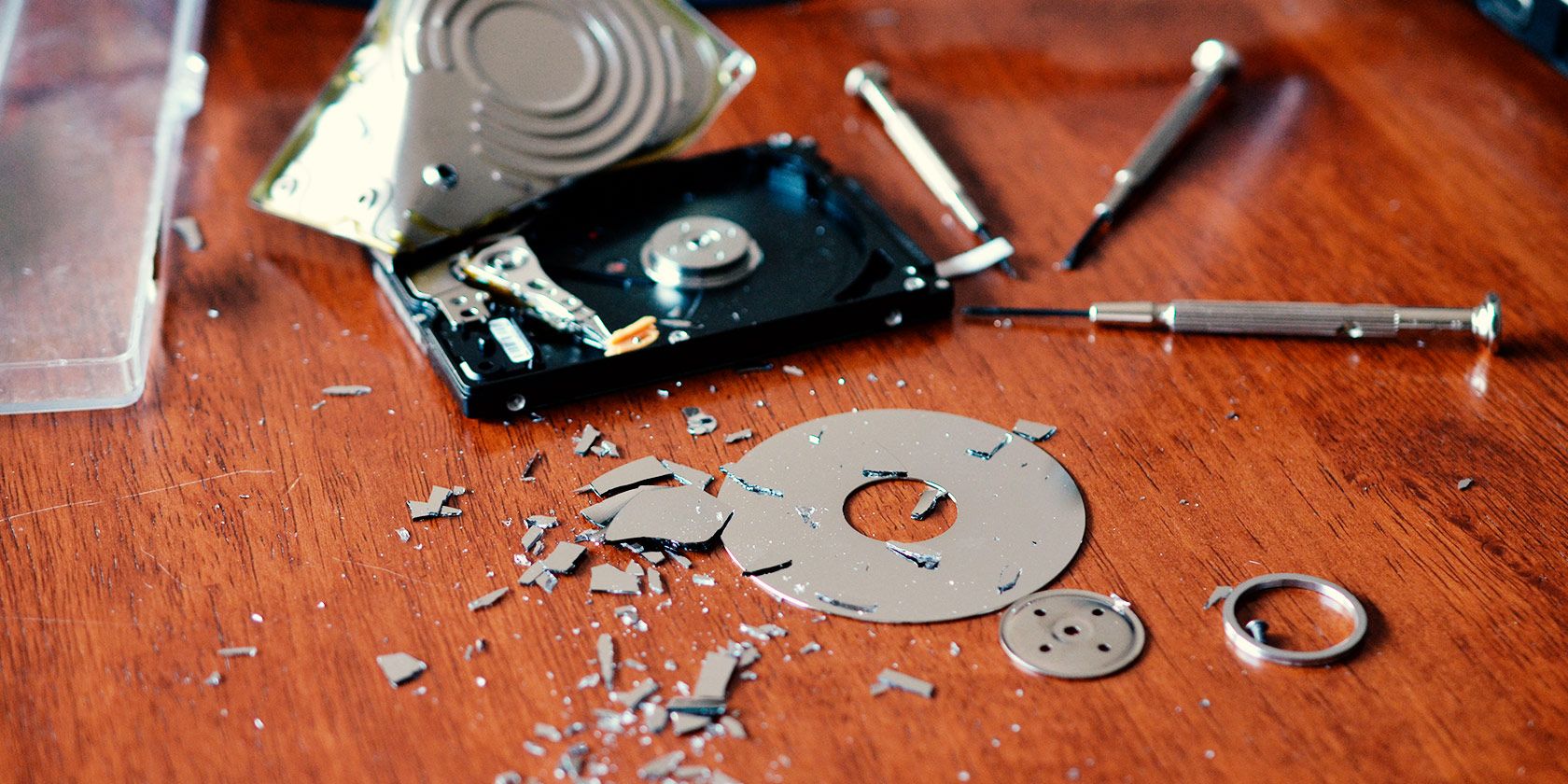
Всякий жёсткий диск рано или поздно выходит из строя, но скорость и причины отказа у разных дисков разные. В исходном материале упоминается средний срок службы около шести лет — это означает, что примерно 50% дисков доживают до отметки в шесть лет. Часто диск умирает не только из-за заводского брака, но и из-за неправильной эксплуатации: механических ударов, перегрева, плохого электропитания и т.д.
Ниже — разбор пяти основных причин преждевременного выхода HDD из строя, практические рекомендации, чеклисты для разных ролей и небольшая методология обслуживания, которую можно внедрить в домашней сети или в небольшой ИТ-инфраструктуре.
Причина 1: Физические повреждения
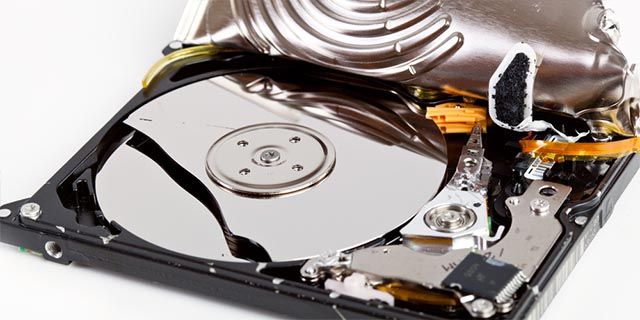
Физическая травма — самый быстрый способ сделать диск бесполезным. HDD содержит движущиеся части: шпиндель, считывающие головки, пластины, механический актуатор. Малейший удар в момент работы может привести к «крашу головок» (head crash) и необратимому повреждению поверхности пластин.
Что делать
- Не извлекайте установленный диск без крайней необходимости. Если нужно переставить диск, делайте это аккуратно, на твёрдой поверхности, с антистатическим браслетом.
- Не трясите и не перемещайте корпус ПК или внешний диск во время работы.
- Для переносных компьютеров используйте мягкие чехлы и старайтесь не ронять устройство.
- Для внешних HDD выбирайте модели с усиленной защитой и амортизацией.
Важно: Если диск издаёт громкие щелчки или металлические звуки при вращении — немедленно отключите питание и создайте образ диска (клонирование) для резервного копирования данных, если это возможно.
Причина 2: Перегрев
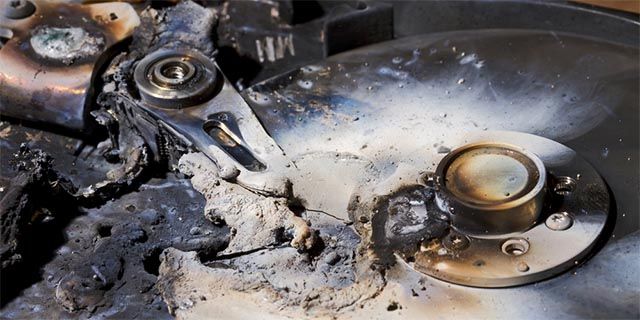
HDD рассчитаны на работу в определённом температурном диапазоне. Если корпус компьютера или ноутбука плохо вентилируется, компоненты перегреваются — повышается риск преждевременного выхода из строя подшипников, электроники контроллера и ухудшается стабильность считывающей головки.
Что делать
- Регулярно чистите корпус от пыли (после полной остановки и отключения питания). Используйте баллончик со сжатым воздухом для труднодоступных мест.
- Убедитесь, что вентиляторы работают и создают корректный воздушный поток: вход воздуха спереди/снизу, выход — сзади/сверху.
- Для ноутбуков используйте подставки с вентиляторами или простые твёрдые плоские поверхности — не кладите ноутбук на мягкие ткани.
- Следите за температурой дисков с помощью SMART-утилит; целевые рабочие температуры обычно указываются в спецификации (например, 5–50 °C), ориентируйтесь на рекомендации производителя.
Совет: если вы видите постоянный рост температуры выше спецификации, разберите корпус и проверьте, не забиты ли радиаторы пылью, нет ли изношенных вентиляторов.
Причина 3: Фрагментация файлов
Фрагментация не ломает диск напрямую, но заставляет его «работать больше»: чтение и запись фрагментированных файлов требует дополнительных перемещений головок и вращения пластин, что со временем увеличивает износ механики.
Что делать
- Для современных NTFS-дисков дефрагментация реже нужна, чем для старых FAT-систем, но она остаётся полезной при высокой фрагментации (>5–10%).
- Не дефрагментируйте SSD — это сокращает срок их службы. Для SSD используйте команды TRIM.
- Планируйте дефрагментацию в ночное время и только на тех дисках, где это действительно необходимо.
Полезно: Храните системные файлы и часто используемые программы на одном диске/разделе, а тяжёлые данные (видео, резервные копии) — на другом, чтобы уменьшить фрагментацию критических областей.
Причина 4: Частые включения и выключения
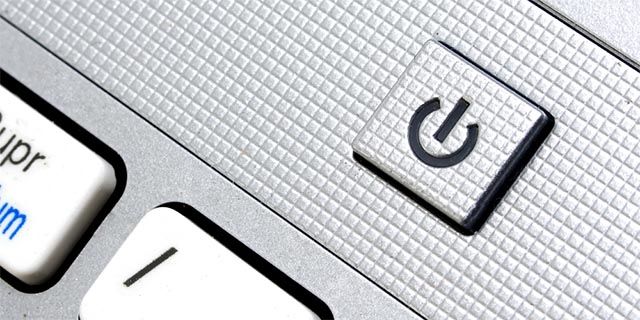
Каждый цикл запуска шпинделя и перемещения головок добавляет механическое изнашивание. Слишком частые циклы питания (power cycles) повышают риск отказа узлов.
Что делать
- Не выключайте компьютер десятки раз в день. Если вы отсутствуете менее часа — используйте спящий режим или гибернацию.
- При длительном отсутствии (сутки и более) выключайте устройство.
- Настройте параметры управления питанием OS/BIOS так, чтобы они были оптимальны для вашей рабочей нагрузки (например, отключение диска после слишком короткого периода простоя может привести к постоянным spin-up/spin-down циклам).
Руководство: для серверов и NAS лучше минимизировать число циклов питания и следовать политикам выбранной инфраструктуры.
Причина 5: Перепады напряжения и всплески
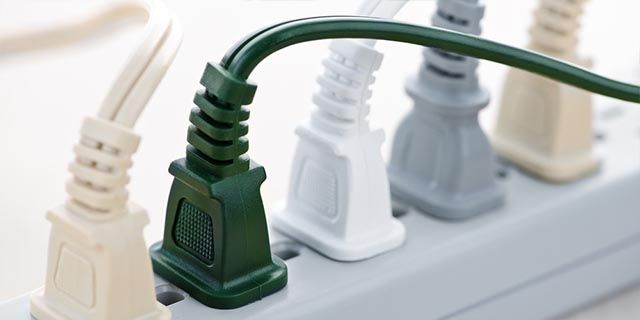
Короткие «всплески» напряжения (surges) и просадки могут повредить электронику диска или материнской платы, что приведёт к потере доступа к данным.
Что делать
- Используйте сетевой фильтр с защитой от перенапряжения или ИБП (источник бесперебойного питания) с функцией стабилизации напряжения.
- Проверьте характеристики устройства защиты — они не равны для всех моделей. Для домашнего использования подойдёт качественный surge protector; для критичных систем — полноценный ИБП.
- В районах с нестабильной электросетью рекомендуется подключать серверы и важные рабочие станции к ИБП.
Важно: Не все сетевые фильтры одинаково эффективны. Для защиты от серьёзных всплесков выбирайте устройства с указанной энергоёмкостью (Joules) и положительными отзывами по надёжности.
Мини‑методология обслуживания HDD
Небольшой пошаговый план, который подойдёт для домашних пользователей и небольшой ИТ‑инфраструктуры.
- Инвентаризация: запишите модель, серийный номер, ёмкость и тип интерфейса каждого диска.
- Резервное копирование: настройте политику резервного копирования 3-2-1 (3 копии, 2 носителя, 1 оффсайт).
- Мониторинг: включите SMART-мониторинг и еженедельную проверку логов (atime, reallocated sectors, pending sectors).
- Обслуживание: раз в 3–6 месяцев чистка корпуса и проверка вентиляторов; раз в год — полная проверка целостности и тест чтения/записи.
- Обновление: применяйте прошивки и контроллерные исправления только после проверки совместимости и резервных копий.
Полезный чеклист для быстрой проверки состояния диска:
- Видимые физические повреждения? Да/Нет
- Шумы при вращении или щелчки? Да/Нет
- SMART предупреждения (Reallocated, Pending)? Да/Нет
- Температура выше нормы? Да/Нет
- Резервная копия свежая? Да/Нет
Чеклисты по ролям
Для домашнего пользователя
- Еженедельная проверка резервных копий
- Раз в 3 месяца чистка ноутбука и корпуса компьютера
- Использование surge protector для настольного ПК
- Подстава под ноутбук, если он греется
Для администратора малого офиса
- Настроить централизованный мониторинг SMART (например, Nagios/Zabbix)
- Вести журнал инвентаризации и замен дисков
- Планировать профилактическую замену по SLA
- Обучить сотрудников правилам обращения с оборудованием
Для ИТ‑менеджера
- Разработать политику резервного копирования и восстановления
- Закупить ИБП для критичных узлов
- Оценивать TCO дисков по сроку службы и частоте отказов
- Вести отчётность по инцидентам с дисками
Матрица рисков и способы снижения
| Риск | Вероятность | Влияние | Митигирование |
|---|---|---|---|
| Физическое повреждение | Средняя | Высокое | Крепление дисков, амортизация, осторожное обращение |
| Перегрев | Средняя | Высокое | Чистка, вентилирование, мониторинг температуры |
| Электрические всплески | Низкая–средняя | Высокое | Surge protector, ИБП |
| Износ из-за циклов питания | Средняя | Среднее | Оптимизация power-management, избегать частых отключений |
| Повышенная фрагментация | Низкая | Низкое–среднее | Плановая дефрагментация HDD, распределение нагрузки |
Когда профилактика не спасёт: примеры и ограничения
- Заводской дефект. Даже при идеальной эксплуатации встречаются бракованные контроллеры или дефекты пластин.
- Катастрофические события: пожар, затопление, сильный удар — в таких случаях восстановление требует специализированных лабораторий.
- Механическая гибель пластины: когда поверхность физически повреждена, восстановление данных может быть частичным и дорогостоящим.
Альтернатива: для критичных данных используйте RAID‑массивы (не как замену резервному копированию, а как средство доступности), регулярные бэкапы и оффсайт‑копии.
Простая диаграмма принятия решения (помощь при подозрении на отказ диска)
flowchart TD
  A[Диск функционирует нормально?] -->|Да| B[Продолжать мониторинг SMART]
  A -->|Частично| C[Создать резервную копию и проверить SMART]
  A -->|Нет| D[Проверить подключение и питание]
  D --> E{Появляются щелчки или шум?}
  E -->|Да| F[Отключить диск и клонировать/обратиться в сервис]
  E -->|Нет| G[Попробовать переподключить к другому порту или контроллеру]
  G --> H{Доступ к данным восстановлен?}
  H -->|Да| I[Сделать резервную копию и заменить диск]
  H -->|Нет| F
1‑строчный глоссарий
- SMART — встроенная система самодиагностики жёсткого диска (Self-Monitoring, Analysis and Reporting Technology).
- Spin-up/Spin-down — запуск и остановка вращения шпинделя диска.
- Reallocated sectors — перераспределённые дефектные сектора, показатель из SMART.
Часто задаваемые вопросы
Какова средняя продолжительность жизни HDD?
Средняя цифра в источнике — около 6 лет, но реальный срок зависит от условий эксплуатации, качества диска и сценариев использования.
Повреждает ли дефрагментация диск?
Дефрагментация не повреждает HDD при нормальном использовании, но для SSD дефрагментация нежелательна. Частая дефрагментация HDD тоже не нужна — ограничивайте процедуру при фрагментации выше 5–10%.
Нужен ли ИБП для домашнего ПК?
Для настольного ПК в районах с нестабильной сетью ИБП — хорошая инвестиция. Для ноутбуков чаще достаточно качественного surge protector и резервного копирования данных.
Короткое резюме
- Защищайте диски от механических повреждений и влаги.
- Следите за температурой и чистотой корпуса.
- Настройте мониторинг SMART и регулярные резервные копии.
- Используйте surge protector или ИБП для защиты от перепадов напряжения.
Поделитесь опытом: что помогло вам продлить жизнь диска? Оставьте совет или историю в комментариях.
Image Credits: Simon Yeo Via Flickr, Battered Hard Drive Via Shutterstock, Melted Hard Drive Via Shutterstock, Shattered Via Shutterstock, Power Button Via Shutterstock, Surge Protector Via Shutterstock

Похожие материалы

Несколько аккаунтов Skype: Multi Skype Launcher

Журнал для работы: повысить продуктивность

Персональные звуки уведомлений на Android

Скачивание шоу Hulu для офлайн‑просмотра

Microsoft Start: персонализированная новостная лента
