
OBS Studio на Linux — запись экрана и стриминг
Кратко
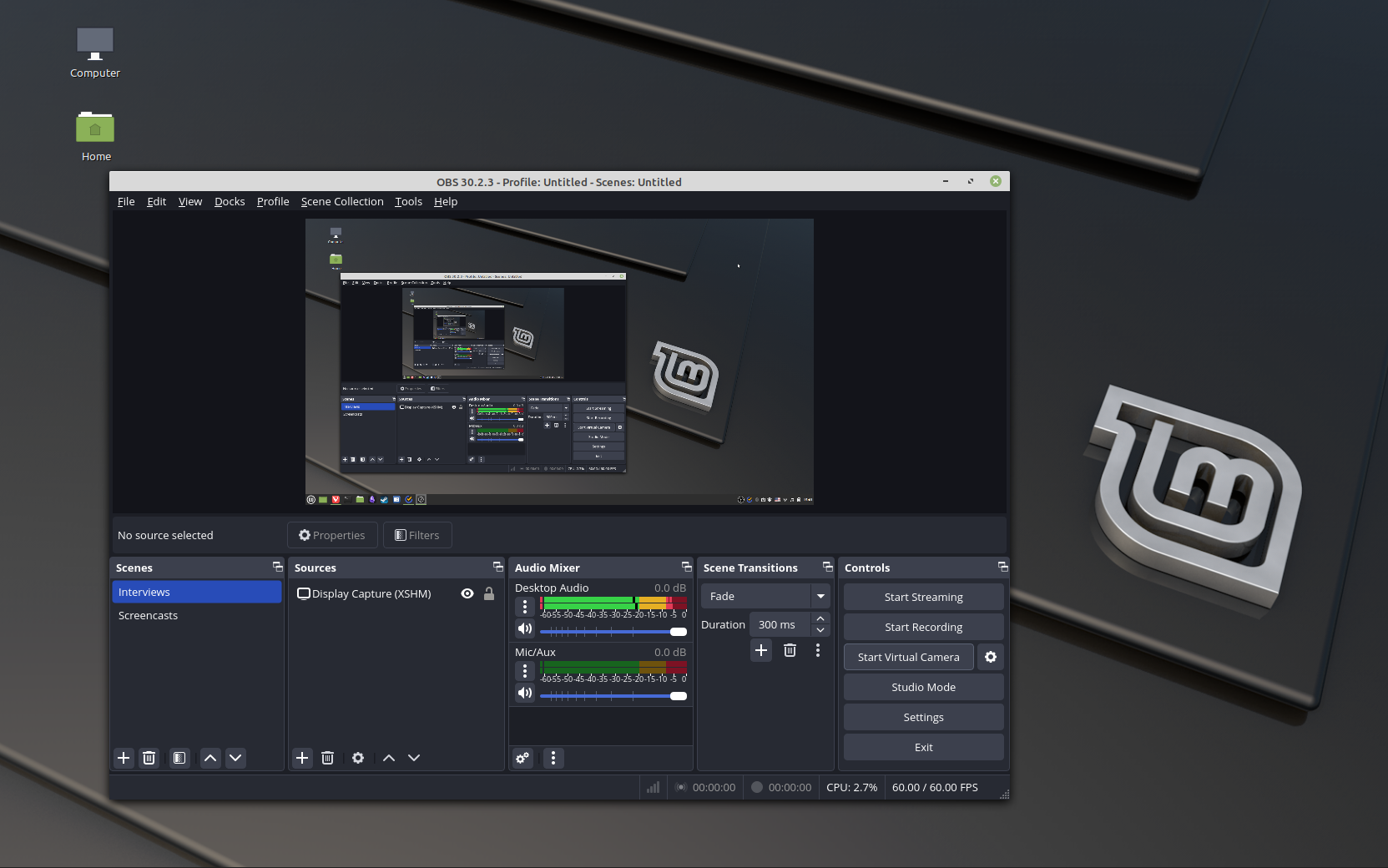
OBS Studio — бесплатное и мощное приложение для записи и стриминга на Linux. За несколько минут можно настроить запись экрана и звук, а затем сохранить ролик или вести трансляцию. В статье описаны базовая настройка, советы по аудио и видео, типичные проблемы и чеклисты для разных ролей.
OBS Studio часто выбирают по трём ключевым причинам:
- Бесплатно и без рекламы: проект с открытым исходным кодом, без скрытых комиссий.
- Надёжно на Linux: поддерживает Xorg и Wayland (через Pipewire), стабильность проверена в реальной работе.
- Гибкость и простота: интерфейс позволяет быстро настроить базовую запись, а затем расширять конфигурацию по мере роста навыков.
Важно: «бесплатно» здесь означает отсутствие рекламного ПО, подписок и скрытых сборов. OBS — не облачный сервис, все файлы остаются у вас.
В каких случаях OBS особенно хорош
- Интервью и подкасты, где нужен простой и гибкий маршрут аудио.
- Запись учебных материалов и демонстраций приложений.
- Одновременное захватывание экрана и веб-камеры для комментариев.
Противопоказания и когда это не лучшее решение
- Если вам нужен исключительно простой одноразовый захват без дополнительных настроек, встроенные средства ОС могут быть проще.
- Профессиональные студии с платными аппаратными кодировщиками иногда выбирают коммерческий софт ради специализированной поддержки.
После установки и первого запуска интерфейс может показаться перегруженным. Хорошая новость — у OBS есть мастер автонастройки, который поможет получить рабочую конфигурацию за минуту.
- Откройте OBS Studio.

- В меню выберите «Инструменты», затем «Мастер автонастройки». Это запустит серию вопросов о том, будете ли вы записывать или стримить, и предложит исходные настройки кодека и битрейта.

- Следуйте подсказкам и примите предложенные параметры или корректируйте их под свои требования.
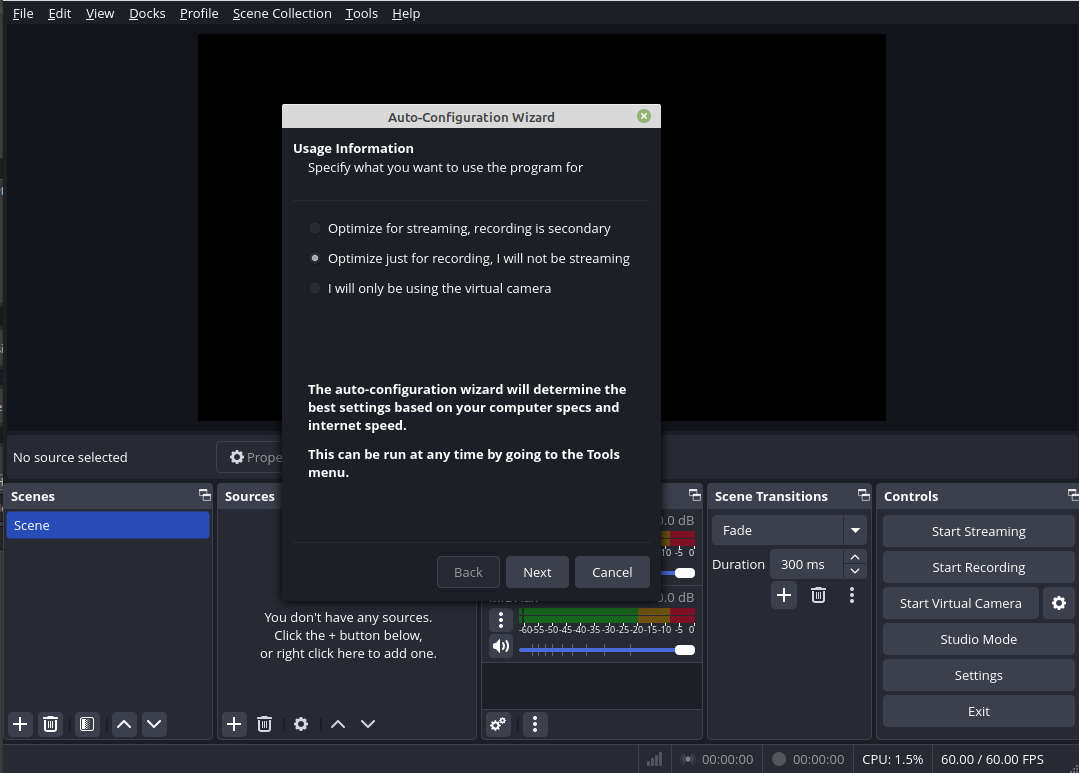
Примечание: мастер даёт хорошую точку старта, но для оптимального качества часто требуется дополнительная ручная настройка, особенно для аудио и битрейта при стриминге.
Чтобы привыкнуть к OBS, начните с простой задачи: запишите короткое видео на рабочем столе и прослушайте результат.
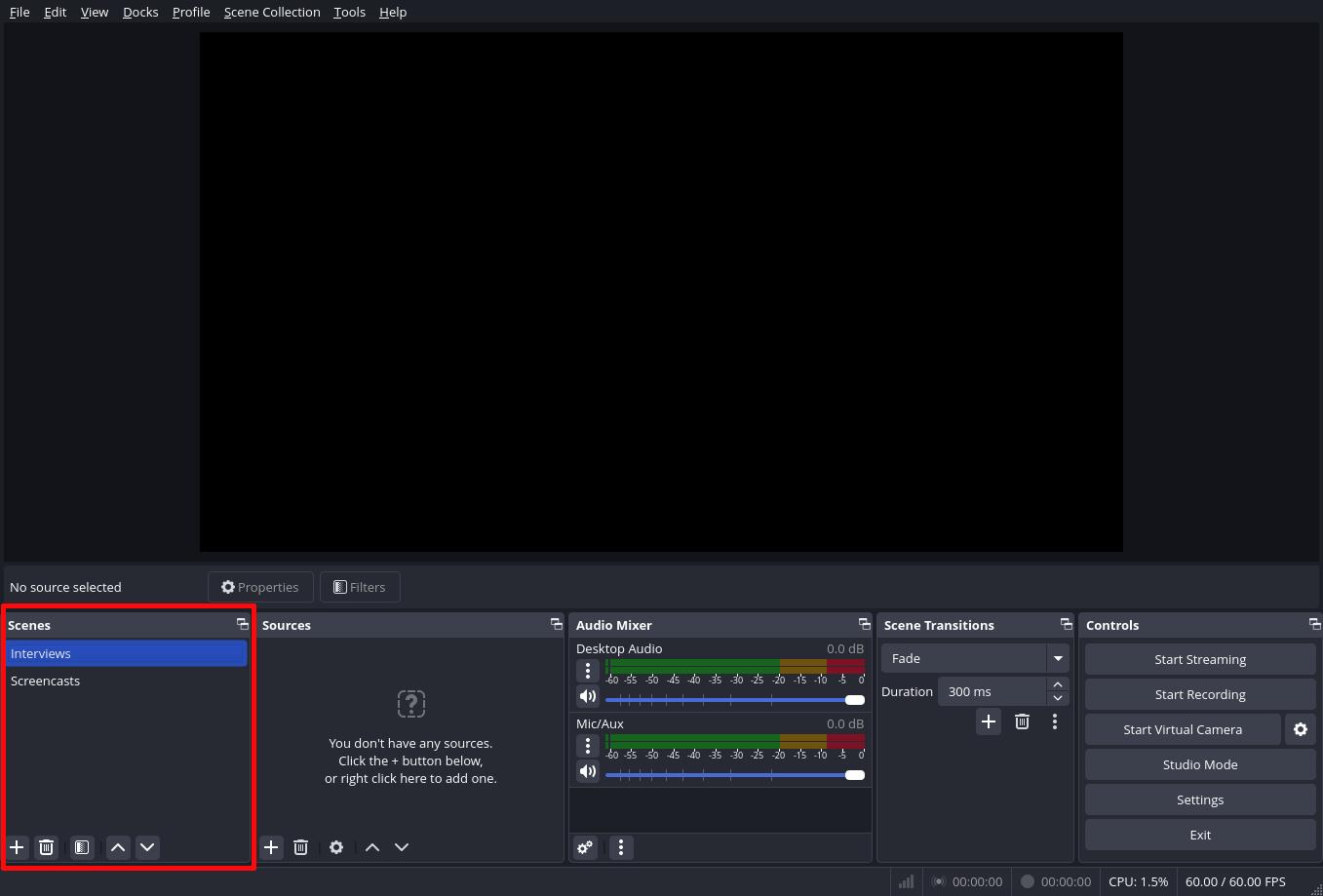
Основная идея интерфейса — работать по шагам слева направо в нижней панели.
- Сцены
Сцены можно представить как контейнеры или слои для групп источников. Создайте сцену «Десктоп» для общей записи рабочего стола и сцену «Интервью» для записи окна приложения плюс веб-камера.
- Источники
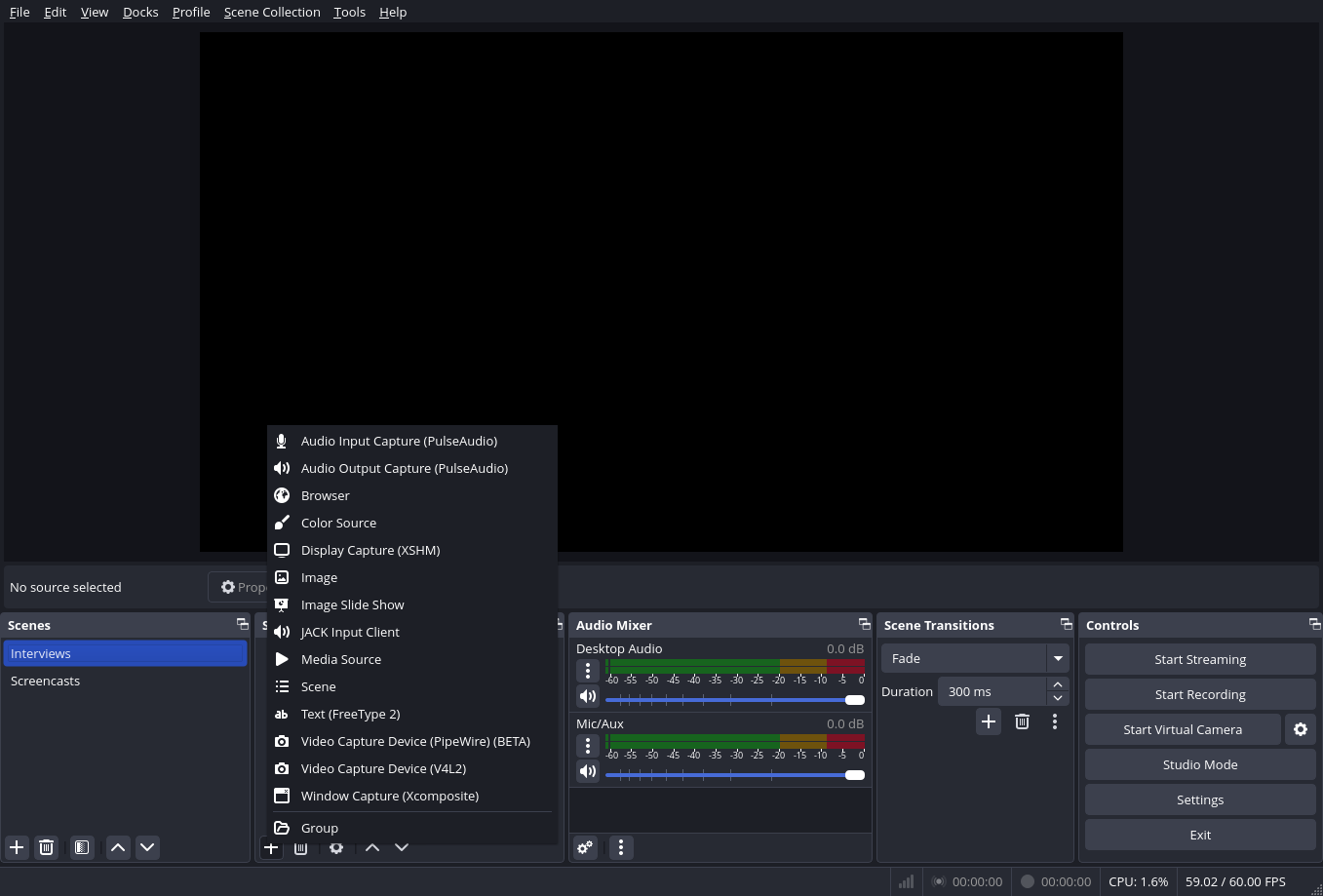
Источники — это то, что попадает в сцену: захват экрана, захват окна, веб-камера, изображение, медиафайл, браузер и т.д. Добавьте источник через плюс в нижнем левом углу.

Типичные источники и когда их использовать
- Захват экрана (Display capture): полный захват рабочего стола. Удобно для демонстраций и учебных роликов.
- Захват окна (Window capture): снимает только одно приложение. Полезно для демонстрации конкретной программы.
- Захват браузера (Browser): интегрированный рендер веб-контента.
- Изображение (Image): вставка статичных картинок, логотипов, титров.
Сравнение Xorg и Wayland
- На Xorg захват выполняется через XSHM и Xcomposite. Это стандартный путь для многих дистрибутивов.
- На Wayland захват обычно проходит через Pipewire. В некоторых окружениях потребуется разрешить доступ или установить дополнительные пакеты.
Важно: в зависимости от дистрибутива и окружения рабочего стола пункты меню и названия источников могут незначительно отличаться.
- Выбор экрана и кадрирование
При выборе «Захват экрана» откроется окно с выбором монитора и параметров кадрирования. Для базовой записи достаточно принять значения по умолчанию.

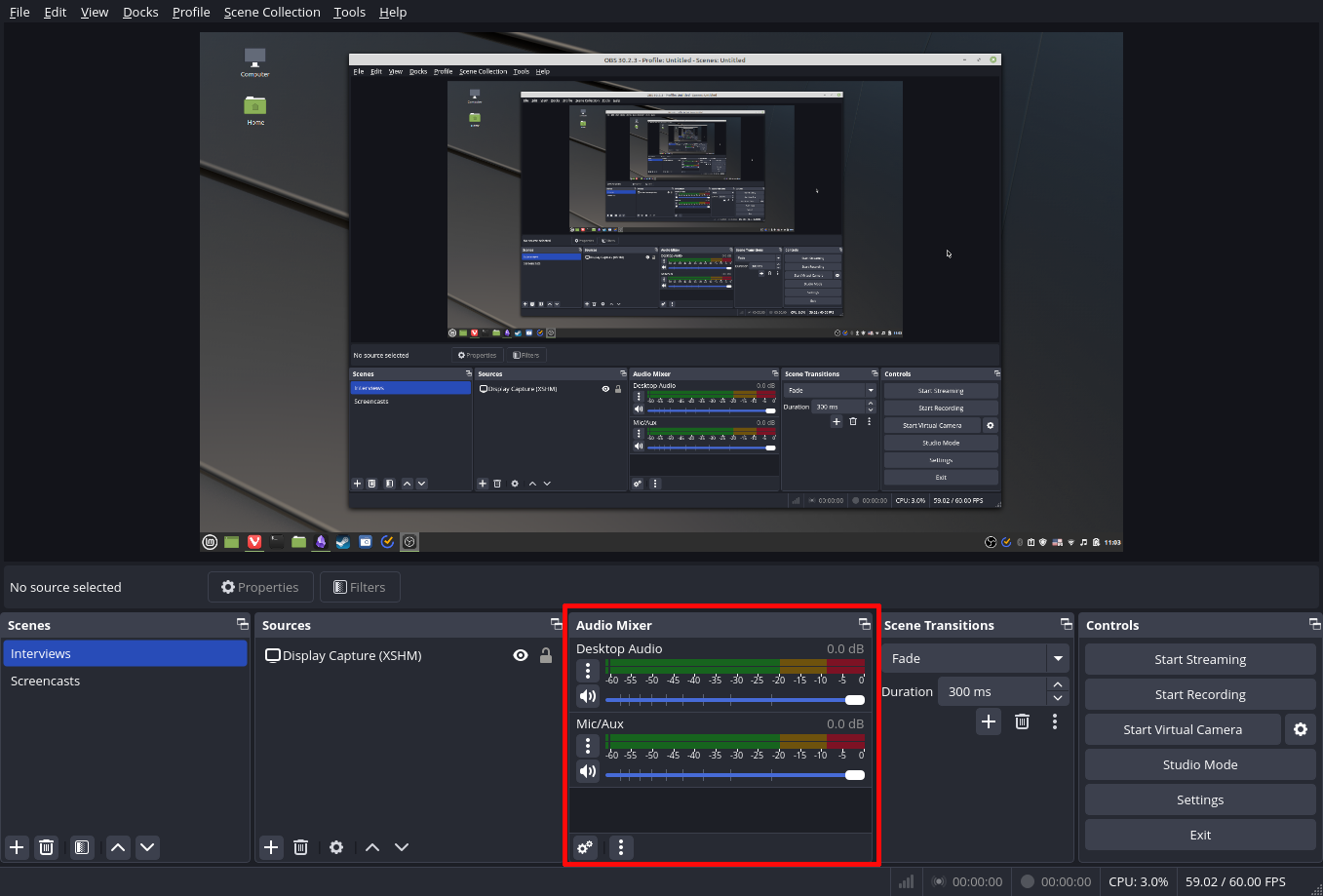
- Настройка звука
В центре внимания — баланс между системным звуком и микрофоном. Запустите видеоролик и посмотрите на индикаторы уровня звука. При записи интервью ориентируйтесь на средние уровни, без срабатывания индикатора клиппинга.
Советы по звуку
- Используйте внешние микрофоны вместо встроенных в ноутбук для лучшего качества.
- Применяйте фильтры: шумоподавление, компрессор, усиление. Это доступно через контекстное меню микрофона.
- Перед важной записью делайте тестовую запись 10–30 секунд.
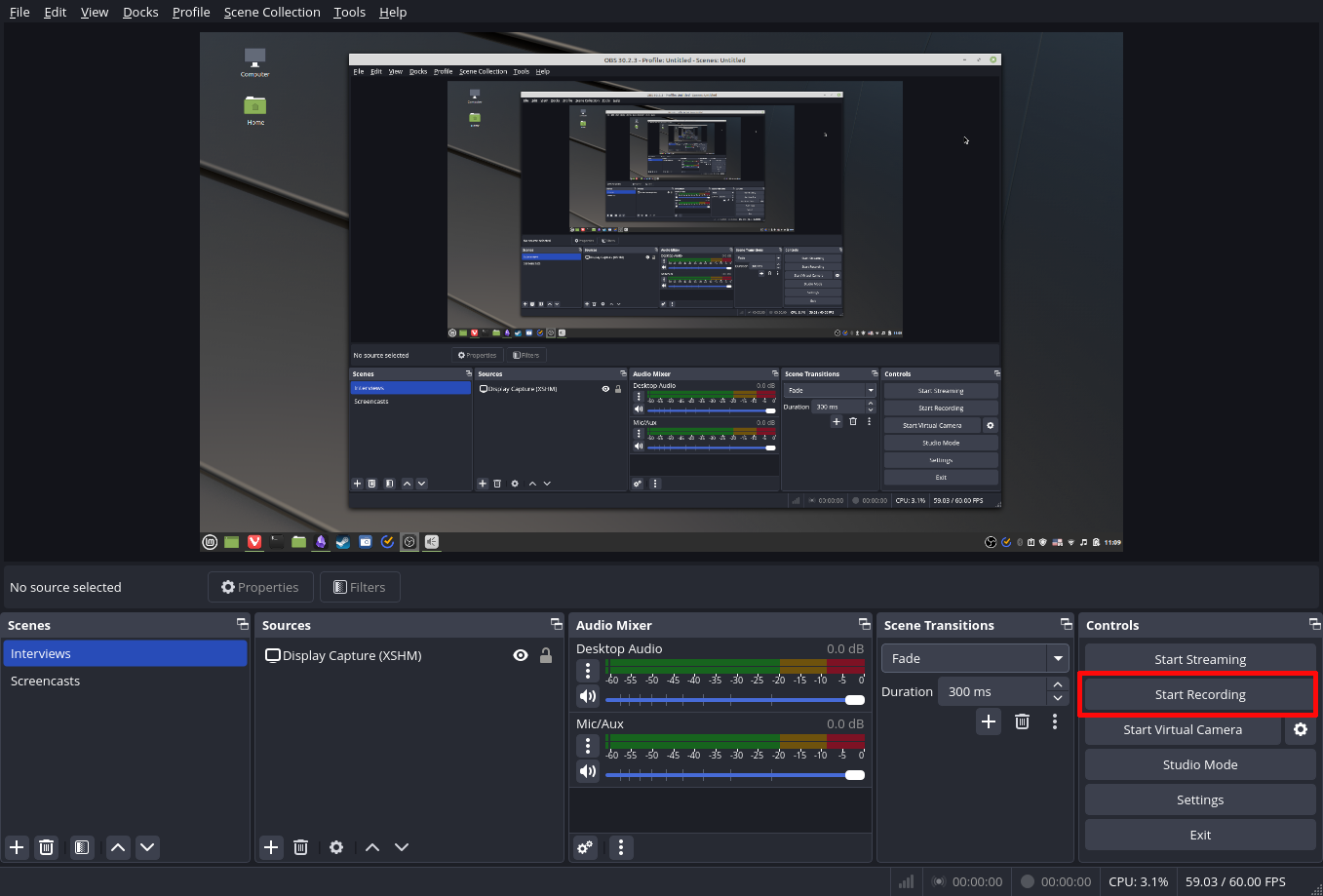
- Начало записи
Когда сцена и источники готовы, нажмите «Запустить запись» в правой части интерфейса. Кнопка сменится на «Остановить запись», и весь видео/аудиопоток будет сохранён в выбранную папку.
Критерии приёмки
- Видео воспроизводится без заметных тормозов.
- Аудио записано без клиппинга и с понятным балансом между участниками.
- Файлы сохраняются в ожидаемой папке и имеют корректный размер.
Ниже приведён пример исходных параметров, которые подойдут для большинства задач. Это не абсолютная истина, но хорошая отправная точка.
| Тип использования | Разрешение | FPS | Кодек видео | Битрейт видео | Кодек аудио | Битрейт аудио |
|---|---|---|---|---|---|---|
| Локальная запись, высокое качество | 1920x1080 | 30–60 | x264 или hwenc | 8000–15000 kbps | AAC | 128–192 kbps |
| Стриминг, стабильный интернет | 1280x720 или 1920x1080 | 30 | x264 | 3000–6000 kbps (платформозависимо) | AAC | 128 kbps |
| Быстрая запись экономно | 1280x720 | 30 | x264 | 2000–4000 kbps | AAC | 96–128 kbps |
Примечание: значащая цифра — битрейт видео. При потоковой трансляции ориентируйтесь на требования платформы (Twitch, YouTube, Facebook). Аппаратное кодирование NVENC/VAAPI/AMF уменьшает нагрузку на CPU, но может требовать корректировки качества.
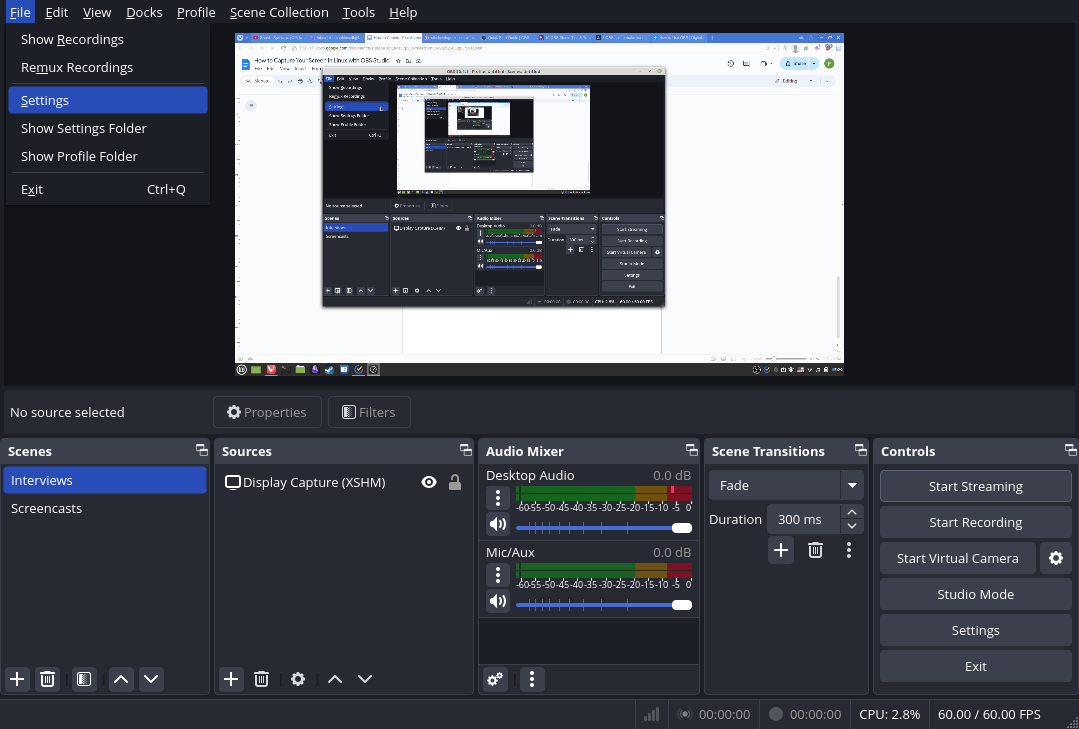
Связать OBS с сервисом можно в настройках:
- Файл → Настройки → Трансляция.
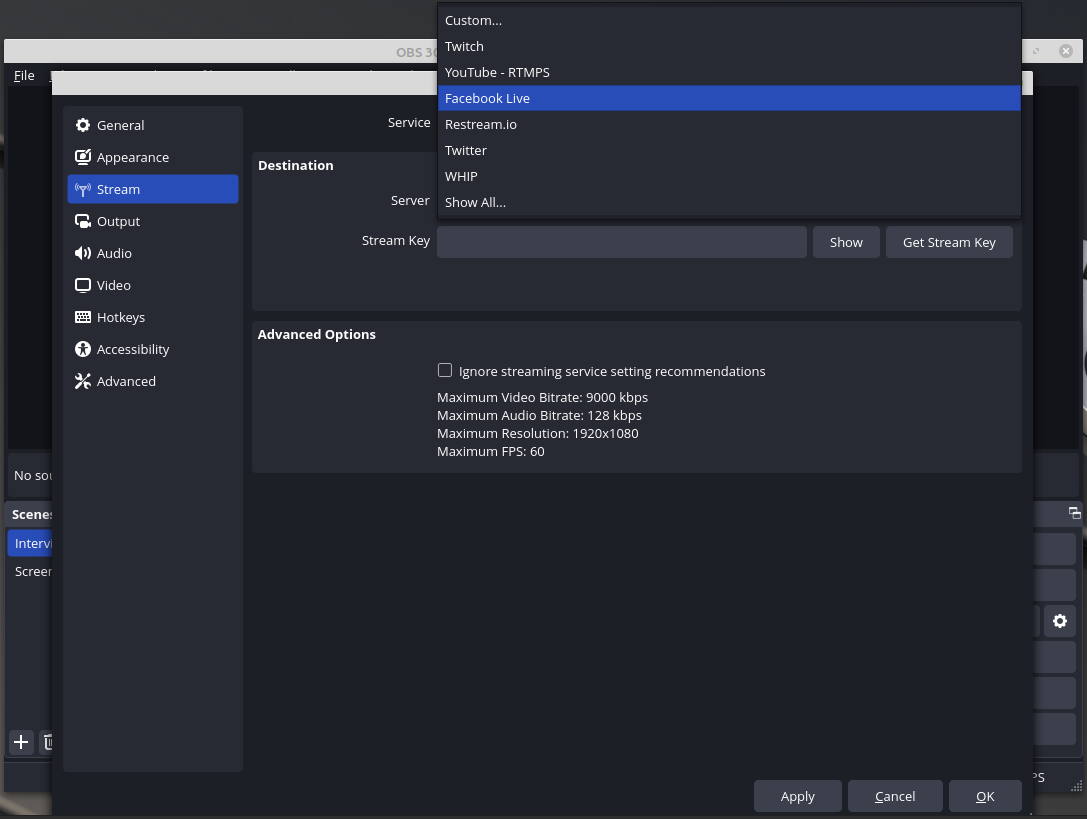
- Выберите сервис и регион. Для большинства популярных платформ есть прямые пресеты.
- Введите ключ трансляции или воспользуйтесь авторизацией через сервис, если доступна.
Советы при стриминге
- Всегда делайте тестовый стрим в приватном режиме или используя сервисы для тестирования.
- Мониторьте нагрузку CPU и использование сети. При падении частоты кадров понизьте разрешение или битрейт.
- Продумайте наложения и сцены заранее: заставки, переходы, чат и слои с оповещениями.
Тут собраны практические решения и объяснения для типичных сложностей при работе с OBS на Linux.
Проблема: чёрный экран при захвате приложения
- На Wayland некоторые окружения блокируют прямой захват. Решение: использовать Pipewire и соответствующие плагины, или переключиться на Xorg для записи.
- Проверьте разрешения доступа к экрану в настройках окружения рабочего стола.
Проблема: высокий CPU при использовании x264
- Попробуйте аппаратное кодирование NVENC/VAAPI/AMF.
- Уменьшите нагрузку, снизив битрейт или разрешение.
Проблема: асинхронный звук и видео
- Проверьте частоту кадров и частоту дискретизации аудио. Убедитесь, что в настройках OBS частота дискретизации совпадает с системной (обычно 44,1 или 48 кГц).
- Для длительных записей используйте SSD и скоростной диск, чтобы исключить торможение записи на диск.
Риски и безопасность
- OBS записывает локально и не отправляет данные на серверы разработчика. Тем не менее: внимательно относитесь к источникам, которые вы добавляете в сцену (например, открытые веб-страницы с чувствительными данными).
- При стриминге используйте уникальные ключи трансляций и не публикуйте их.
Чек-лист для начинающего
- Создать новую сцену «Тест».
- Добавить источник «Захват экрана».
- Добавить источник «Микрофон» и проверить уровни.
- Сделать тестовую запись 30 секунд и прослушать.
Чек-лист для интервьюера
- Подключить внешний микрофон и проверить фильтры шумоподавления.
- Добавить вторую сцену с веб-камерой.
- Настроить уровень громкости участников в миксере.
- Убедиться, что путь сохранения файлов известен и доступен.
Чек-лист для стримера
- Настроить сцены: стартовый экран, основной экран, пауза.
- Настроить оповещения и чат-виджеты.
- Ввести ключ трансляции и сделать приватный тест.
- Включить мониторинг битрейта и CPU.
- Подготовка: проверьте микрофон, наушники, освещение и фон.
- Настройки OBS: сцена, источники, аудио, кодек.
- Тест: короткая запись с тем же сценарием.
- Запись: корректировка уровней в процессе при необходимости.
- Ревью и экспорт: просмотрите ролик и экспортируйте при необходимости в финальный контейнер.
- Сцена: композиция источников, которые отображаются в потоке или записи.
- Источник: отдельный элемент (экран, окно, камера, изображение).
- Битрейт: количество данных в секунду, определяющее качество видео.
- Кодек: алгоритм сжатия видео или аудио.
- Папка сохранения проверена.
- Микрофон протестирован и настроены фильтры.
- Бейткейт и разрешение соответствуют требованиям платформы.
- Тестовая запись пройдена и принята.
OBS Studio на Linux сочетает в себе мощные возможности и гибкость с доступностью для начинающих. Для большинства задач достаточно базовых настроек и одной тестовой записи, после чего можно постепенно настраивать фильтры, переходы и аппаратное кодирование. Если потребуется стриминг, OBS предоставляет готовые интеграции с популярными платформами и достаточно опций для профессиональной трансляции.
Ключевые рекомендации
- Начните с мастера автонастройки, затем постепенно корректируйте параметры.
- Всегда делайте тестовые записи и проверяйте уровни звука.
- При проблемах с захватом на Wayland используйте Pipewire или переключитесь на Xorg.
Короткое напоминание: любые изменения лучше тестировать на коротких клипах перед важной прямой трансляцией или записью.

Похожие материалы

Несколько аккаунтов Skype: Multi Skype Launcher

Журнал для работы: повысить продуктивность

Персональные звуки уведомлений на Android

Скачивание шоу Hulu для офлайн‑просмотра

Microsoft Start: персонализированная новостная лента
