
Как настроить и использовать Voice Command на PS5
Что такое Voice Command
Voice Command — это функция предварительного просмотра (Preview) для PS5, которая позволяет управлять базовой записью и доступом к медиа библиотеке голосовыми командами через микрофон контроллера или гарнитуры. Термин: “Wake word” — ключевая фраза, которая активирует распознавание голоса (в данном случае: “Hey PlayStation!”).
Совместимость и регистрация региона
Voice Command доступна только для аккаунтов PSN, зарегистрированных в Великобритании (UK) или США (US). Чтобы проверить регион учётной записи:
- Перейдите на https://psnprofiles.com и введите ваш PSN‑никнейм.
- Посмотрите флаг рядом с именем — он показывает страну/регион регистрации.
Если аккаунт зарегистрирован вне UK/US — функция недоступна до официального расширения программы.
Подготовка: обновите PS5
Перед настройкой убедитесь, что система PS5 обновлена до последней версии ПО: Настройки → Система → Обновления системы.
Как включить Voice Command на PS5
- На главном экране перейдите в Настройки (значок шестерёнки в правом верхнем углу).
- Найдите раздел Voice Command (Preview).
- Включите Enable Voice Command.
- Переключите Listen for “Hey PlayStation!” в положение вкл.
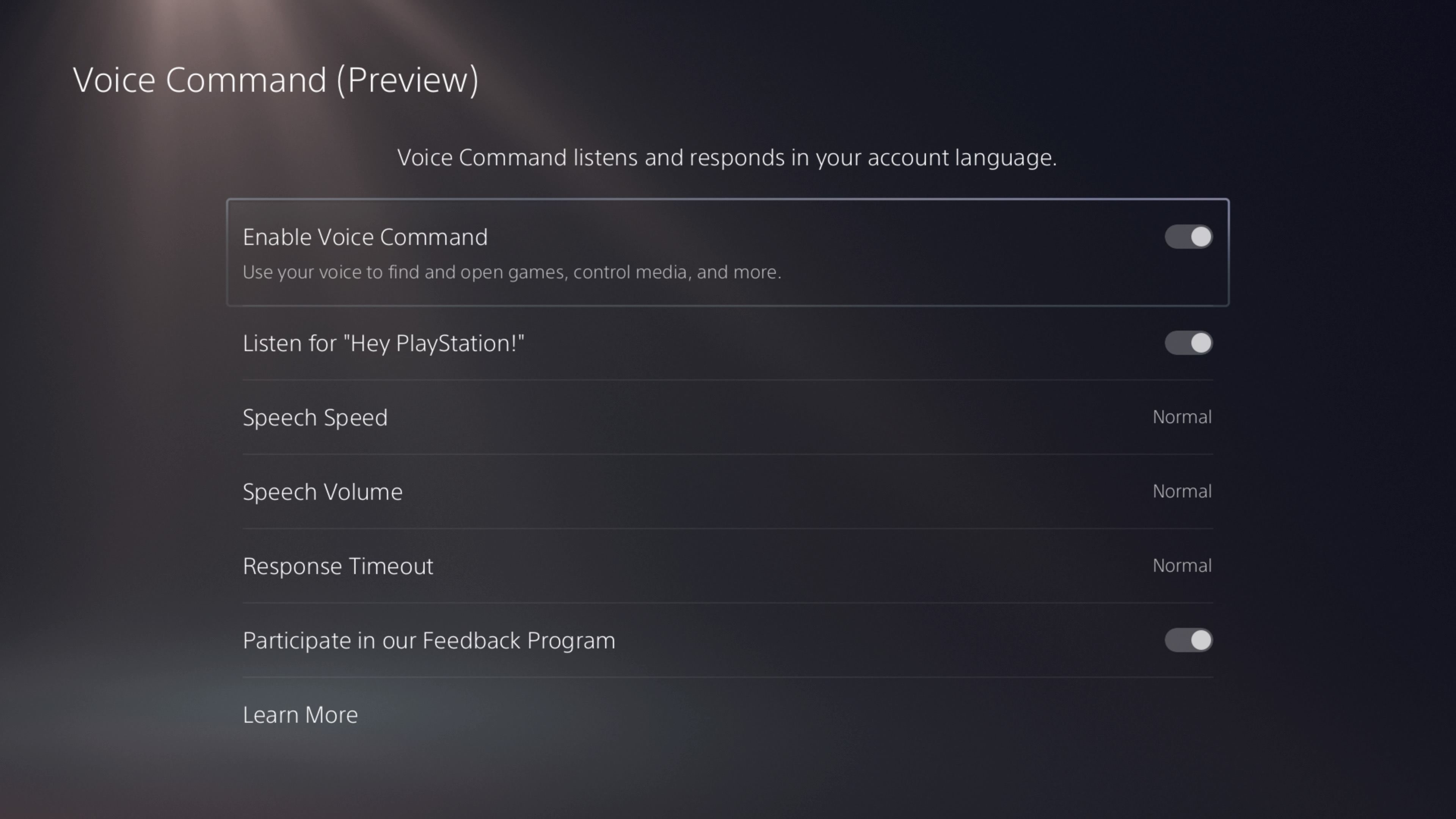
Примечание: включение Listen for “Hey PlayStation!” не экономит заряд контроллера DualSense — функция использует микрофон и питание контроллера в обычном режиме записи голоса.
Настройка длины записей по умолчанию
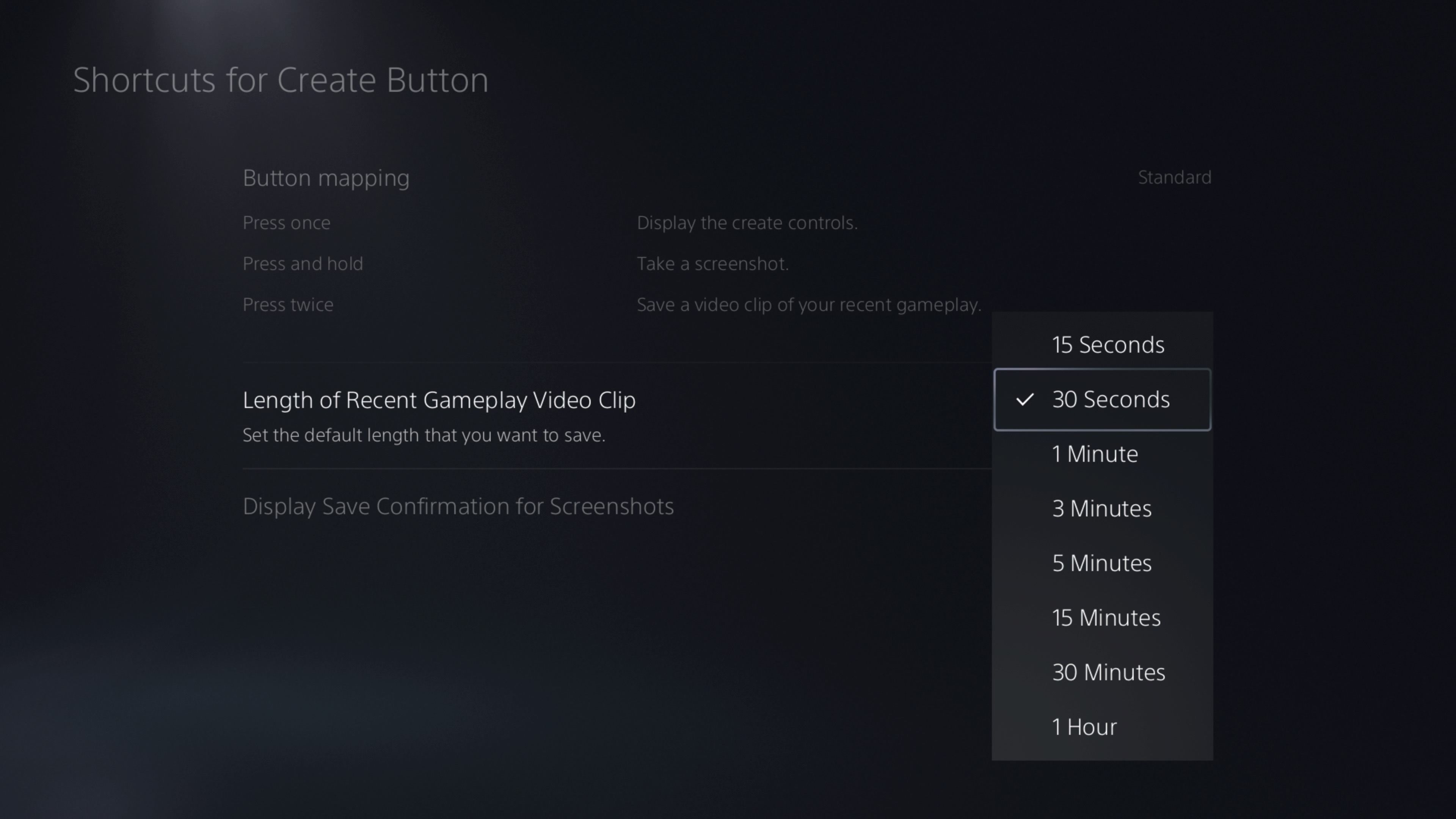
- Откройте Настройки → Captures and Broadcasts.
- Выберите Captures → Shortcuts for Create Button.
- В пункте Length of Recent Gameplay Video Clip выберите желаемую длину (например: 15 сек, 30 сек, 5 минут и т.д.).
Голосовые команды для записи видео
Перед командой убедитесь, что микрофон контроллера или гарнитуры не отключён. Скажите “Hey PlayStation!” и дождитесь появления оверлея в левом верхнем углу.
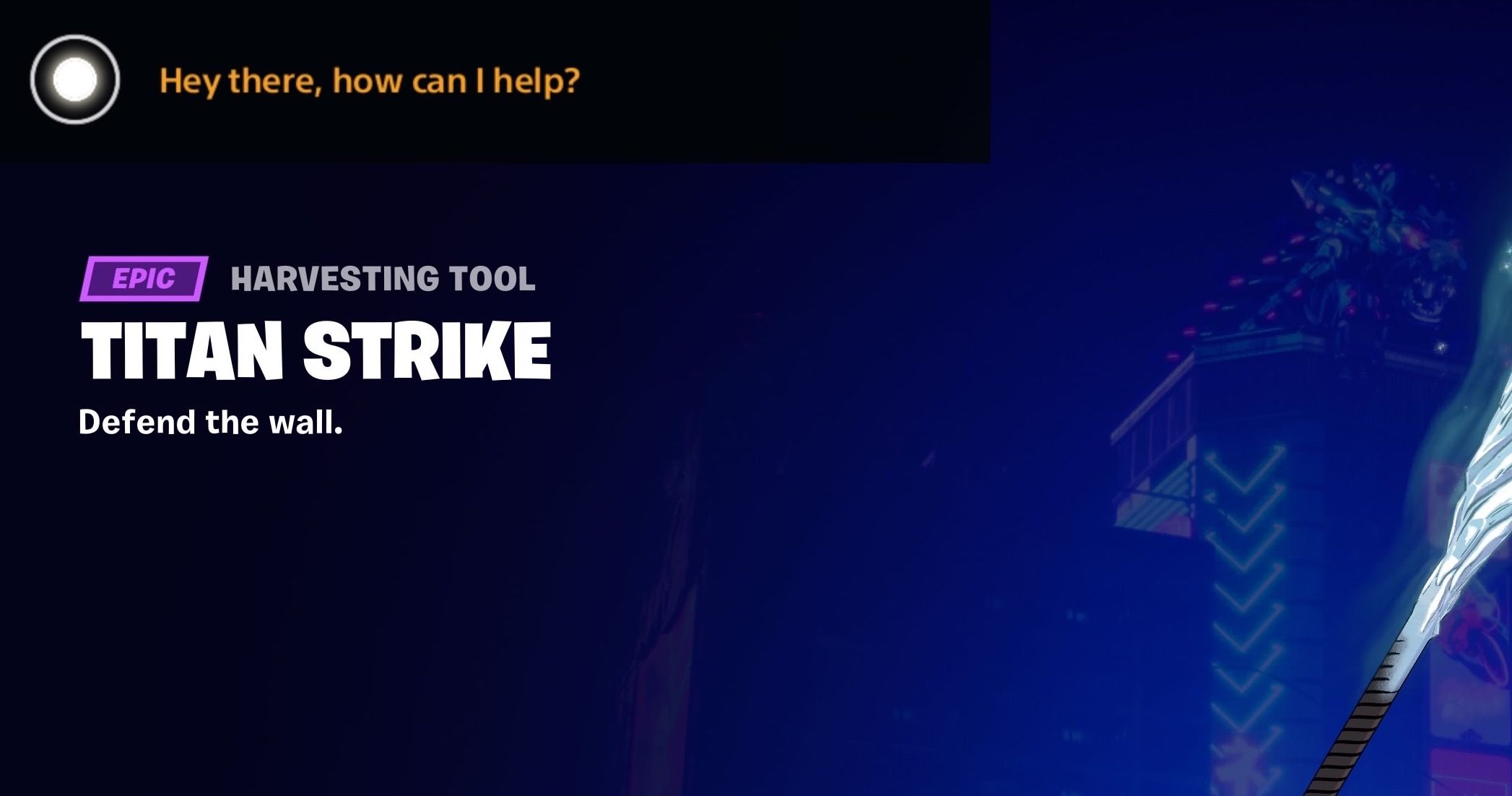
Основные команды:
- “Capture Last X Minutes” — заменить X на число меньше 60; система сохранит видеоролик, записанный ретроактивно за указанный период.
- “Capture That” — сохранить отрезок согласно настройке Length of Recent Gameplay Video Clip.
- “Start Recording” / “Stop Recording” — начать и остановить запись вручную.
- “Open Recent Capture” — открыть недавно созданные записи и перейти в медиатеку.
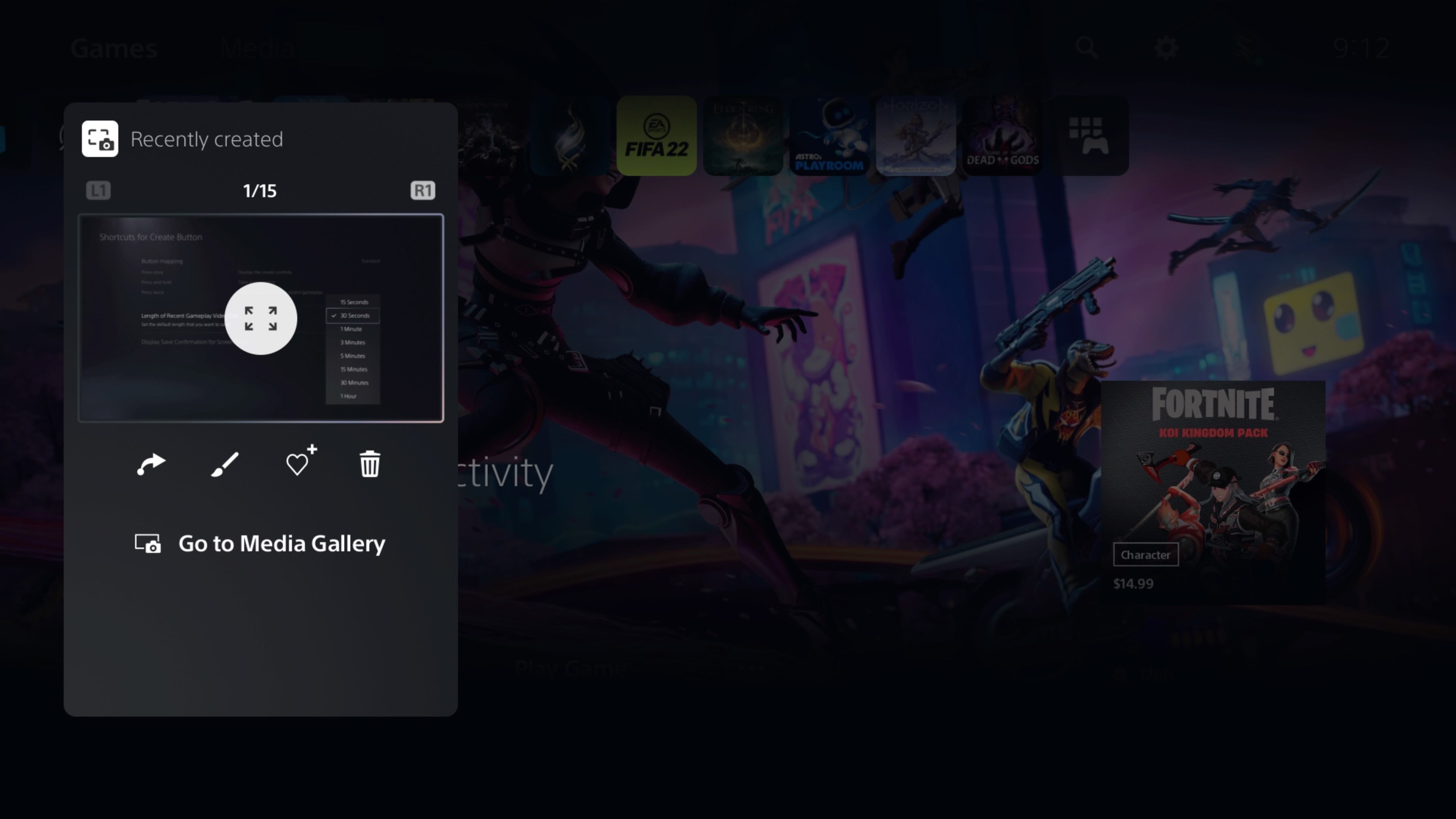
Практическая методика: рабочий процесс для записи клипов голосом
- Убедитесь, что длина клипа установлена в Настройках.
- Во время игры держите микрофон не заглушённым.
- Если произошло событие, требующее записи:
- Скажите “Hey PlayStation!”; дождитесь отклика.
- Скажите “Capture That” или “Capture Last X Minutes”.
- Перейдите в Recent Captures и отредактируйте/поделитесь ролик.
Эта методика минимизирует потерю важного момента и ускоряет публикацию контента.
Рекомендации по надёжности и удобству
- Держите прошивку контроллера и систему PS5 обновлёнными — обновления могут улучшать распознавание голоса.
- Проверяйте положение микрофона гарнитуры и уровень громкости — тихий голос сложнее распознавать.
- Игровая громкость и шумы (музыка, голосовой чат) могут мешать точности распознавания; по возможности используйте шумоподавляющую гарнитуру для записи.
Ограничения и когда это не сработает
- Функция всё ещё в превью; “Hey PlayStation!” может срабатывать ненадёжно в шумной обстановке или при сильном голосовом акценте.
- Скриншоты нельзя сделать с помощью Voice Command — только видеозапись и управление медиатекой.
- Если аккаунт не в UK/US — функция недоступна.
Что делать при проблемах: пошаговое устранение неполадок
- Проверьте регион аккаунта на psnprofiles.com.
- Убедитесь, что Listen for “Hey PlayStation!” включено.
- Перезапустите PS5 и повторите попытку.
- Подключите другую гарнитуру/микрофон и проверьте реагирование.
- Отключите сторонние шумы и попробуйте ещё раз.
- Если проблема сохраняется — отправьте отзыв через Participate in the Feedback Program в меню Voice Command.
Роль‑ориентированные чеклисты
Стример/создатель контента:
- Length of Recent Gameplay Video Clip установлен на 30+ секунд.
- Микрофон гарнитуры с шумоподавлением.
- Горячие клавиши Create настроены для моментального редактирования.
Кэжуал‑игрок:
- Включён Listen for “Hey PlayStation!”.
- Установлена длина клипа 15–30 секунд.
- Знакомство с командами Capture That / Capture Last X Minutes.
Тестировщик/бета‑пользователь:
- Записать 5 случаев с разными уровнями фонового шума.
- Проверить распознавание при акцентах и на различных расстояниях от микрофона.
- Отправить результаты через Feedback Program.
Критерии приёмки (как понять, что функция работает должным образом)
- Система корректно реагирует на “Hey PlayStation!” в 3 из 4 чистых аудио‑сценариев.
- Команда “Capture That” сохраняет ролик нужной длины и доступна в Recent Captures.
- Функция не самопроизвольно срабатывает без явного вызова.
Часто задаваемые вопросы
Q: Могу ли я использовать Voice Command на аккаунте, зарегистрированном в России?
A: Нет — на момент превью функция доступна только для аккаунтов, зарегистрированных в Великобритании или США.
Q: Отправляет ли Sony мои голосовые фразы на сервер?
A: Технические детали обработки голоса описаны в политике конфиденциальности Sony; если вас беспокоит приватность, ознакомьтесь с официальной документацией и настройками конфиденциальности.
Q: Можно ли сделать снимок экрана голосом?
A: Нет — функция не поддерживает создание скриншотов голосом; используйте кнопку Create для скриншотов.
Альтернативные подходы
- Использовать аппаратные рекордеры или захват через ПК, если требуется гарантированное качество и резервное копирование.
- Настроить кнопку Create на контроллере для быстрого ручного сохранения клипов.
Мини‑чеклист для публикации ролика (быстро)
- Сохранён клип в Recent Captures.
- Обрезан и при необходимости наложен звук/комментарий.
- Экспорт в нужный формат и загрузка на платформу (YouTube/Twitch/соцсети).
Краткое резюме
Voice Command на PS5 — удобный инструмент для записи клипов голосом, если ваш аккаунт зарегистрирован в UK или US. Функция полезна для контент‑создателей и игроков, которым нужно быстро зафиксировать момент в игре. Но это превью‑функция: распознавание может быть нестабильным, а скриншоты не поддерживаются.
Важное: включите Participate in the Feedback Program в меню Voice Command, чтобы помогать Sony улучшать функцию.
Диаграмма принятия решения
flowchart TD
  A[Хотите записывать клипы голосом?] --> B{Аккаунт в UK или US?}
  B -- Да --> C{Готовы ли вы мириться с возможной нестабильностью?}
  B -- Нет --> F[Функция недоступна — используйте Create или захват через ПК]
  C -- Да --> D[Включите Voice Command и настройте длину клипа]
  C -- Нет --> E[Используйте ручной Create и аппаратные решения]
  D --> G[Тестируйте и отправляйте отзывы]
Похожие материалы

Несколько аккаунтов Skype: Multi Skype Launcher

Журнал для работы: повысить продуктивность

Персональные звуки уведомлений на Android

Скачивание шоу Hulu для офлайн‑просмотра

Microsoft Start: персонализированная новостная лента
