
Как записывать видео и делать скриншоты с игровой консоли или ТВ-приставки
Быстрые ссылки
- Any Game Console or TV-Connected Device
- PlayStation 4
- Xbox One
- Wii U
Любая консоль или устройство, подключённое к телевизору
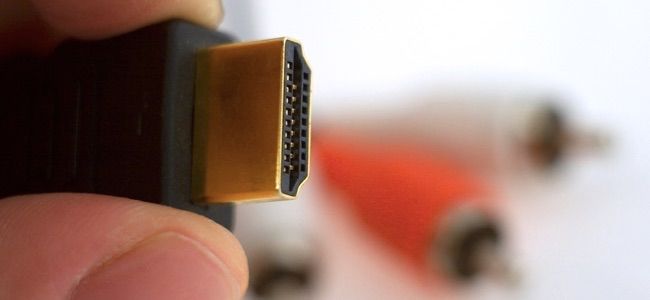
Если ваша консоль или медиаприставка имеет HDMI или композитные выходы, вы можете захватывать изображение. Для расширенных возможностей — записи больших фрагментов, наложения оверлея и прямых трансляций — используют внешние устройства захвата («game capture»).
Как это работает — кратко:
- HDMI/компонентный кабель идёт от консоли к устройству захвата. Затем устройство подключается к телевизору.
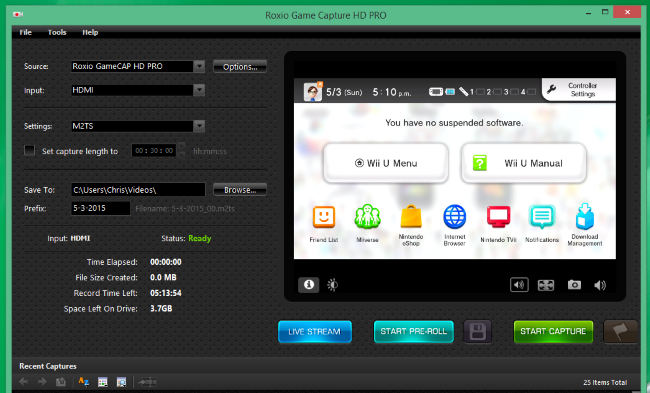
- Устройство захвата соединяется с компьютером по USB; специальное ПО на компьютере показывает входящий видеосигнал и позволяет делать скриншоты, записывать файлы и/или стримить на платформы вроде Twitch.
- Многие устройства поддерживают «pass-through» — изображение идёт на телевизор с минимальной задержкой.
Когда нужен захват-устройство: если ваша консоль не сохраняет клипы нужного качества, вы хотите стримить с оверлеем/камера-рядышком, или нужно записать старую технику без HDMI.
Плюсы и ограничения внешнего захвата
- Плюсы: гибкий контроль качества, удобство редактирования, прямые трансляции, захват старых устройств через компонент/композит.
- Минусы: дополнительная стоимость, возможная задержка (если нет passthrough), необходимость компьютера и софта.
Как работает и что искать в устройстве захвата
Ключевые характеристики, на которые стоит обратить внимание:
- Входы: HDMI (обычно), компонент/композит для старых консолей.
- Разрешение и FPS: поддержка 1080p60 полезна для плавного видео; 4K — для записи в высоком разрешении, но потребует большей мощности и дискового места.
- Pass-through: уменьшает задержку на телевизор при игре.
- Кодеки и форматы: H.264/H.265 для экономии места; возможность записи в неподжатом формате пригодна для профессионального монтажа.
- Подключение к ПК: USB 2.0 достаточно для 1080p30, а USB 3.0/USB‑C рекомендован для 1080p60 и 4K.
Важно: если не уверены, выберите устройство с passthrough и официальной поддержкой вашего целевого разрешения/частоты кадров.
PlayStation 4
На PlayStation 4 встроены функции захвата:
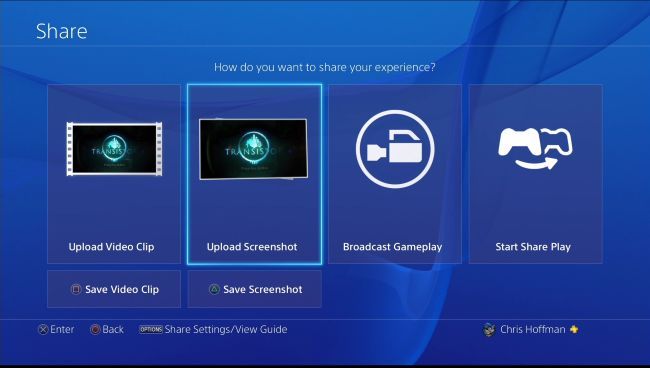
- Скриншоты: нажмите и удерживайте кнопку «SHARE» на геймпаде примерно секунду, откройте Capture Gallery и скопируйте файлы на флеш-накопитель, подключённый к USB. Также можно нажать «SHARE», выбрать «Upload Screenshot» и отправить изображение в поддерживаемый онлайн‑сервис.
- Видео: PS4 постоянно буферизует последние кадры и хранит последние 15 минут игрового процесса. Нажмите «SHARE» и сохраните видео, чтобы сохранить буфер. Можно дважды нажать «SHARE», чтобы отметить точку начала записи, а затем снова нажать «SHARE», чтобы завершить запись.
- Трансляции: через меню «SHARE» выберите «Broadcast Gameplay» и настройте трансляцию на Twitch или другой сервис.
Советы: используйте USB‑накопитель с достаточным свободным объёмом; USB 3.0 ускорит копирование больших клипов.
Xbox One
Xbox One также имеет встроенную запись:
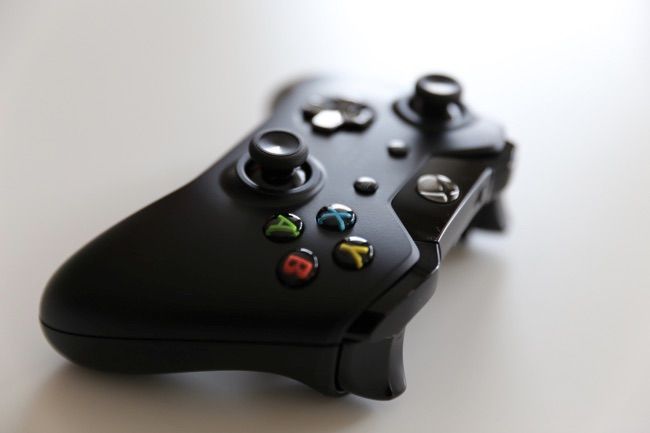
- Быстрая запись: дважды нажмите кнопку Xbox и нажмите X, чтобы сохранить предыдущие 30 секунд. Нажмите Y, чтобы сделать скриншот.
- Более длительная запись: в меню можно выбрать Game DVR (или «Snap an app» → Game DVR) и записывать до 5 минут прямо с консоли.
- Редактирование и загрузка: используйте Upload Studio для монтажа и загрузки, или приложение Twitch для стриминга.
Замечание: встроенные функции удобны для быстрого захвата, но ограничены по длительности и возможностям кодека.
Wii U
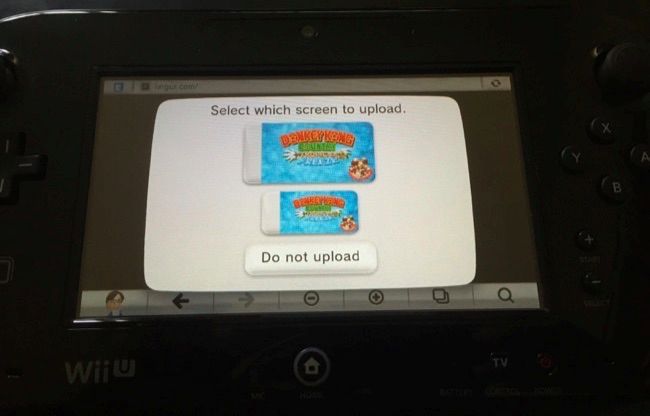
На Wii U можно сохранять скриншоты через встроенный браузер:
- Нажмите Home во время игры.
- Откройте Internet Browser и перейдите на сайт для обмена изображениями (например, imgur.com).
- На сайте выберите Upload → Browse my computer и прикрепите файл со скриншотом; Wii U позволяет загрузить файл экрана в тот момент, когда игра поставлена на паузу.
Это простой способ получить изображение без внешнего захвата, но он не предназначен для записи длинных видео.
Важно: не пытайтесь просто сфотографировать телевизор смартфоном — качество и цветопередача будут заметно хуже по сравнению с прямым цифровым захватом.
Подключение и базовый SOP — пошагово
- Выключите устройства и подготовьте кабели. Подключите HDMI от консоли к входу capture-устройства.
- Подключите HDMI от выхода capture-устройства к телевизору (pass-through).
- Подключите capture-устройство к компьютеру по USB и запустите ПО (например OBS, фирменное приложение устройства или другое ПО для записи).
- В ПО выберите источник видео — устройство захвата. Настройте разрешение и частоту кадров.
- Проверьте звук: объединяйте игровой звук и, при необходимости, микрофон. Убедитесь, что уровни не клипуют.
- Сделайте тестовую запись 30–60 секунд, проверьте качество и задержку на ТВ.
- Запускайте запись или трансляцию.
- По окончании перенесите файлы на диск для монтажа и архивации.
Советы по качеству, задержке и совместимости
- Для гладкой записи выбирайте 60 fps для соревновательных игр; для повествовательных игр 30 fps часто достаточно.
- Если вы стримите, учитывайте пропускную способность интернета: стабильная скорость загрузки важнее пиков.
- Pass-through помогает избежать заметной задержки на телевизоре. Если её нет, игра может ощущаться лаговой при одновременной записи.
- Для старых консолей используйте компонент или композитный ввод на capture‑устройстве; преобразование композит→HDMI может добавлять артефакты.
Когда встроенные функции не подходят — альтернативные подходы
- Нужен длинный архивный захват: используйте внешнее устройство с записью на внешний диск или большой буфер.
- Требуется профессиональное качество для монтажа: записывайте в более лёгком сжатии или без сжатия, затем кодируйте на компьютере.
- Хотите мульти‑камерный стрим: используйте capture-устройства для каждой камеры/источника и микшируйте в OBS.
Чек‑листы по ролям
Стример — перед трансляцией:
- Проверить соединение и pass-through.
- Настроить аудиомикс (игра + микрофон).
- Сделать тест‑запись.
- Проверить потоковую ключ/аккаунт сервиса.
Архиватор/видеоредактор — перед записью длительных сессий:
- Убедиться в объёме свободного места и скорости записи диска.
- Выбрать формат/кодек с учётом постобработки.
- Настроить автоматическое разделение на файлы (если поддерживается).
Casual пользователь — быстрые скриншоты:
- Узнать сочетания кнопок для вашей консоли.
- Подключить USB‑флешку заранее.
- Использовать встроенные механизмы загрузки в соцсети.
Решающее дерево для выбора метода
flowchart TD
  A[Нужно записать экран консоли?] --> B{Есть встроенная запись?}
  B -- Да --> C[Использовать встроенные функции]
  B -- Нет --> D{Нужен стрим или длительная запись?}
  D -- Да --> E[Купить capture-устройство и подключить к ПК]
  D -- Нет --> F[Попробывать простые фото/скриншоты или браузерную загрузку]
  C --> G[Проверить длительность/качество и переход к записи]
  E --> G
  F --> G
Критерии приёмки
- Изображение без заметных артефактов, соответствующее разрешению целевой платформы.
- Отсутствие серьёзной задержки на ТВ при тестовой игре (если это важно).
- Звук синхронизирован с видео, микрофон и игровой звук при нужных уровнях.
- Файлы записываются в формате, пригодном для редактирования или загрузки.
Типичные ошибки и как их избежать
- Подключение capture устройства посередине без pass-through — приведёт к заметной задержке; выбирайте модели с pass-through.
- Маленький USB‑накопитель для больших клипов — используйте диск с запасом.
- Стрим с неподходящим битрейтом при слабом интернете — предварительно тестируйте скорость загрузки.
Итоги
Используйте встроенные функции консолей для быстрых скриншотов и коротких клипов. Для гибкости, длительных записей, мульти‑камерных трансляций и качественной постобработки используйте внешнее устройство захвата и запись на ПК. Тестируйте конфигурацию заранее и применяйте чек-листы по ролям.
Image Credit: Mack Male on Flickr

Похожие материалы

Несколько аккаунтов Skype: Multi Skype Launcher

Журнал для работы: повысить продуктивность

Персональные звуки уведомлений на Android

Скачивание шоу Hulu для офлайн‑просмотра

Microsoft Start: персонализированная новостная лента
