
Как сделать скриншот с видимым курсором мыши в Windows 10
Почему курсор не всегда виден и когда это важно
Клавиша Print Screen и стандартные инструменты скрывают указатель. Это сделано для чистоты изображения и универсальности. Но курсор нужен, если вы показываете последовательность действий, указываете на элемент интерфейса или готовите учебные материалы. В таких случаях отсутствие курсора уменьшает понятность скриншота.
Важно: если вы делитесь скриншотами на работе или в сети, убедитесь, что на изображении нет конфиденциальной информации (паролей, личных данных, финансовых данных).
Быстрый обзор способов
- Встроенный метод: «Запись действий» (Steps Recorder) делает снимки с курсором автоматически. Подходит для диагностики и демонстраций шагов.
- Бесплатные сторонние приложения: ShareX, IrfanView, Greenshot. Все позволяют включить курсор в скриншотах и дают дополнительные инструменты для редактирования и автоматизации.
1. Как использовать Запись действий (Steps Recorder)
Запись действий — стандартный инструмент Windows для фиксации шагов пользователя. Он создаёт скриншоты с курсором и добавляет подписи к шагам.
Пошагово:
- Откройте меню «Пуск» и найдите «Запись действий» или Steps Recorder.
- Нажмите «Начать запись». Программа автоматически фиксирует шаги и делает скриншоты. Чтобы создать новый шаг, кликните в нужном месте — там появится курсор на изображении.
- По завершении нажмите «Остановить запись». В списке «Записанные шаги» найдите нужный скриншот.
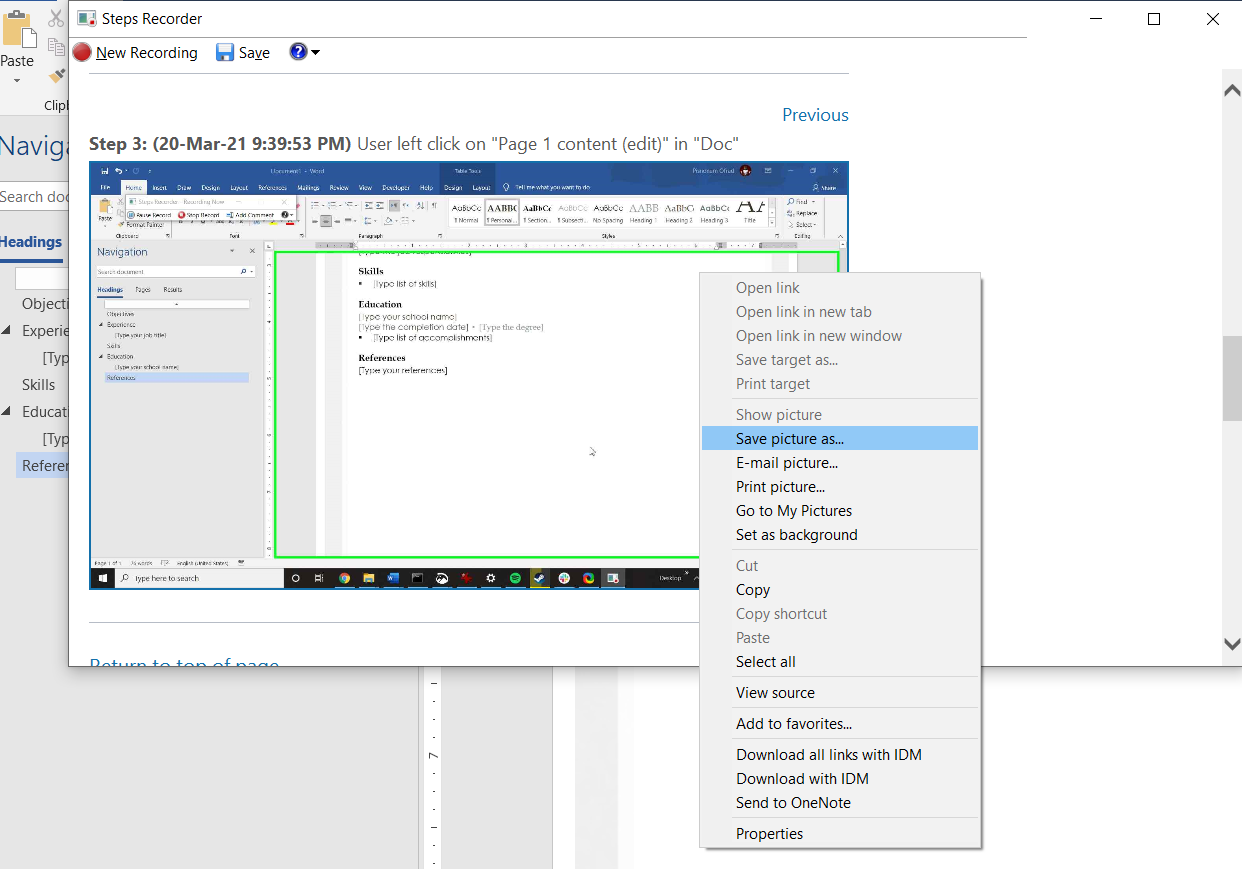
- Правой кнопкой мыши по изображению → «Сохранить картинку как», чтобы экспортировать PNG.
Примечание: Скриншоты из Steps Recorder сопровождаются зелёной рамкой вокруг активного окна. При необходимости кадрируйте изображение в любом редакторе.
ALT: Окно сохранения изображения в средстве «Запись действий», показан сохранённый снимок с рамкой
2. ShareX — мощная бесплатная утилита с включённым курсором по умолчанию
ShareX — бесплатная и открытая утилита для захвата экрана. У неё богаты возможности: планирование, встроенный редактор, цветовой пипетка, генерация QR-кодов и запись видео.
Настройка курсора в ShareX:
- Откройте ShareX → Task settings (Настройки задач).
- В разделе Capture (Захват) убедитесь, что опция «Show cursor in screenshots» (Показывать курсор в скриншотах) включена — по умолчанию она активна.
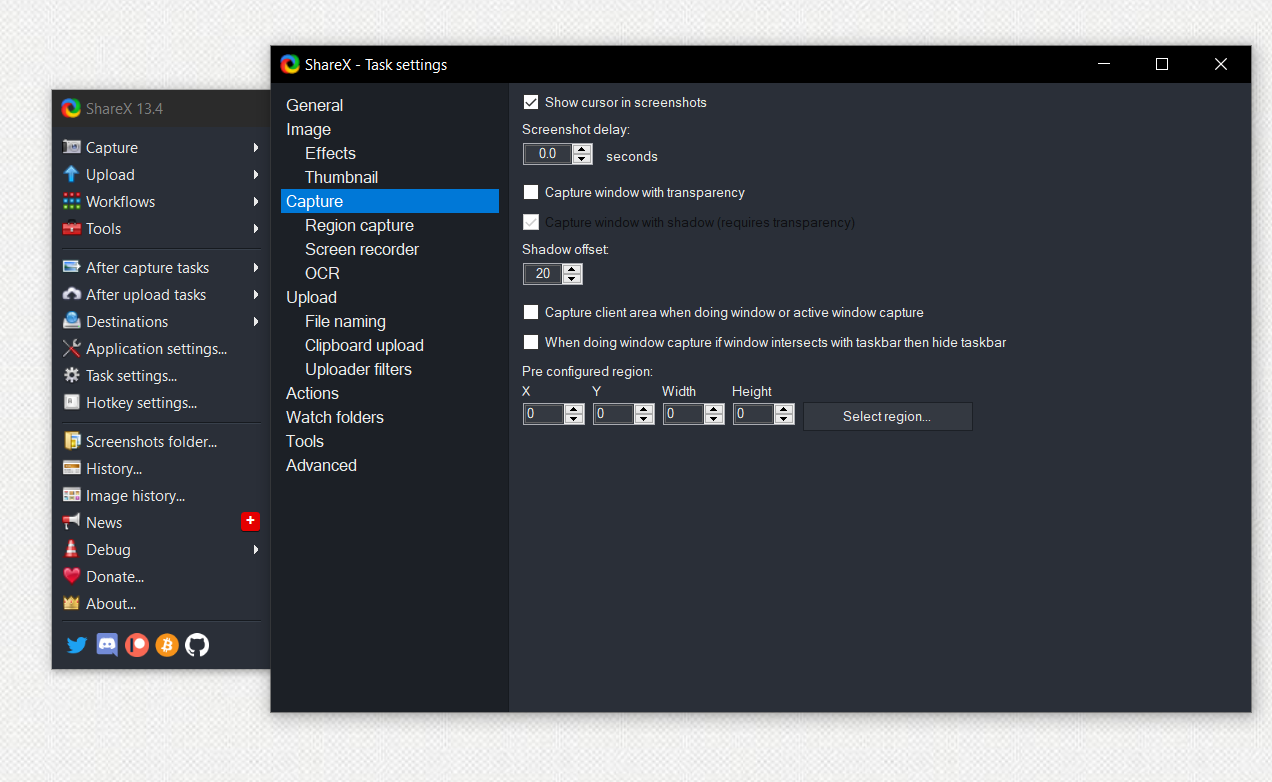
ALT: Окно настроек ShareX с включённой опцией отображения курсора в скриншотах
Как сделать скриншот:
- Откройте ShareX → Capture (Захват).
- Выберите тип захвата: весь экран, регион, активное окно и т.д.
- Также можно использовать горячие клавиши ShareX:
| Hotkey | Описание |
|---|---|
| Print Screen | Захват всего экрана |
| Ctrl + Print Screen | Захват региона |
| Alt + Print Screen | Захват активного окна |
| Shift + Print Screen | Начать/остановить запись экрана |
| Ctrl + Shift + Print Screen | Начать/остановить запись в GIF |
Советы:
- Используйте редактор ShareX для быстрой обрезки и аннотаций после захвата.
- У ShareX есть автоматизация: сохраняйте файлы в целевую папку и используйте шаблоны имён.
3. IrfanView — лёгкий просмотрщик с режимом захвата и курсором
IrfanView — быстрый просмотрщик изображений, имеющий режим захвата экрана и простые опции редактирования.
Включение курсора:
- Откройте IrfanView → Options (Параметры) → Capture/Screenshot (Захват/Скриншот).
- В окне Capture Setup (Настройка захвата) в разделе Options поставьте галочку Include mouse cursor (Включать курсор).
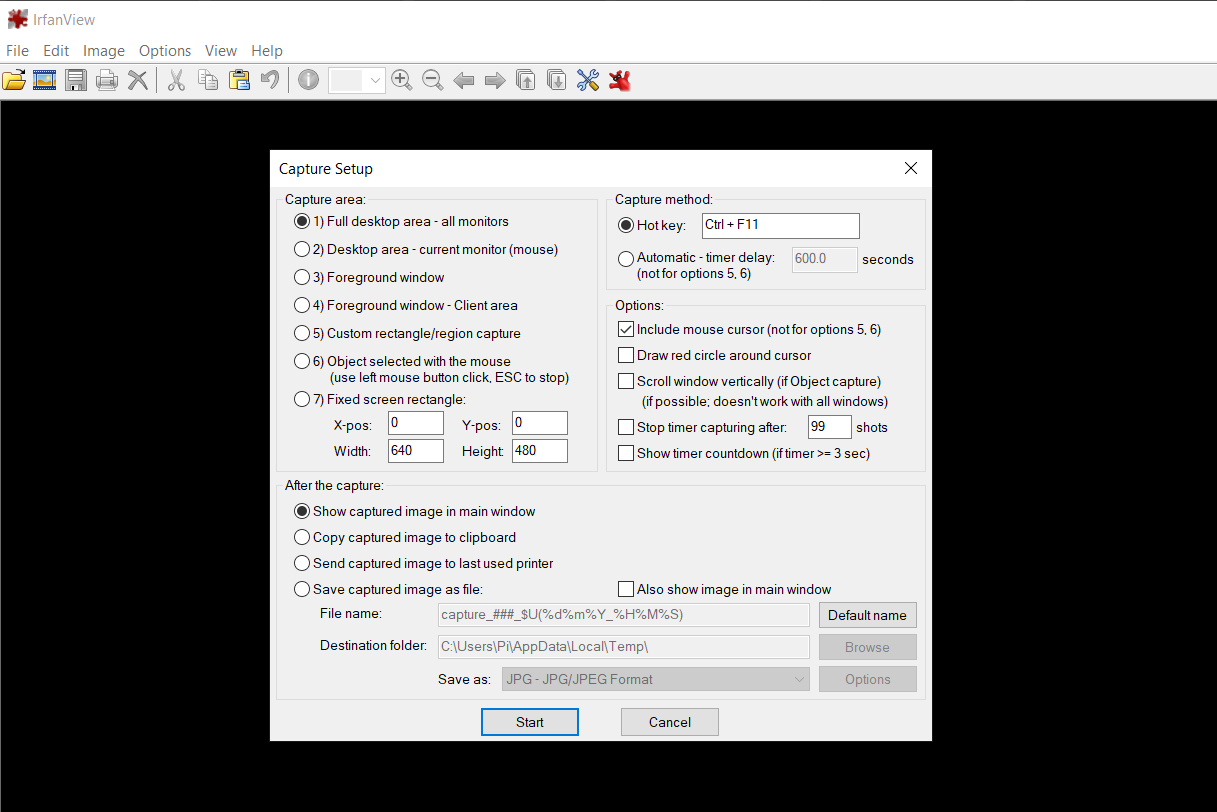
ALT: Окно настроек захвата в IrfanView с опцией включения курсора
Как захватить экран:
- В тех же настройках можно задать горячую клавишу (по умолчанию Ctrl + F11).
- Нажмите Start (Запустить) в окне Capture Setup — IrfanView свернётся.
- Используйте назначенную комбинацию (Ctrl + F11), чтобы сделать снимок. Откроется окно с полученным изображением для редактирования.
Советы:
- IrfanView удобен, если нужно быстро захватить экран, отредактировать и пакетно конвертировать изображения.
4. Greenshot — простой и специализированный инструмент для скриншотов
Greenshot — лёгкая утилита, ориентированная на создание и базовое редактирование скриншотов.
Включение курсора:
- В трее щёлкните значок Greenshot → Preferences (Настройки).
- На вкладке Capture включите Capture mouse pointer (Захватывать указатель мыши).
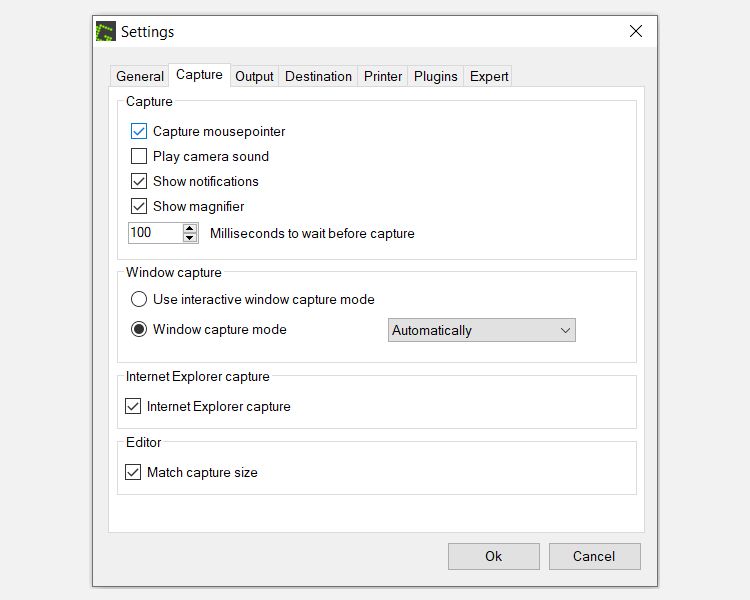
ALT: Окно настроек Greenshot с опцией захвата указателя мыши
Горячие клавиши:
- В Preferences → General задайте сочетания клавиш для разных типов захвата.
- Сохраните настройки и используйте сочетания для моментального захвата.
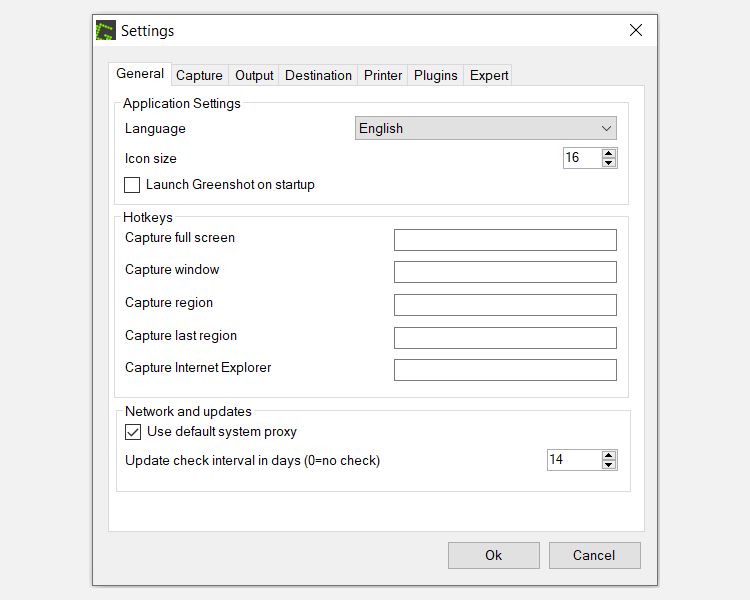
ALT: Окно настроек Greenshot с полями для назначения горячих клавиш
Что делать, если курсор не отображается — простая диагностика
- Проверьте настройки приложения: опция «показывать курсор» должна быть включена.
- Захватите экран другим способом (например, весь экран вместо региона) — иногда курсор обрезают при захвате области.
- Убедитесь, что курсор не скрыт прозрачным элементом интерфейса или нестандартной темой курсора.
- Перезапустите приложение и попробуйте снова.
- Если используется удалённый рабочий стол, курсор может не передаваться. В таком случае снимайте экран локально или используйте специализированные записи экрана.
Важно: некоторые видеодрайверы и специальные темы курсоров могут влиять на результат; переключитесь на стандартный курсор, если проблемы сохраняются.
Практическое руководство: шаблон SOP для создания скриншота с курсором
Цель: получить чистый PNG со видимым курсором, готовый для публикации или передачи в техподдержку.
Шаги SOP:
- Выберите инструмент (Steps Recorder для пошаговой фиксации; ShareX или Greenshot для гибкости; IrfanView для быстрого захвата и конвертации).
- В настройках включите опцию отображения курсора.
- Настройте горячие клавиши и папку сохранения.
- Подготовьте экран: закройте личные окна, настройте масштаб и видимость элементов.
- Сделайте захват. Если нужен видимый момент клика — кликните область, чтобы курсор зафиксировался.
- Откройте результат, обрежьте лишние участки и удалите зеленую рамку (если использовали Steps Recorder).
- Сохраните в PNG (или JPEG для меньшего размера). При публикации на сайте используйте PNG для лучшей чёткости курсора.
Критерии приёмки
- Курсор полностью видим на изображении.
- Курсор не перекрывает критичные данные (если это важно, сделайте второй снимок без курсора).
- Изображение не содержит конфиденциальной информации.
- Файл сохранён в нужной папке и имеет корректное имя.
Роли и чек-листы: кто что использует
Support (служба поддержки):
- Выбрать Steps Recorder для пошаговой фиксации.
- Убедиться, что поля ошибок и логи видимы.
- Сохранить файл и прикрепить к заявке.
Designer (дизайнер интерфейсов):
- Использовать ShareX или Greenshot для получения чистого PNG.
- Захватить курсор при наведении на элементы интерфейса.
- Обрезать и добавить аннотации перед отправкой.
QA (тестировщик):
- Зафиксировать последовательность ошибок с курсором для воспроизведения.
- Сохранить шаги в ShareX или Steps Recorder.
- Приложить скриншоты к баг-репорту.
Альтернативные подходы и когда они работают лучше
- Если нужен только указатель клика в видео, лучше записать экран (ShareX поддерживает запись и GIF). Видео покажет анимацию клика.
- Для автоматизированной генерации изображений с курсором можно использовать скрипты захвата (например, с PowerShell + сторонними утилитами), но это потребует дополнительной настройки.
- Если вы работаете через удалённый доступ и курсор не передаётся, снимайте экран у конечного пользователя локально.
Модель принятия решения: какую утилиту выбрать
- Нужна быстрая демонстрация шага → Steps Recorder.
- Нужна гибкость, редактирование и автоматизация → ShareX.
- Нужна простота и минимальные ресурсы → Greenshot.
- Нужен лёгкий просмотрщик с режимом захвата → IrfanView.
flowchart TD
  A[Нужно показать курсор?] -->|Нет| Z[Стандартные скриншоты]
  A -->|Да| B{Требуется запись шагов?}
  B -->|Да| C[Запись действий 'Steps Recorder']
  B -->|Нет| D{Требуется редактирование/автоматизация?}
  D -->|Да| E[ShareX]
  D -->|Нет| F{Нужна простота?}
  F -->|Да| G[Greenshot]
  F -->|Нет| H[IrfanView]
Частые ошибки и как их избежать
- Ошибка: курсор есть в трейсе, но не на самом снимке. Решение: проверьте вариант захвата (регион/окно/весь экран).
- Ошибка: зелёная рамка Steps Recorder портит кадр. Решение: обрежьте рамку в редакторе или используйте Greenshot/ShareX для чистого снимка.
- Ошибка: курсор слишком большой или стилизованный. Решение: временно переключитесь на стандартный курсор в настройках ОС.
Советы по качеству и удобству
- Формат: PNG сохраняет резкость курсора лучше, чем JPEG.
- Масштаб: сделайте снимок при нормальном масштабе интерфейса (100–125 %), чтобы курсор выглядел естественно.
- Аннотации: добавляйте стрелки и подписи, чтобы указать цель клика.
- Архивация: сохраняйте оригиналы в отдельной папке для возможных пересъёмок.
Безопасность и конфиденциальность
- Перед отправкой снимка проверьте его на наличие паролей, личных данных и номеров карт.
- В организациях используйте защищённые каналы передачи и соблюдайте политику хранения данных.
Краткое объявление (100–200 слов)
Если вам нужно показать действие на экране, убедитесь, что курсор видим. В Windows 10 курсор по умолчанию не попадает в классические скриншоты, но вы можете легко решить это. Воспользуйтесь встроенной программой «Запись действий» (Steps Recorder) для пошаговых записей с курсором, либо установите бесплатную утилиту ShareX, IrfanView или Greenshot. Эти приложения позволяют включать курсор в настройках, назначать горячие клавиши и быстро редактировать полученные изображения. Выберите инструмент в зависимости от целей: Steps Recorder — для воспроизведения последовательности, ShareX — для гибкости и автоматизации, Greenshot — для простоты, IrfanView — если нужен лёгкий просмотрщик с функцией захвата. Перед распространением снимка проверьте его на конфиденциальные данные.
Краткое резюме
- Курсор можно захватить встроенным Steps Recorder или сторонними утилитами.
- ShareX даёт максимум гибкости; Greenshot и IrfanView — простой и лёгкий вариант.
- Проверьте настройки приложения, формат файла и содержимое снимка перед отправкой.
Important: если у вас есть конкретный сценарий (удалённая сессия, запись видео, массовые скриншоты), опишите задачу — я предложу оптимальный рабочий процесс и конфигурацию горячих клавиш.

Похожие материалы

Несколько аккаунтов Skype: Multi Skype Launcher

Журнал для работы: повысить продуктивность

Персональные звуки уведомлений на Android

Скачивание шоу Hulu для офлайн‑просмотра

Microsoft Start: персонализированная новостная лента
