
Снимок кадра из видео в Windows 10
Захват отдельного кадра из фильма или видеоролика пригодится для создания миниатюры, оформления сайта, обложки или фонового изображения рабочего стола. Ниже — простые и надёжные способы сделать это на устройстве с Windows 10.
Коротко о терминах
Кадр — одиночное статическое изображение из видеопоследовательности. Экспорт кадра — сохранение этого одиночного изображения в виде файла (PNG, JPG и т. п.).
Какие есть способы
Существуют три основных подхода. Каждый подходит для разных задач по качеству, скорости и удобству:
- Использовать видеоредактор для точного экспорта кадра.
- Сделать снимок прямо в видеоплеере (если такая функция есть).
- Захватить экран (скриншот) и сохранить изображение в графическом редакторе.
1. Используйте видеоредактор для точного экспорта
Видеоредактор удобен, когда нужна максимальная точность и качество. Редактор позволяет найти кадр по таймлайну и экспортировать его в исходном разрешении.
Советы и варианты:
- Платные профессиональные: Adobe Premiere Pro — индустриальный стандарт, даёт контроль над форматом и цветом кадра.
- Бесплатные и популярные: DaVinci Resolve, Shotcut — подходят для точного экспорта кадра без дополнительных затрат.
Мини-методология для экспорта кадра:
- Откройте проект или импортируйте видео в редактор.
- Перетяните файл на таймлайн и найдите нужную позицию.
- Увеличьте масштаб таймлайна для точной навигации по кадрам.
- Перейдите на нужный кадр (step frame) и выберите экспорт/сохранить кадр.
- Выберите формат и папку для сохранения (PNG предпочтительнее для качества).
Преимущества:
- Максимальное качество и контроль над форматом.
- Можно сохранить кадр в оригинальном цветовом пространстве.
Когда это не подходит:
- Если нужно быстро получить кадр без установки программ.
- На слабом компьютере крупные редакторы могут работать медленно.
2. Используйте функции видеоплеера
Многие плееры умеют сохранять кадры прямо из окна воспроизведения. Это быстрый и удобный метод без установки сложного ПО.
Примерный порядок действий (на примере популярных плееров):
- VLC: во время воспроизведения откройте меню «Видео» → «Сделать снимок» или нажмите сочетание клавиш для снимка экрана в плеере. Кадр сохраняется в папку «Изображения» по умолчанию.
- Другие плееры: ищите опции в правом клике по видео или в меню «Файл»/«Видео».
Плюсы:
- Быстро и просто.
- Кадр сохраняется в исходном разрешении потока.
Ограничения:
- Некоторые плееры могут накладывать субтитры или логотип при сохранении.
- Меню и подсказки плеера могут появиться на кадре, если не отключить их заранее.
3. Сделайте скриншот экрана
Это самый лёгкий способ, который не требует специальных программ. Подходит для быстрого получения изображения из любого плеера.
Шаги:
- Воспроизведите видео в любом плеере.
- Поставьте на паузу в нужный момент.
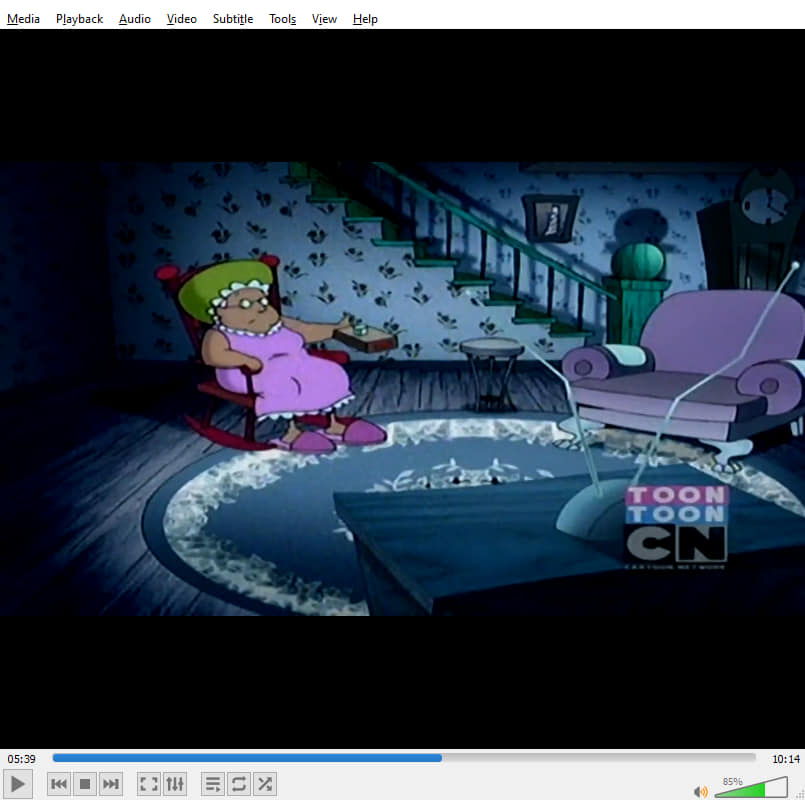
- Нажмите Shift + Windows + S (инструмент вырезки) или используйте любое другое сочетание, которое настроено в вашей утилите для скриншотов.
- Выделите область с видео. Изображение сохранится в буфере обмена.
- Откройте Paint или любой графический редактор.
- Вставьте изображение (Ctrl+V) и, при необходимости, обрежьте или откорректируйте цвет.
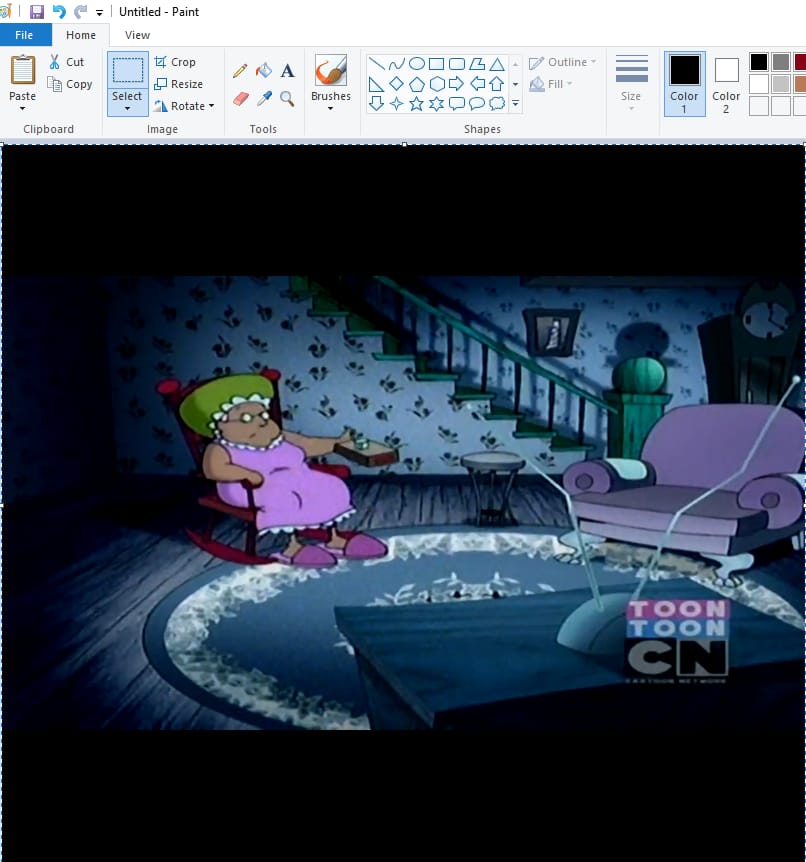
- Сохраните файл в нужном формате и папке.
Советы по качеству:
- Для лучшего качества используйте полноэкранный режим плеера и максимальное разрешение видео.
- Для веб-миниатюр чаще всего достаточно JPG с качеством 80–90%.
Важно: убедитесь, что интерфейс плеера и подсказки скрыты, иначе они будут на изображении.
Критерии приёмки
- Изображение чёткое, без размытостей от паузы.
- Нет наложенных элементов интерфейса (плей/таймлайн, логотипы).
- Формат и размер соответствуют задаче (PNG для прозрачности/максимума качества; JPG для экономии веса).
Чек-листы по ролям
Редактор видео
- Открыл проект и настроил таймлайн.
- Отметил точный кадр и экспортировал в оригинальном разрешении.
- Проверил цвета и отсутствие артефактов.
Веб-дизайнер
- Обрезал кадр до пропорций миниатюры.
- Оптимизировал вес изображения для веба.
- Проверил видимость на мобильных и десктопных экранах.
Обычный пользователь
- Поставил видео на паузу.
- Сделал скриншот Shift+Win+S.
- Вставил в Paint и сохранил.
Когда это не сработает
- Видео защищено DRM: кадры могут быть чёрными или недоступными.
- Плеер накладывает аппаратное ускорение, из‑за которого снимок получается пустым. Решение — использовать другой плеер или экспорт через редактор.
- Низкое исходное разрешение видео — кадр будет пикселизирован.
Альтернативные подходы
- Использовать расширения браузера для извлечения кадра, если видео воспроизводится в вебе.
- Запустить видео в виртуальной машине и сделать снимок экрана — полезно для DRM или ограничений среды.
- Для пакетной обработки (несколько кадров) лучше использовать скрипты FFmpeg: команда ffmpeg -i video.mp4 -vf “select=eq(n\,FRAME_NUMBER)” -vframes 1 out.png позволяет выбрать кадр программно.
Примечание: FFmpeg — мощный инструмент, но требует базовых знаний командной строки.
Быстрое решение для непредвиденных случаев (SOP)
- Если нужен один кадр — используйте скриншот (Shift+Win+S).
- Если нужен кадр в полном качестве — попробуйте VLC или видеоредактор.
- Если ни один метод не работает — проверьте защиту контента и попробуйте альтернативный источник видео.
Решение в виде дерева (подбор метода)
flowchart TD
  A[Нужен кадр?] --> B{Требуется высокое качество}
  B -->|Да| C[Использовать видеоредактор]
  B -->|Нет| D{Можно ли быстро?
  }
  D -->|Да| E[Скриншот]
  D -->|Нет| F[Плеер 'VLC' — сделать снимок]
  C --> G[Экспорт кадра в PNG]
  E --> G
  F --> G
Риск матрица и способы снизить риск
- Риск: потеря качества при скриншоте. Смягчение: полноэкран и исходное разрешение.
- Риск: наложение интерфейса плеера. Смягчение: отключите подсказки и субтитры перед съёмкой.
- Риск: DRM/защита. Смягчение: используйте легальные источники или запросите оригинальные файлы у правообладателя.
Критерии приёмки готового изображения
- Разрешение не ниже требуемого для использования.
- Нет логотипов и артефактов от плеера.
- Цвета и экспозиция соответствуют оригиналу.
Короткое резюме
Захват кадра из видео в Windows 10 — простая задача, если выбрать метод под ваши цели. Для качества используйте видеоредактор. Для скорости — скриншот. Если доступна функция плеера — она часто даёт лучший баланс между качеством и скоростью.
Важно: уважайте авторские права и используйте кадры законно. Если статья помогла — оставьте комментарий с вашим случаем использования.

Похожие материалы

Несколько аккаунтов Skype: Multi Skype Launcher

Журнал для работы: повысить продуктивность

Персональные звуки уведомлений на Android

Скачивание шоу Hulu для офлайн‑просмотра

Microsoft Start: персонализированная новостная лента
