
Live Photos на iPhone: как снимать, редактировать и делиться
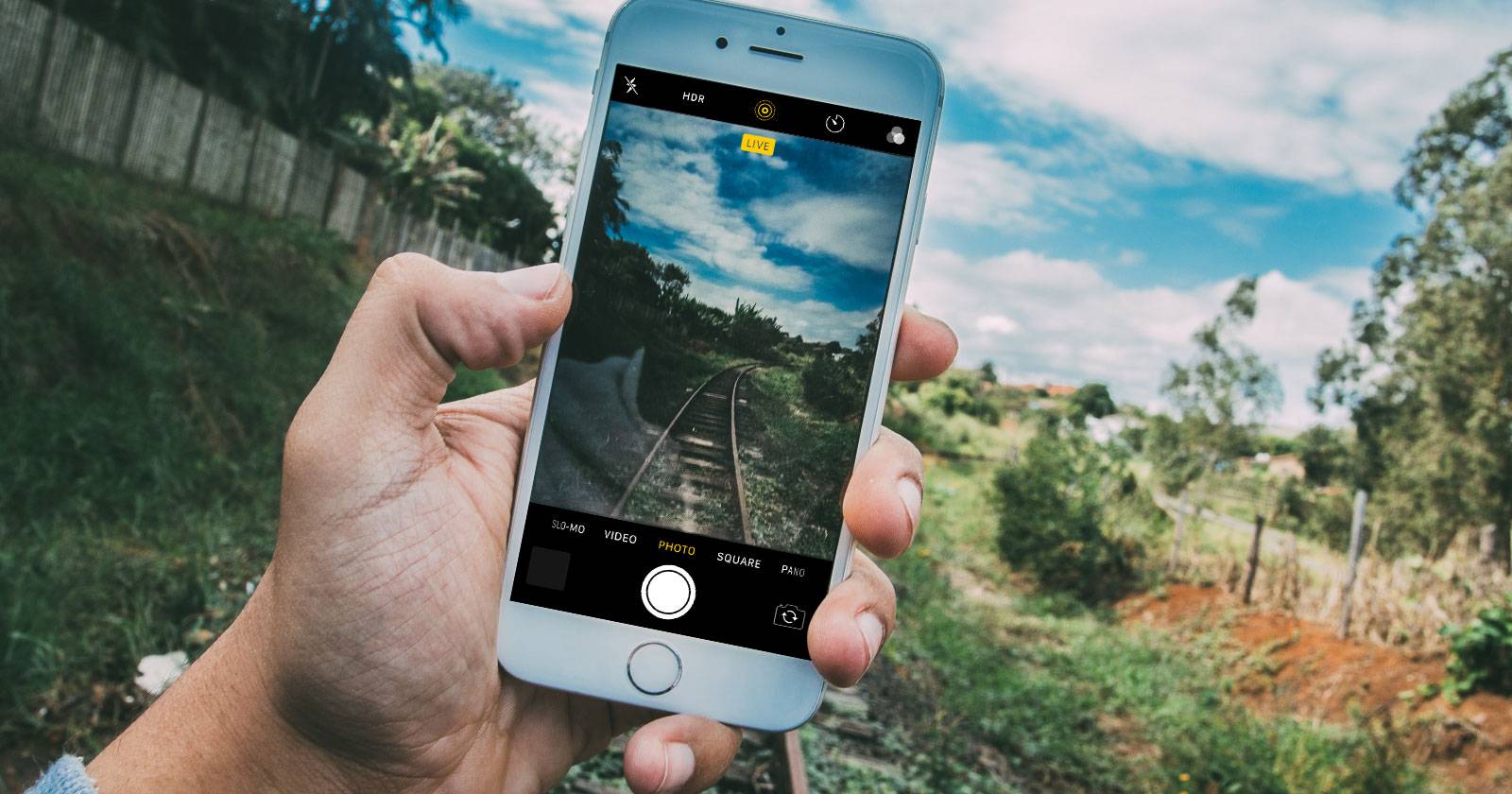
Live Photos появились в iPhone 6s (2015) и добавляют к привычной фотографии короткую анимацию со звуком, что даёт эффект «ожившей» фотографии. Это удобно для захвата динамичных моментов: смеха, прыжка, искры фейерверка или движения волос на ветру.
В этой статье вы найдёте практические инструкции по съёмке, просмотру, редактированию, обмену и конвертации Live Photos, а также чек‑листы, сценарии и советы для разных задач.
Что такое Live Photos
Live Photo — это набор данных: один кадр высокого качества (статичная фотография) и короткий отрезок видео со звуком примерно по 1,5 секунды до и после спуска затвора. Одной строкой: статичная память плюс небольшой контекст движения и звука.
Короткие определения терминов
- Live Photo — снимок с живым фрагментом видео и звуком.
- Key photo — выбранный кадр, который отображается в библиотеке как основное изображение.
- Loop, Bounce, Long Exposure — эффекты, применяемые к Live Photo.
Как снимать Live Photo на iPhone и iPad
- Откройте приложение Камера.
- Убедитесь, что режим установлен на «Фото».
- Посмотрите на верхнюю часть видоискателя: иконка Live Photos — две сплошные окружности внутри пунктирного круга. Когда она жёлтая — Live Photo включена.
- Нажмите на кнопку спуска затвора как при обычном фото. Во время съёмки над видоискателем появится надпись Live.
- Для стабильной записи держите устройство устойчиво ещё около трёх секунд (примерно 1,5 с до и 1,5 с после момента спуска).
Совет: если хотите сохранять состояние переключателя между запусками камеры, откройте Настройки > Камера > Сохранить настройки и включите параметр Live Photo. Тогда приложение Камера запомнит ваш выбор.
Важно: на более новых iPhone вместо 3D Touch часто используется длительное нажатие (Haptic Touch). Нажимайте с усилием или удерживайте по экрану, чтобы просмотреть эффект.
Просмотр и использование Live Photos на iPhone, iPad и Mac
- На iPhone/iPad: откройте фото в приложении «Фото» и нажмите с усилием (или удерживайте) — кадр оживёт.
- На Mac: в приложении «Фото» есть альбом Live Photos. Дважды кликните фото, наведите курсор на значок Live в левом нижнем углу, чтобы воспроизвести видеоподложку.
Чтобы поделиться с другими iOS/Mac‑пользователями, откройте фото и нажмите значок «Поделиться». Лучший способ — отправить через Сообщения, тогда получатель на iOS увидит живую миниатюру и сможет нажать, чтобы воспроизвести.
Примечание: если отправлять Live Photo по электронной почте, многие почтовые клиенты прикрепляют только статичный кадр; для сохранения анимации используйте Сообщения, AirDrop или экспорт в видео/GIF.
Установка Live Photo в качестве обоев и на Apple Watch
- На iPhone: выберите фото > Поделиться > Использовать как обои > Установить экран блокировки. На экране блокировки нажмите с усилием — фото оживёт.
- На Apple Watch: можно выбрать Live Photo в качестве циферблата; при поднятии запястья циферблат проиграет анимацию.
Совместимость и обмен с не‑Apple устройствами
Проблема: формально Live Photo — проприетарный формат Apple, поэтому социальные сети и Android‑устройства работают с ним по‑разному.
- Facebook: загруженные Live Photos отображаются как анимированные только в приложении для iOS и только для других iOS‑пользователей.
- Instagram: Live Photo автоматически конвертируется в Boomerang или в обычное видео при публикации.
- Android: стандартно принимает только статичную фотографию; для передачи анимации нужно экспортировать Live Photo в GIF или видео.
Решения:
- Конвертируйте в GIF: много приложений, например Motion Stills от Google, свободно преобразуют Live Photo в GIF. Минус — теряется звук и исходное качество кадра.
- Экспортируйте как видео: в приложении «Фото» выберите «Экспортировать как видео» (на iOS доступно через Share Sheet с опциями экспорта или через сторонние приложения).
- AirDrop и Сообщения лучше сохраняют анимацию внутри экосистемы Apple.
Редактирование Live Photos на iPhone и iPad
- Откройте Live Photo в приложении «Фото».
- Нажмите «Править» в правом верхнем углу.
- В режиме редактирования вы можете:
- Обрезать изображение и видео часть.
- Применять фильтры.
- Настраивать яркость, контраст и другие параметры как для обычного фото.
- Изменить ключевой кадр, перемещая ползунок внизу и выбрав «Сделать ключевым фото».
- Выключить эффект Live или звук, нажав значок Live вверху экрана.
Новые эффекты (начиная с iOS 11): прокрутите вверх на экране просмотра Live Photo и примените один из трёх эффектов:
- Loop — переход в бесконечный цикл.
- Bounce — воспроизведение вперёд и назад (эффект «подымается/отскакивает»).
- Long Exposure — имитация длительной выдержки, подходит для размытых огней, воды и т. п.
Критерии приёмки
- Ключевой кадр отображается чётко и без артефактов.
- Обрезанная видеодлительность соответствует желаемому фрагменту движения.
- Звук отключается или сохраняется по требованию безопасности приватности.
Лучшие практики съёмки Live Photos
Чек‑лист перед спуском затвора:
- Стабильность: держите смартфон ровно ~3 секунды.
- Предугадайте движение: нажимайте за доли секунды до жёсткого пика экспрессии или движения.
- Освещение: используйте достаточный свет, чтобы видео часть не была шумной.
- Звук: если звук важен — снимайте ближе к источнику, иначе отключите микрофон.
- Фон: предсказуемый фон помогает избежать артефактов при Long Exposure.
Практические приёмы
- Для портрета попросите человека сделать шаг/вздох перед кадром — это даст естественное движение волос или мимики.
- Для действий (спорт, прыжок) начинайте запись до старта и держите устойчиво после.
- Для ночной съёмки используйте штатив и режим Long Exposure для красивого эффекта света.
Альтернативные подходы и кейсы, где Live Photo не подходит
Когда Live Photo не лучший выбор:
- Вам нужен максимально высокий разрешающий статический кадр без компромиссов: используйте обычную Фото без Live.
- Нужен звук высокой точности: встроенный звук Live Photo ограничен и больше служит атмосферой.
- Публикация на платформах, которые не поддерживают анимацию: заранее экспортируйте в видео или GIF.
Альтернативы:
- Серийная съёмка (Burst) для спортивных сцен.
- Короткое видео в режиме «Видео» для записи длинной динамики или несжимаемого звука.
Инструменты и приложения для конвертации
- Motion Stills (Google) — бесплатно конвертирует Live Photo в GIF или клипы; умеет собирать коллажи.
- Shortcuts (Команды) — можно создать автоматизацию для пакетной конвертации Live Photos в видео/GIF.
- Сторонние редакторы (например, Lively, intoLive) — дают дополнительные опции экспорта и редактирования.
Технические ограничения и приватность
- Формат Live Photo включает кадры до и после снимка — это может непреднамеренно захватывать приватные моменты. Перед публикацией проверьте фреймы до и после ключевого кадра.
- При обмене через почту часто отправляется только статичное изображение. Для передачи движения используйте видео/GIF или облачные ссылки.
- GDPR/ПДН: при съёмке других людей убедитесь в их согласии на запись, особенно если планируете публиковать звук.
Совместимость и матрица форматов
- iOS/macOS (родные приложения): полная поддержка Live Photo с звуком и эффектами.
- Android: обычно только статичный кадр; для анимации конвертируйте в GIF или видео.
- Facebook: ограниченная поддержка — Live отображается в iOS‑приложении.
- Instagram: превращает в Boomerang или видео.
Таблица совместимости (кратко)
- Сообщения (iMessage): да
- AirDrop: да
- Электронная почта: статичное изображение
- Facebook: частично
- Instagram: да (конвертация)
- Android SMS/MMS: зависит от оператора — чаще статичное фото
SOP: стандартная процедура для съёмки и публикации Live Photo
- Подготовка: включите Live Photo, проверьте свет и композицию.
- Съёмка: держите устройство устойчиво минимум 3 секунды вокруг кадра.
- Выбор ключевого кадра: откройте «Править» → переместите ползунок → «Сделать ключевым фото».
- Редактирование: обрезка, фильтры, громкость звука.
- Экспорт: если публикуете вне Apple — экспортируйте как видео или GIF.
- Проверка приватности: просмотрите кадры до и после, удалите нежелательное.
Роли и чек‑листы по задачам
Для любителя‑пользователя:
- Включить Live Photo
- Сделать 2–3 дубля для выбора
- Выбрать ключевой кадр
Для блогера/соцмедиа‑менеджера:
- Снять несколько версий с разной композицией
- Конвертировать в GIF/видео с нужным соотношением сторон
- Оптимизировать файл по размеру для загрузки
Для фотографа‑профессионала:
- Использовать штатив при слабом освещении
- Снимать в RAW+Live (если устройство поддерживает)
- Отдельно записать звук при необходимости высокой точности
Тест‑кейсы и критерии приёмки
Тест‑кейсы при проверке работоспособности:
- Съёмка: после нажатия спуска надпись Live появляется и видео часть записана.
- Просмотр: удерживание воспроизводит анимацию и звук (если не отключён).
- Экспорт: экспорт в видео сохраняет движение и звук; экспорт в GIF теряет звук.
Критерии приёмки:
- Анимация воспроизводится без заметных пропусков.
- Формат экспорта соответствует целевой платформе.
- Приватные кадры не отображаются в публикуемом фрагменте.
Частые ошибки и как их избежать
- Ошибка: тряска во время съёмки. Решение: использовать штатив или стабилизацию тела.
- Ошибка: нежелательный звук в аудиодорожке. Решение: отключите звук или обрежьте часть аудио.
- Ошибка: потеря качества после конвертации в GIF. Решение: экспортируйте как видео с нужным битрейтом.
Как делиться Live Photo в соцсетях без потерь
- Решите, важен ли звук. Если важен — экспортируйте как видео, а не в GIF.
- Для Instagram: экспортируйте как видео вертикального формата; можно использовать Boomerang для коротких циклических эффектов.
- Для Facebook: загружайте через мобильное приложение, проверьте предпросмотр в приложении.
Примеры творческих применений
- Создание живых обложек для профиля и экранов блокировки.
- Серии Loop и Bounce для подчёркивания движения в портретах и танцах.
- Long Exposure для художественного размытия воды и света.
Decision tree для выбора формата для публикации
flowchart TD
  A[Нужно ли сохранить звук?] -->|Да| B[Экспортировать как видео]
  A -->|Нет| C[Нужна ли петля?]
  C -->|Да| D[Экспорт в GIF или Boomerang]
  C -->|Нет| E[Обычное фото или статичный экспорт]
  B --> F[Загрузить в соцсеть как видео]
  D --> F
  E --> G[Отправить как изображение]
Краткое объявление для соцсетей (100–200 слов)
Live Photos превращают обычные фото в короткие анимации со звуком. Снимайте, удерживая устройство устойчиво немного дольше, выбирайте лучший ключевой кадр и экспериментируйте с эффектами Loop, Bounce и Long Exposure. Для публикации вне экосистемы Apple заранее конвертируйте Live Photo в видео или GIF, чтобы зрители увидели движение. Это простой способ добавить эмоциональный контекст и «жизнь» в ваши снимки.
Социальный предпросмотр
OG title: Live Photos на iPhone — руководство OG description: Как снимать, редактировать и делиться Live Photos; советы по экспорту и совместимости.
Заключение
Live Photos — это удобный и универсальный инструмент для создания небольших, но выразительных воспоминаний. Они отлично работают внутри экосистемы Apple, а при публикации на внешних платформах требуют простых шагов конвертации. Используйте чек‑лист и SOP для стабильного результата, применяйте эффекты и экспериментируйте с композициями, чтобы получить лучшие живые снимки.
Ключевые моменты
- Live Photo сочетает статичный кадр и короткое видео со звуком.
- Для качественной съёмки держите устройство устойчиво около 3 секунд.
- Для публикации за пределами Apple конвертируйте в видео или GIF.
- Проверяйте приватность кадров до публикации.
Спасибо за чтение. Надеемся, эти практические советы помогут вам получать более интересные и живые фотографии на iPhone.

Похожие материалы

Несколько аккаунтов Skype: Multi Skype Launcher

Журнал для работы: повысить продуктивность

Персональные звуки уведомлений на Android

Скачивание шоу Hulu для офлайн‑просмотра

Microsoft Start: персонализированная новостная лента
