
Как делать скриншоты в Windows 11 и 10: все горячие клавиши и практические советы
Пользователи часто делают скриншоты в Windows, чтобы вставить изображения в документы, на веб-страницы или отправить при диагностике проблем. В Windows 11 и 10 есть несколько встроенных сочетаний клавиш и инструментов для съёмки экрана. В этой статье мы переводим и объясняем каждое сочетание, когда его лучше применять, а также даём практические подсказки, чек-листы и рекомендации по настройке собственного рабочего процесса.
Что такое скриншот и зачем он нужен
Скриншот — это изображение того, что отображается на экране в момент съёмки. Примеры использования: шаги руководства, баг-репорт, сохранение квитанции, быстрое делегирование задачи команде. Если нужно объяснить, как что-то выглядит, скриншот часто быстрее и нагляднее текста.
Основные сочетания клавиш и что они делают
Полноэкранный снимок — PrtSc
Нажмите клавишу PrtSc (Print Screen) в верхнем ряду клавиатуры, чтобы сделать снимок всего экрана. Изображение сохраняется в буфер обмена: откройте любой графический редактор или документ и вставьте комбинацией Ctrl + V.
Куда это удобно:
- Быстрое копирование в мессенджер или документ.
- Когда нужен быстрый кадр, но не требуется файл на диске.
Ограничения:
- Нужно вручную вставить и сохранить файл.
- На некоторых ноутбуках требуется дополнительно нажать клавишу Fn (см. раздел «Особенности клавиатур»).
Сохранить полноэкранный снимок автоматически — Win + PrtSc
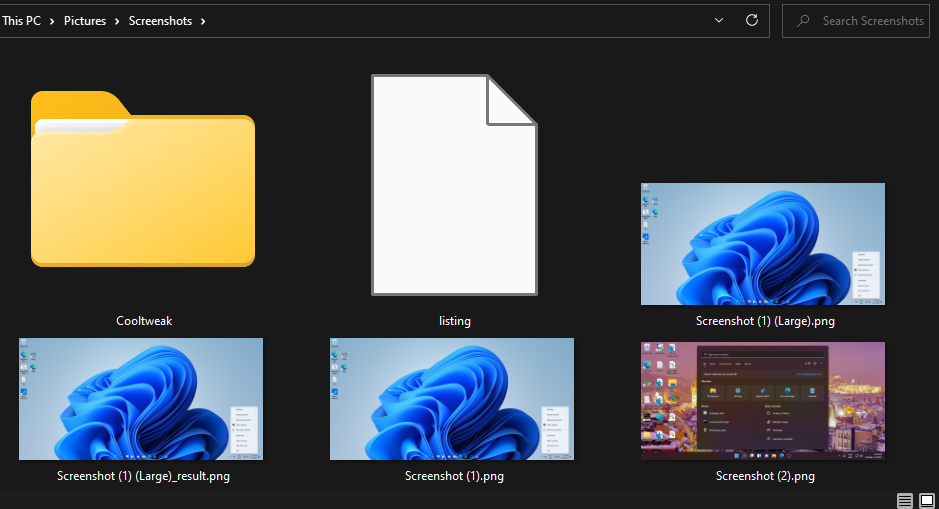
Нажмите Win + PrtSc, чтобы сразу сохранить изображение в файл. По умолчанию скриншоты сохраняются в папку “Изображения\Screenshots” (в Проводнике путь выглядит как C:\Users[имя пользователя]\Pictures\Screenshots).
Плюсы:
- Файл сразу на диске, не требуется дополнительное действие.
- Удобно при массовой съёмке.
Минусы:
- Формат и качество зависят от настроек; обычно PNG.
Снимок активного окна — Alt + PrtSc
Чтобы захватить только текущее окно приложения, нажмите Alt + PrtSc. Снимок помещается в буфер обмена, как при обычном PrtSc, но без фоновых элементов рабочего стола.
Когда применять:
- Отправить изображение конкретного приложения без постобработки.
- Быстрые снимки ошибок в конкретных программах.
Snipping Tool и произвольная область — Win + Shift + S
Нажмите Win + Shift + S, чтобы открыть панель инструмента вырезов (Snipping Tool в Windows 11; в Windows 10 это может называться Snip & Sketch). Инструмент предлагает четыре режима: произвольная форма, прямоугольник, активное окно и полноэкранный режим.
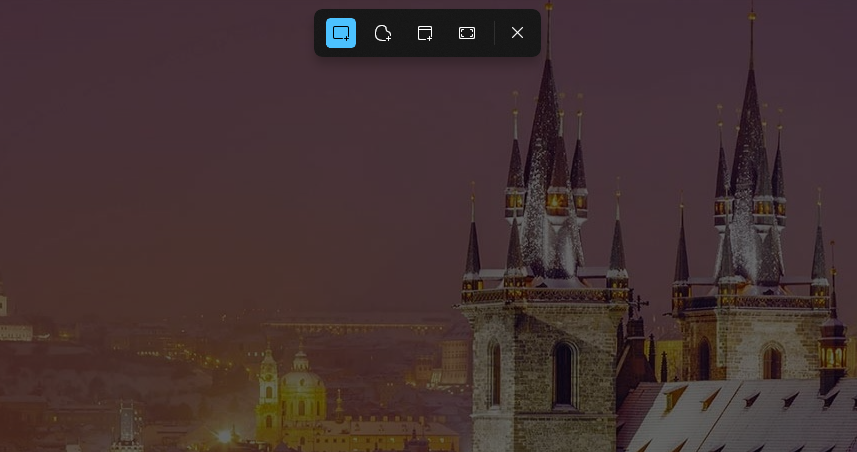
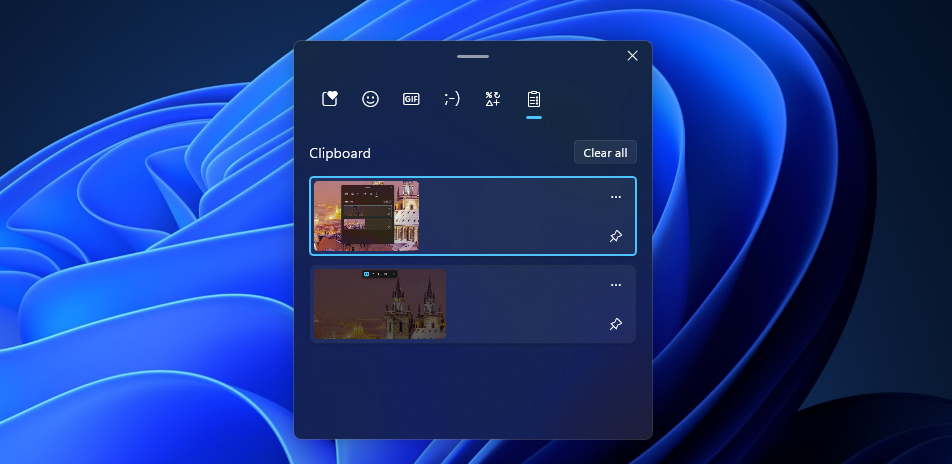
Снимок сохраняется в буфер обмена. Чтобы просмотреть историю буфера обмена и миниатюры, нажмите Win + V (включите историю буфера, если она отключена).
Почему это удобно:
- Быстрая точная область, не требует последующей обрезки.
- Поддерживает аннотации и быстрый переход в редактор.
Снимок через Game Bar — Win + Alt + PrtSc
Game Bar (Игровая панель) — встроенный инструмент для геймеров, но им удобно пользоваться и для обычных скриншотов. Откройте панель сочетанием Win + G и в разделе “Захват” выберите “Сделать снимок”.
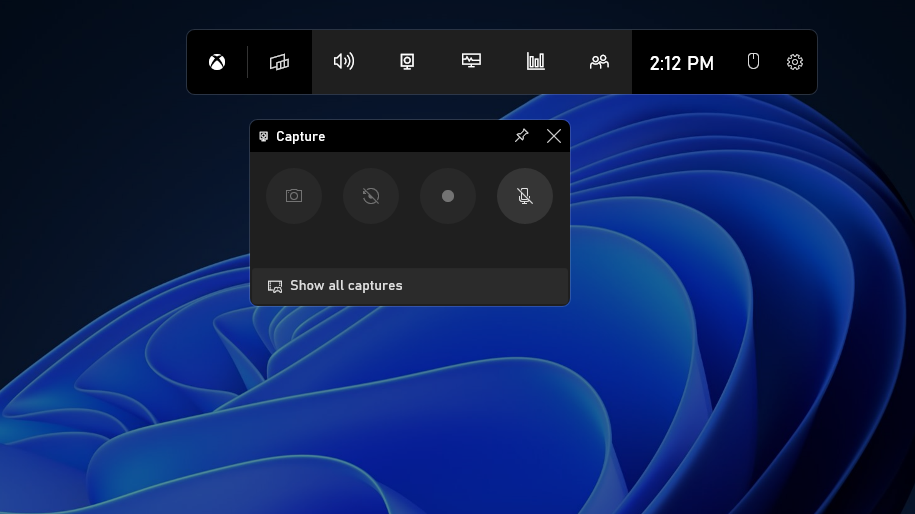
Чтобы быстро сделать снимок без открытия панели — нажмите Win + Alt + PrtSc. Скриншоты сохраняются в папку “Видео\Captures” (C:\Users[имя пользователя]\Videos\Captures).
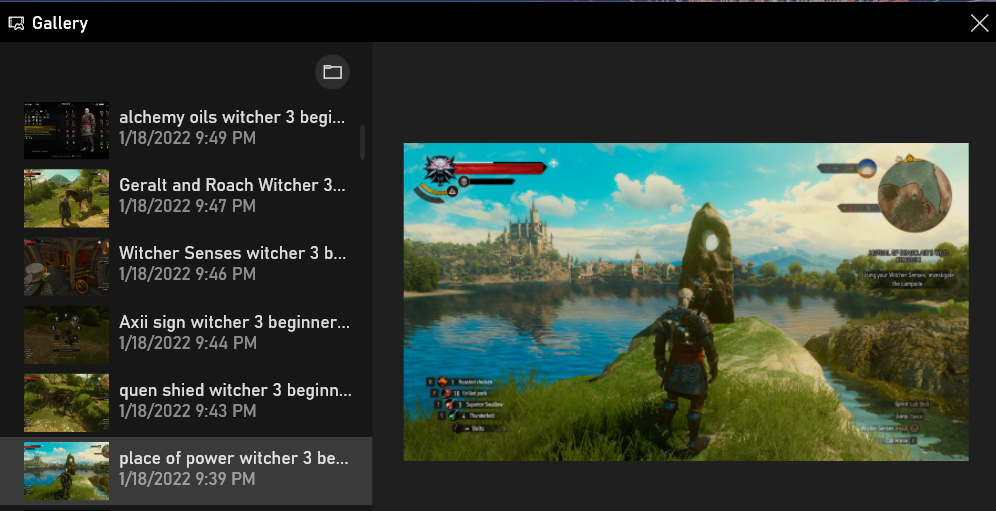
Когда это выбрать:
- Снимки из игр с поддержкой наложения Game Bar.
- Когда нужен автоматический файл и быстрая галерея.
Расширенные возможности: настроить свои горячие клавиши — ShareX
Windows не предоставляет гибкого механизма для переназначения стандартных горячих клавиш для снимков. Для этого используют ShareX — бесплатное приложение с множеством опций: 13 типов захвата, автоматизация, редактор и горячие клавиши.
Шаги установки и настройки горячих клавиш в ShareX (локализованно):
- Откройте страницу ShareX в браузере.
- Нажмите “Download” и скачайте установочный файл.
- Откройте папку загрузок через Проводник и запустите установщик (файл вида ShareX-13.7.0-setup.exe).
- На первом экране установщика выберите “I accept the agreement” (Принять условия) и нажмите “Next”.
- Чтобы изменить путь установки, нажмите “Browse” и укажите другую папку. Нажмите “Next”.
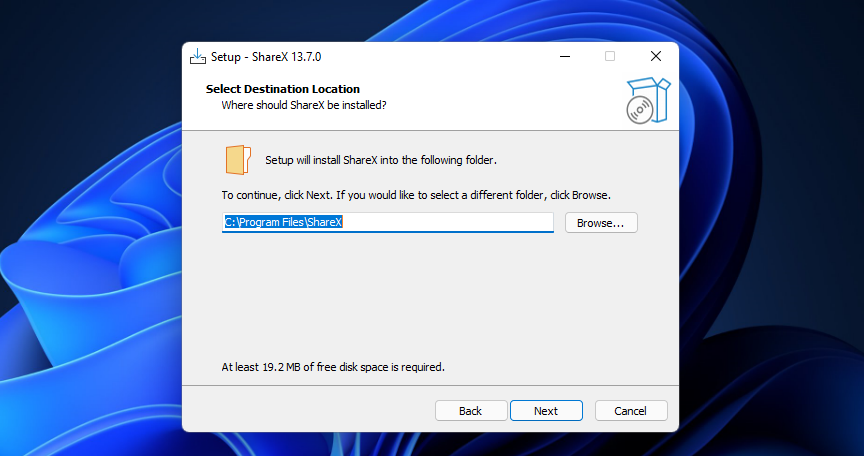
- Оставьте дополнительные ярлыки и опции по умолчанию, нажмите “Next”, затем “Install”.
- После установки отметьте “Launch ShareX” и нажмите “Finish”.
- В окне ShareX выберите “Hotkey settings” (Настройки горячих клавиш).
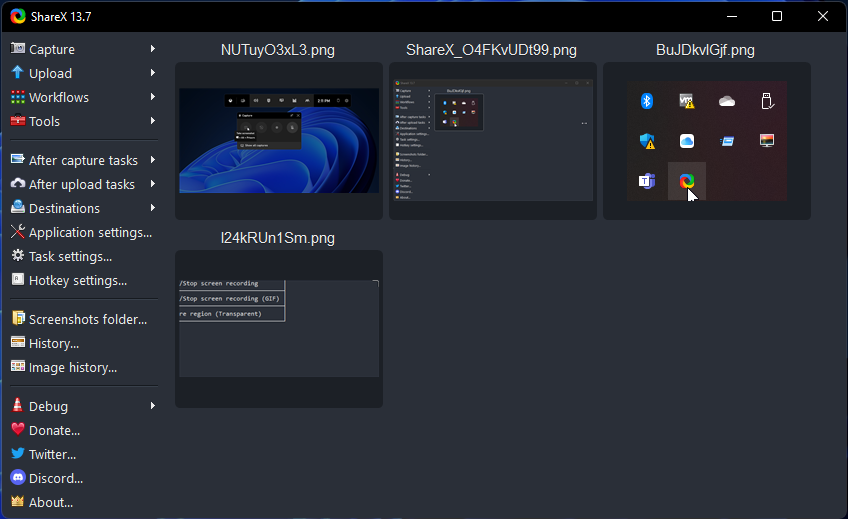
- В списке можно изменить существующие сочетания — кликните по нужному пункту и нажмите новую комбинацию.
- Чтобы добавить новое сочетание, нажмите “Add”.
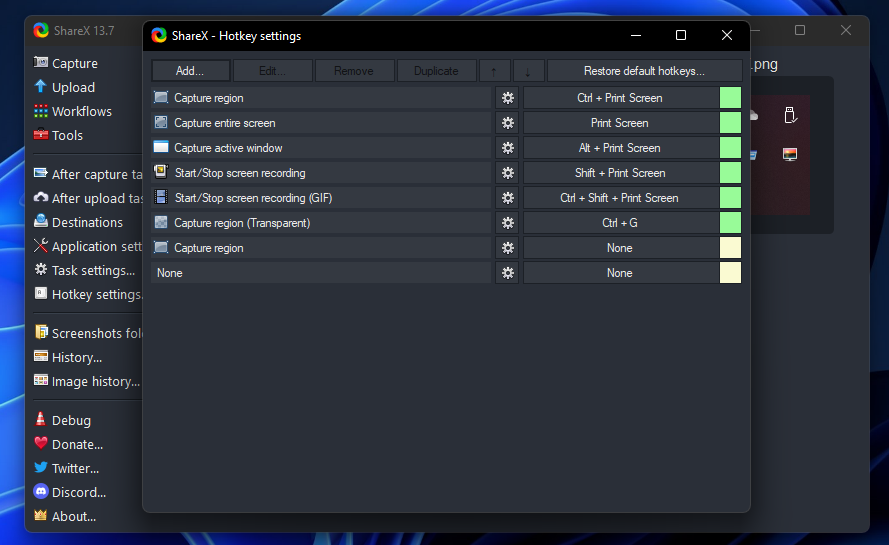
- В выпадающем меню “Task” (Задача) выберите “Screen capture” (Захват экрана).
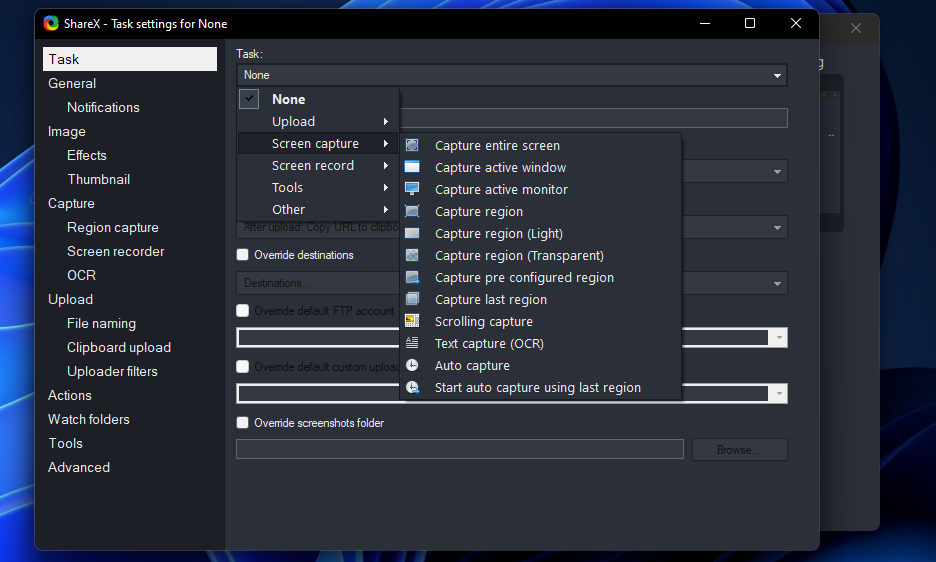
- Выберите нужный режим захвата и назначьте горячую клавишу.
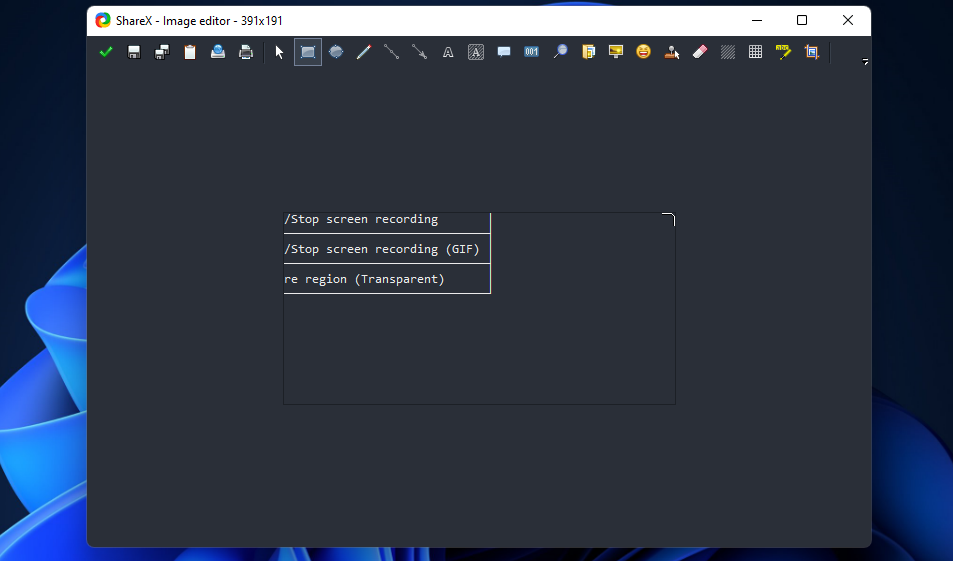
- Закройте настройки и проверьте новые сочетания. Поддерживается редактирование изображений: дважды кликните по миниатюре в трее и выберите “Edit image”.
Почему ShareX полезен:
- Гибкая настройка горячих клавиш для любого типа захвата.
- Автосохранение, авто-загрузка на хостинг, пакетная обработка, аннотации.
Сравнение способов — матрица выбора
| Метод | Быстро | Автосохранение | Точность области | Подходит для игр | Требует постобработки |
|---|---|---|---|---|---|
| PrtSc | Да | Нет | Нет | Да | Да |
| Win+PrtSc | Да | Да | Нет | Да | Нет |
| Alt+PrtSc | Да | Нет | Окно | Да | Частично |
| Win+Shift+S | Да | Нет | Высокая | Нет | Частично |
| Win+Alt+PrtSc | Да | Да | Зависит | Да | Нет |
| ShareX | Да (зависит) | Да | Высокая | Да | Нет/зависит |
Используйте матрицу как быстрое эвристическое правило при выборе метода.
Практическая методика: как выбрать правильный способ за 3 шага
- Нужен ли файл на диске сразу? Если да — Win+PrtSc или Game Bar.
- Нужна ли точная область/аннотации? Если да — Win+Shift+S или ShareX.
- Делаете ли вы снимки игр? Если да — Game Bar или ShareX.
Ролевые чек-листы
Чек-лист для рядового пользователя:
- Выбрать Win+Shift+S для обрезки области.
- Нажать Win+V и вставить нужную миниатюру в документ.
- Сохранить файл при необходимости.
Чек-лист для технической поддержки:
- Сделать снимок активного окна (Alt+PrtSc) или области с консолью.
- Добавить лейблы/стрелки в редакторе.
- Проверить, не содержит ли изображение личные данные перед пересылкой.
Чек-лист для геймера/контент-креатора:
- Использовать Game Bar или ShareX для записи и снимков.
- Проверить папку Captures для автоматических сохранений.
- Делать резервные копии важных клипов.
Критерии приёмки (как проверить, что скриншот годится)
- Изображение отображает требуемую информацию без лишних личных данных.
- Разрешение и читаемость достаточны для цели (текст читаем при 100% масштабировании).
- Файл сохранён в нужной папке и формате (PNG для качества, JPEG для экономии места).
- При отправке включены поясняющие подписи или стрелки к ошибке.
Типичные проблемы и способы их решения
Проблема: PrtSc ничего не делает.
- Проверьте, не требуется ли клавиша Fn на ноутбуке.
- Убедитесь, что комбинация не перехвачена сторонней программой.
Проблема: Win+PrtSc не сохраняет файл.
- Проверьте папку C:\Users[имя]\Pictures\Screenshots.
- Убедитесь, что у пользователя есть права на запись в папку.
Проблема: Win+Shift+S не открывает панель.
- Проверьте, включён ли Snipping Tool в параметрах системы.
- Обновите Windows до актуальной версии.
Форматы файлов, размер и хранение
- PNG — без потерь, лучше для интерфейсов и текста.
- JPEG — сжатие, полезно для фотографий и экономии места.
- GIF/WebP — специфичные случаи (анимации/веб-оптимизация).
Хранение: используйте облачные папки (OneDrive, Google Drive) для автоматического бэкапа и обмена.
Конфиденциальность и безопасность
- Перед отправкой скриншота проверьте отсутствие персональных данных, паролей, номеров карт.
- Для корпоративных отчётов применяйте замазывание (blur) или обрезку конфиденциальных областей.
- При использовании сторонних сервисов (автозагрузка) убедитесь в политике приватности и месте хранения данных.
Локальные особенности клавиатур и раскладок
- На некоторых ноутбуках PrtSc помечен как PrtSc, PrtScn или PrtSc/SysRq. Может потребоваться комбинация с Fn.
- В беспроводных клавиатурах с компактной раскладкой функциональные клавиши могут быть совмещены.
Когда встроенные методы не работают — альтернативы
- ShareX — мощная альтернатива с автоматизацией и горячими клавишами.
- Greenshot — простая утилита с аннотациями.
- Lightshot — быстрый выбор и загрузка в облако.
Контрпример: если нужен снимок защищённого контента DRM, стандартные способы могут давать чёрный экран. Для таких случаев легальные обходы невозможны; придётся использовать официальные инструменты платформы.
Быстрые советы и приёмы (cheat sheet)
- Снимок экрана в буфер: PrtSc
- Снимок активного окна: Alt + PrtSc
- Сохранить в файл: Win + PrtSc
- Выделенная область: Win + Shift + S
- Game Bar (быстрое фото): Win + Alt + PrtSc
- История буфера: Win + V
Краткое руководство для внедрения в рабочий процесс (SOP)
- Выберите инструмент по целям (Snipping Tool для документации, ShareX для автоматизации).
- Настройте сочетания клавиш и директории сохранения.
- Проводите базовую обработку (обрезка, подписи) и проверку конфиденциальных данных.
- Загружайте готовые файлы в общий ресурс и документируйте путь.
Резюме
Скриншоты в Windows 11 и 10 можно делать разными способами — от простого PrtSc до гибких сценариев с ShareX. Выбирайте метод по цели: быстрый обмен, сохранение на диск, захват конкретной области или запись игры. Настройка собственных горячих клавиш и базовые правила по безопасности помогут сделать процесс быстрым и безопасным.
Важно: перед отправкой снимка проверьте содержимое изображения и права доступа к папкам, где сохраняются файлы.
Краткие советы:
- Используйте Win+Shift+S для точечных вырезов.
- Применяйте Win+PrtSc для мгновенной архивации снимков.
- Для продвинутых рабочих процессов настройте ShareX.

Похожие материалы

Несколько аккаунтов Skype: Multi Skype Launcher

Журнал для работы: повысить продуктивность

Персональные звуки уведомлений на Android

Скачивание шоу Hulu для офлайн‑просмотра

Microsoft Start: персонализированная новостная лента
