
Как делать скриншоты в Firefox: встроенный инструмент Screenshots
Быстрые ссылки
- Как получить доступ к инструменту Firefox Screenshots
Введение
Если вы пользуетесь Mozilla Firefox на Windows, Linux или macOS, вы можете делать скриншоты страниц и их фрагментов прямо в браузере — без установки расширений. Инструмент называется Firefox Screenshots и доступен из контекстного меню страницы и из меню действий страницы (иконка с тремя точками в адресной строке). В этой статье подробно описаны четыре режима съёмки, даны советы по удобству и проверке, а также варианты решения проблем.
Как открыть инструмент Firefox Screenshots
- Откройте Firefox и загрузите страницу, которую хотите сохранить.
- Кликните правой кнопкой мыши в любом месте страницы.
- В появившемся меню выберите пункт «Сделать снимок экрана».
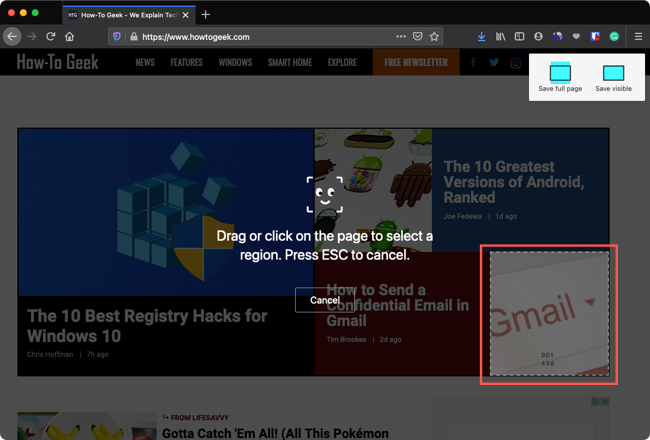
После этого браузер перейдёт в режим съёмки и предложит четыре варианта: автоматически найденный блок, вся страница, видимая область и выделенный регион. Ниже — пошаговые инструкции и полезные приёмы для каждого варианта.
Снимок автоматически определённой части страницы
После выбора «Сделать снимок экрана» вы попадёте в режим автоматического определения. При наведении курсора браузер подсвечивает отдельные элементы страницы: заголовок, изображение, блок с текстом или рекламный баннер. Это удобно, когда нужен конкретный логический блок, а не произвольная область.
Действия после выбора области:
- Нажмите Copy, чтобы скопировать изображение в буфер обмена и вставить его в документ или мессенджер.
- Нажмите Download, чтобы сохранить файл локально на компьютере.
- Нажмите X, чтобы отменить и вернуться к просмотру страницы.
Совет: используйте автоматическое выделение, когда нужно быстро захватить логическую секцию страницы — например, карточку товара или блок с инструкцией.
Снимок всей страницы
Чтобы сделать прокручиваемый скриншот всей длины страницы, выберите опцию Save Full Page в правом верхнем углу режима съёмки. Браузер создаст один длинный изображение, покрывающее весь контент страницы.
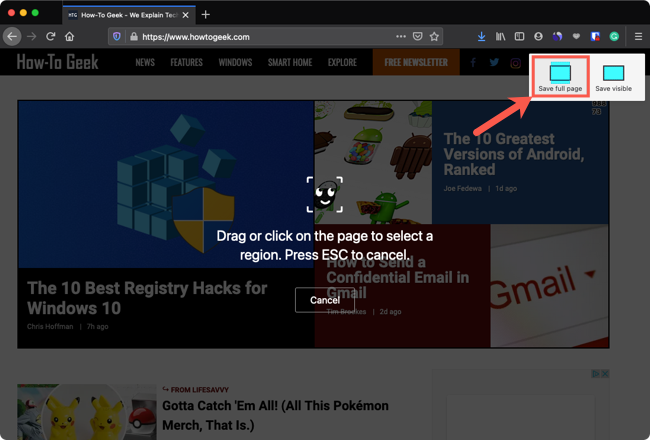
Далее доступны те же варианты: Copy, Download или отмена. Такой режим полезен для сохранения полного рецепта, длинной инструкции или переписки на странице.
Снимок видимой области
Если нужно сохранить только то, что сейчас видно в окне браузера, используйте Save Visible. Браузер зафиксирует текущую область без прокрутки.
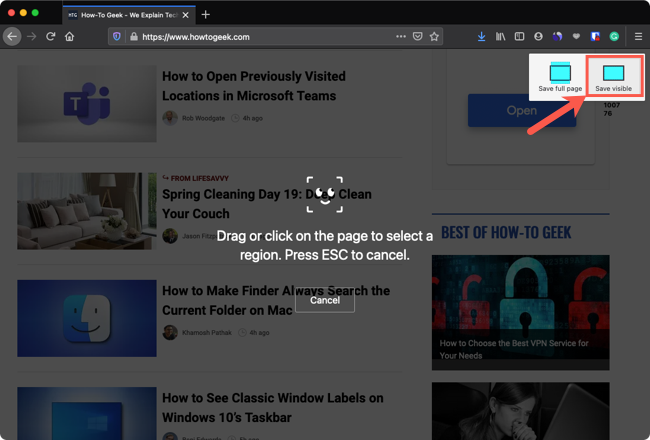
Это самый быстрый способ для коротких заметок или когда важно зафиксировать именно то, что отображается в момент съёмки.
Снимок выбранного региона
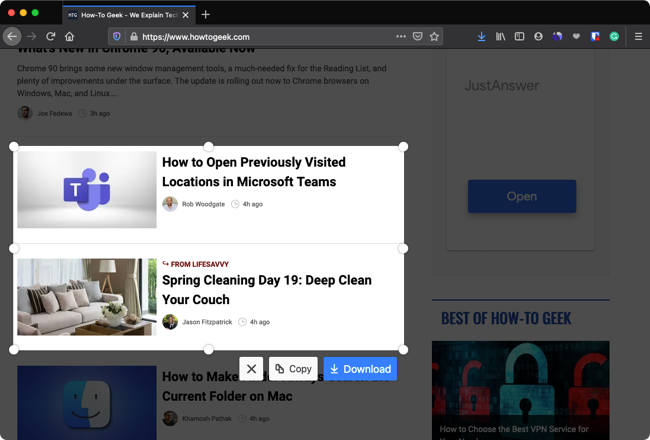
Чтобы захватить произвольный участок, кликните и потяните мышь по странице, выделяя нужную область. При отпускании выделенная часть подсветится.
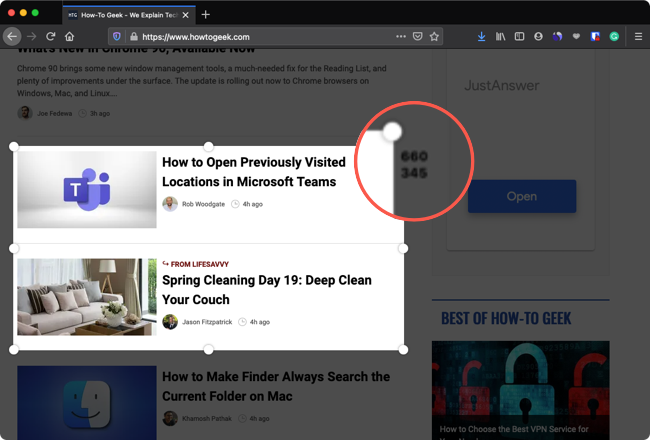
Вы можете изменять рамку захвата, потянув за угол или ребро. При изменении размеров в интерфейсе отображаются ширина и высота в пикселях — удобно при подготовке изображений заданного размера.
После выбора используйте Copy или Download.
Подходы и сценарии использования
- Для создания руководств и документации чаще всего удобен режим «Save Full Page» или регион в сочетании с внешним редактором для аннотаций.
- Для быстрой вставки изображения в чат или документ используйте Copy — изображение попадёт в буфер обмена.
- Для архивации страниц или передачи скриншота коллеге используйте Download и стандартизируйте формат и имя файла в соответствии с рабочими правилами.
Советы по качеству и единообразию (мини-методология)
- Перед съёмкой обновите страницу, чтобы получить актуальный контент.
- Если нужен единый размер изображений — выделяйте регион и контролируйте пиксели по подсказке в интерфейсе.
- Для аннотаций экспортируйте в PNG и используйте редактор (например, встроенный редактор изображений ОС или специализированную программу).
- Для публикаций оптимизируйте изображение компрессией без потери разборчивости текста.
Чек-лист по ролям
- Контент-менеджер: проверьте, что заголовки и важные блоки полностью видны; используйте Save Full Page для длинных статей.
- Техподдержка: снимите видимую область и приложите в тикете для наглядности проблемы.
- QA-инженер: фиксируйте баги с помощью региональных скриншотов и указывайте размеры в пикселях.
- Менеджер продукта: используйте Copy для быстрого обмена макетами и скриншотами с командой.
Что делать, если инструмент недоступен или не работает
- Проверьте, обновлён ли Firefox до актуальной версии. В старых сборках интерфейс мог отличаться.
- Если опция отсутствует в контекстном меню, попробуйте меню страницы (иконка с тремя точками в адресной строке). Если и там нет — обновите браузер или проверьте корпоративные политики, которые могли ограничить функциональность.
- При ошибках сохранения проверьте права записи в папке загрузок и свободное место на диске.
- Если скриншот выглядит пустым или с артефактами, попробуйте отключить аппаратное ускорение в настройках и повторить попытку.
Important: снимки, сделанные через Copy, сохраняются в системный буфер обмена; убедитесь, что ничего важного не перезапишется до вставки.
Совместимость и ограничения
- Инструмент доступен в Firefox на настольных платформах (Windows, Linux, macOS). Поддержка мобильных приложений может отличаться.
- Встроенного инструмента для редактирования и аннотаций нет — для пометок используйте внешние редакторы.
- Некоторые защищённые элементы (например, видео в отдельных плеерах или элементы с аппаратным рендерингом) могут не отображаться корректно при захвате.
Конфиденциальность и безопасность
Скриншоты сохраняются локально при выборе Download или попадают в буфер обмена при выборе Copy. Перед отправкой изображения убедитесь, что на нём нет конфиденциальных данных (логинов, паролей, личных данных). Если вы работаете с персональными данными пользователей, соблюдайте внутренние правила обработки и требования законодательства о защите данных.
Критерии приёмки (для QA)
- Скриншот полностью покрывает выбранную область без обрезки.
- Текст на изображении читаем при масштабировании до 100%.
- Размер и соотношение сторон соответствуют техническому заданию.
- Кнопки Copy/Download доступны и работают корректно.
Альтернативные подходы
- Использовать системные средства операционной системы: Print Screen в Windows, Shift+Cmd+4 на macOS (локальные сочетания клавиш для захвата областей и окон).
- Установить расширения для расширенного редактирования и аннотаций (если нужна встроенная разметка прямо в браузере).
Быстрое устранение неполадок
- Проблема: пункт «Сделать снимок экрана» не появляется — действие: обновите Firefox и проверьте меню действий страницы.
- Проблема: файл не сохраняется — действие: проверьте настройки папки загрузок и права на запись.
- Проблема: изображение не соответствует выделенной области — действие: пересоздайте выделение, убедитесь, что страница не меняет layout при наведении.
Заключение
Firefox Screenshots — удобный и быстрый способ захватить страницу или её часть без дополнительных инструментов. Используйте автоматическое выделение для логических блоков, Save Full Page для длинных страниц и регион для точных размеров. Если нужна разметка — экспортируйте и дорабатывайте в редакторе.
Коротко: откройте страницу, правый клик → Сделать снимок экрана → выберите режим → Copy или Download. Пользуйтесь инструментом как простым и надёжным способом фиксации содержимого.
Дополнительные ресурсы: посмотрите инструкции по созданию скриншотов на Windows 10, macOS, Android и iOS, если нужно захватывать экран вне браузера.
Related: How to Screenshot on Windows 10

Похожие материалы

Несколько аккаунтов Skype: Multi Skype Launcher

Журнал для работы: повысить продуктивность

Персональные звуки уведомлений на Android

Скачивание шоу Hulu для офлайн‑просмотра

Microsoft Start: персонализированная новостная лента
