
Как делать скриншоты и записывать видео на PS5
Краткое введение
PlayStation 5 облегчает создание визуальных воспоминаний: скриншоты, короткие клипы и длительные записи. Эти файлы можно редактировать прямо на консоли, пометить избранными, отправить в соцсети или скопировать на USB-накопитель. В статье подробно описано, как и где настраивать параметры, а также приведены практические советы и чек-листы для разных сценариев использования.
Важно: все изображения и пути к файлам в примерах сохранены как в оригинальном материале.
Знакомство с кнопкой Create на контроллере DualSense
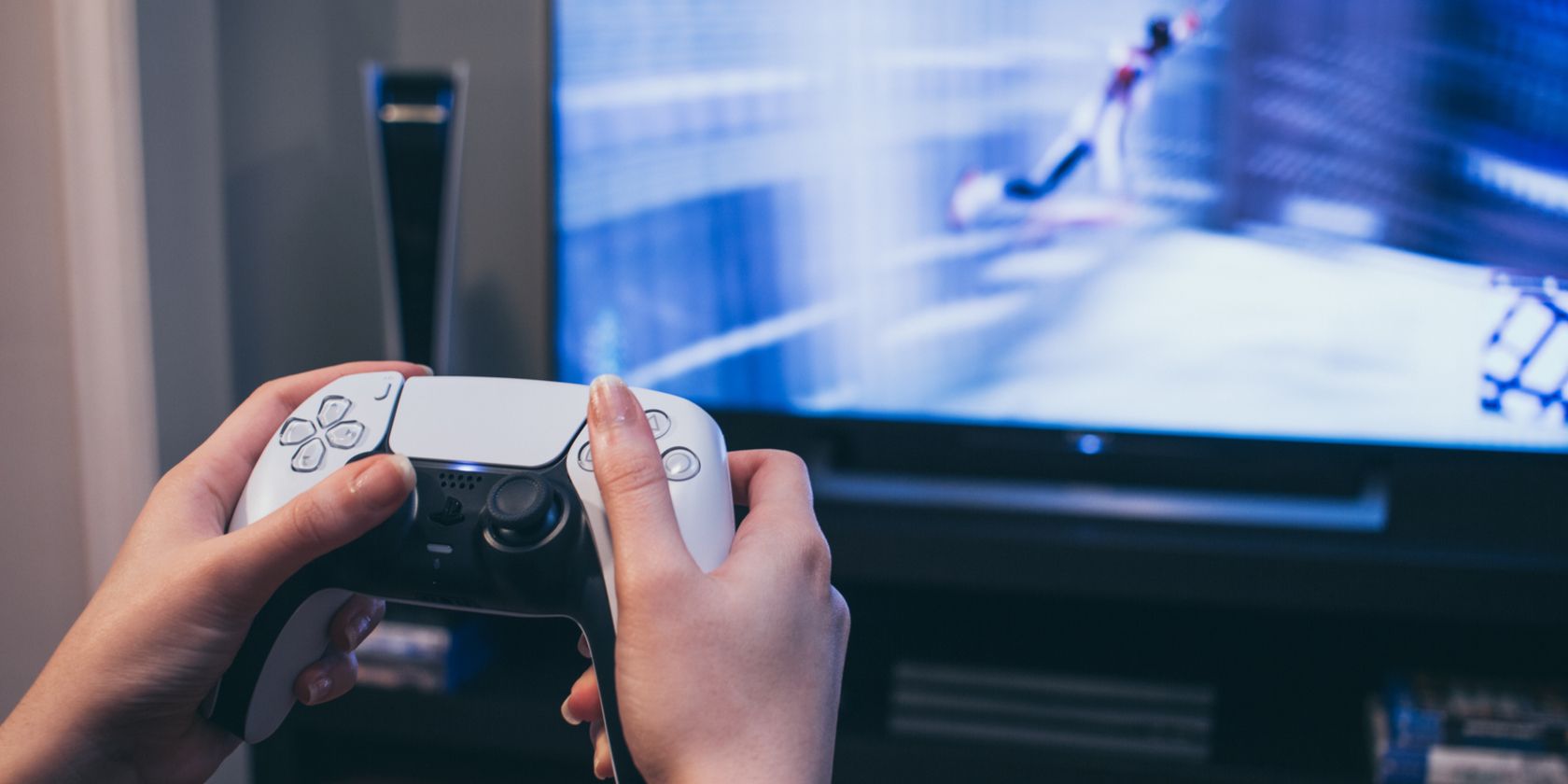
Кнопка Create находится слева от тачпада, выше крестовины (D-pad). Это основное средство для захвата игрового процесса.
Коротко о поведении по умолчанию:
- Нажать один раз — открыть меню Create.
- Нажать и удерживать — сделать скриншот.
- Нажать дважды — сохранить видеоклип с недавней игры.
Эти действия можно перенастроить в настройках консоли.
Как делать скриншоты и записывать видео на PS5
Скриншот: нажмите сочетание Create (по умолчанию — удержание). Услышите «затвор» и увидите иконку в правом верхнем углу экрана.
Видео: PS5 постоянно буферизует недавний игровой процесс. Двойное нажатие Create (по умолчанию) сохранит клип выбранной длины. Также в меню Create есть команда «Start New Recording», которая запускает запись с текущего момента, если вы планируете заранее записывать сессии.
В меню Create есть быстрые команды: «Take Screenshot», «Save Recent Gameplay» и «Start New Recording». “Save Recent Gameplay” позволяет выбрать любой интервал, не только тот, что задан в параметрах по умолчанию.
Совет: используйте “Start New Recording” для заранее планируемых роликов; “Save Recent Gameplay” — чтобы зафиксировать неожиданный момент.
Настройки создания и обмена контентом
Откройте Settings > Captures and Broadcasts (Настройки > Захват и трансляция). Некоторые опции — также через «Capture Options» справа в меню Create.
Ключевые настройки:
- Shortcuts for Create Button / Button mapping — переназначение поведения кнопки Create.
- Easy Screenshots — быстрая съемка по нажатию вместо удержания.
- Easy Video Clips — управление записью двойным нажатием (старт/стоп).
- Length of Recent Gameplay Video Clip — от 15 секунд до 1 часа (по умолчанию можно выбрать любой интервал для команды Save Recent Gameplay).
- Screenshot Format — HDR on/off, JPG или PNG при выключенном HDR.
- Video Clip Format — выбор формата (WebM или MP4), разрешения для ручных записей и опции включения микрофона.
Примечание: WebM экономнее по размеру, MP4 совместим шире. HDR-скриншоты сохраняют расширенный динамический диапазон, но не все устройства корректно отображают HDR-JPG/PNG.
Под вкладкой Trophies можно менять автоматическое создание скриншотов и клипов при получении трофеев (отключить или включить для определённых уровней трофеев). Короткие клипы для трофеев обычно имеют длину 15 или 30 секунд.
Важно: автоматические клипы трофеев быстро съедают пространство, если вы часто добиваетесь достижений.
Просмотр и обмен захваченными материалами
Откройте меню Create и выберите миниатюру слева, чтобы увидеть последний захват. Далее используйте R1/L1 для пролистывания и выберите элемент для просмотра.
Действия с выбранным файлом:
- Share — отправить в Twitter (если доступно), в сообщение группе или на YouTube (для видео). При отправке на YouTube можно указать заголовок, теги и аудиторию.
- Edit — простая обрезка видео, кадрирование и добавление текста на скриншот. Сохраните как новый файл или замените исходник.
- Add to Favorites — пометить для быстрого доступа.
- Delete — удалить.
Редактирование: можно обрезать видео и сохранить скриншот как заставку ролика.
Галерея (Media Gallery): фильтруйте по Favorites, Trophies или по играм через Albums. В режиме просмотра выберите «More», чтобы увидеть дату захвата, размер файла и переименовать файл.
Сортировка: по дате или по размеру. Отмечайте несколько элементов галочкой для массовой отправки или удаления. Копирование на USB доступно через меню «More» или в правом нижнем углу при выборе множества файлов.
Совет: используйте USB 3.0/3.1 для быстрой передачи больших файлов.
Практическое руководство (Playbook): как быстро захватить момент
- Для молниеносных скриншотов: включите Easy Screenshots и просто нажмите Create.
- Для неожиданных моментов: держите стандартное двойное нажатие для “Save Recent Gameplay” и установите длину клипа 30–60 секунд.
- Для заранее планируемых записей: выбирайте “Start New Recording” и укажите желаемое разрешение в настройках.
- Для трофеев: включите автоматические скриншоты только для Gold/Platinum, чтобы сохранить место.
Короткий чек-лист перед стримом или длительной сессией:
- Включить видеоформат MP4 (если планируете редактировать на ПК).
- Установить разрешение записи согласно мощности консоли и телевизора.
- Включить/отключить микрофон (зависит от того, нужен ли ваш голос).
- Проверить свободное место на диске или подключить внешний диск.
Рекомендации по настройке качества и форматов
- Разрешение и HDR: включайте HDR, если хотите максимальное качество и ваше устройство назначения его поддерживает.
- Формат видео: WebM — экономичнее; MP4 — универсальнее для редактирования и загрузки.
- Формат скриншотов: PNG лучше для сохранения качества при графике с четкими границами; JPG — экономит место.
- Микрофон: включайте, если нужны комментарии; выключайте, если лента должна быть «чистой».
Важно: при включенном HDR некоторые инструменты редактирования на сторонних устройствах могут некорректно отображать цвета.
Копирование и резервное хранение
Варианты экспорта и резервного копирования:
- Копирование на USB-накопитель через Галерею (поддерживаются FAT32/exFAT; для больших файлов используйте exFAT).
- Загрузка напрямую на YouTube (для видео) или в соцсети через встроенные механизмы обмена.
- Доступ через мобильное приложение PlayStation: синхронизируйте и скачайте медиа на телефон.
Совет: регулярно переносите важные ролики на внешний диск или облако, чтобы освободить место на внутреннем SSD.
Совет по редактированию: быстрый рабочий процесс
- В Галерее найдите клип.
- Используйте функцию Trim, чтобы удалить начало и конец.
- Сделайте скриншот-обложку, если планируете загрузку на YouTube.
- Скопируйте файл на USB и доведите монтаж на ПК с выбранным редактором (DaVinci Resolve, Premiere и т.д.).
Пояснение: редактирование на ПК даёт больше контроля над цветом, звуком и субтитрами.
Когда встроенные функции PS5 не подходят (контрпримеры)
- Нужен сложный монтаж, многодорожечный звук или эффекты — встроенный редактор PS5 слишком прост.
- Требуется мельчайшая цветокоррекция HDR для профессиональной публикации — удобнее экспортировать и обрабатывать на ПК.
- Необходимо записать длительную трансляцию с несколькими камерами — лучше использовать внешние захваты и стрим-мешалки.
Устранение неполадок — быстрые решения
Проблема: Create не отвечает.
- Проверьте батарею контроллера.
- Попробуйте переназначить кнопку в Settings → Captures and Broadcasts.
Проблема: видео не сохраняется или повреждено.
- Проверьте свободное место на диске.
- Убедитесь, что формат файла совместим с целевым устройством.
Проблема: скриншоты выглядят тусклыми на ПК (HDR).
- На ПК может быть выключена поддержка HDR. Отключите HDR на консоли перед съемкой или конвертируйте файл на ПК.
Проблема: USB не видит диск.
- Проверьте файловую систему (exFAT рекомендуется для больших файлов).
- Форматируйте диск на ПК, если он новый (внимание: форматирование удаляет данные).
Роль‑ориентированные чек-листы
Игрок‑любитель:
- Включить Easy Screenshots.
- Настроить автоматические трофеи только для Gold/Platinum.
- Подключить телефон через приложение PlayStation.
Стример:
- Настроить Start New Recording и вручную переключаться в прямой эфир.
- Включить микрофон и проверить уровни звука.
- Использовать MP4 для совместимости с OBS/стриминговыми сервисами.
Архиватор/коллекционер:
- Настроить длину Recent Gameplay на 1 час для сохранения длинных сессий.
- Регулярно переносить на внешний диск или NAS.
Модератор/контент‑менеджер:
- Пометить лучшие клипы Favorites и использовать теги в названии.
- Экспортировать контент в MP4, чтобы легко редактировать и публиковать.
Мини‑методология для записи «идеального» клипа
- Перед началом игры настройте формат и длину клипа.
- Запускайте “Start New Recording” для планируемых событий.
- Для неожиданных моментов используйте “Save Recent Gameplay”.
- Обрежьте и создайте обложку в Галерее, затем экспортируйте на USB для финального монтажа.
Короткий глоссарий (1‑строчные определения)
- Create — кнопка на DualSense для захвата контента.
- Recent Gameplay — буфер консоли, хранящий последние действия.
- HDR — расширенный динамический диапазон цвета.
- WebM/MP4 — форматы видео; WebM эффективнее, MP4 совместим шире.
Приватность и хранение данных
- Захваченные файлы хранятся локально на PS5, пока вы не поделитесь ими или не скопируете их.
- При публикации в соцсети вы контролируете аудиторию — используйте доступные параметры приватности на платформе.
- При передаче файлов через мобильное приложение убедитесь, что сеть защищена (избегайте публичных Wi‑Fi для передачи личных медиа).
Decision‑flow (быстрое дерево решений)
flowchart TD
  A[Хотите записать момент?] -->|Да, заранее| B[Start New Recording]
  A -->|Нет, неожиданно| C[Save Recent Gameplay]
  B --> D{Будет монтаж на ПК?}
  C --> D
  D -->|Да| E[Экспорт MP4 на USB]
  D -->|Нет, быстро| F[Загрузить в соцсеть через Share]
Критерии приёмки
- Скриншот отображается в Галерее сразу после создания.
- Сохранённый видеоклип воспроизводится без ошибок на PS5 и ПК (MP4) или плеере, поддерживающем WebM.
- При копировании на USB файлы читаются на другом устройстве с той же файловой системой.
Заключение
Вы теперь умеете быстро снимать и записывать на PS5, настраивать поведение Create, выбирать форматы и управлять экспортом. Для большинства задач встроенных инструментов достаточно, но при профессиональных требованиях лучше использовать экспорт на ПК и сторонние редакторы.
Важно: регулярно проверяйте свободное место и планируйте резервное хранение, чтобы не потерять важные клипы.
Короткое резюме и рекомендации в один абзац: включите Easy Screenshots для удобства, настройте длину Recent Gameplay в зависимости от стиля игры, используйте MP4 для совместимости при дальнейшем редактировании и копируйте важные записи на внешний накопитель.

Похожие материалы

Несколько аккаунтов Skype: Multi Skype Launcher

Журнал для работы: повысить продуктивность

Персональные звуки уведомлений на Android

Скачивание шоу Hulu для офлайн‑просмотра

Microsoft Start: персонализированная новостная лента
