
Как записать экран Android на Mac с помощью AndroidTool
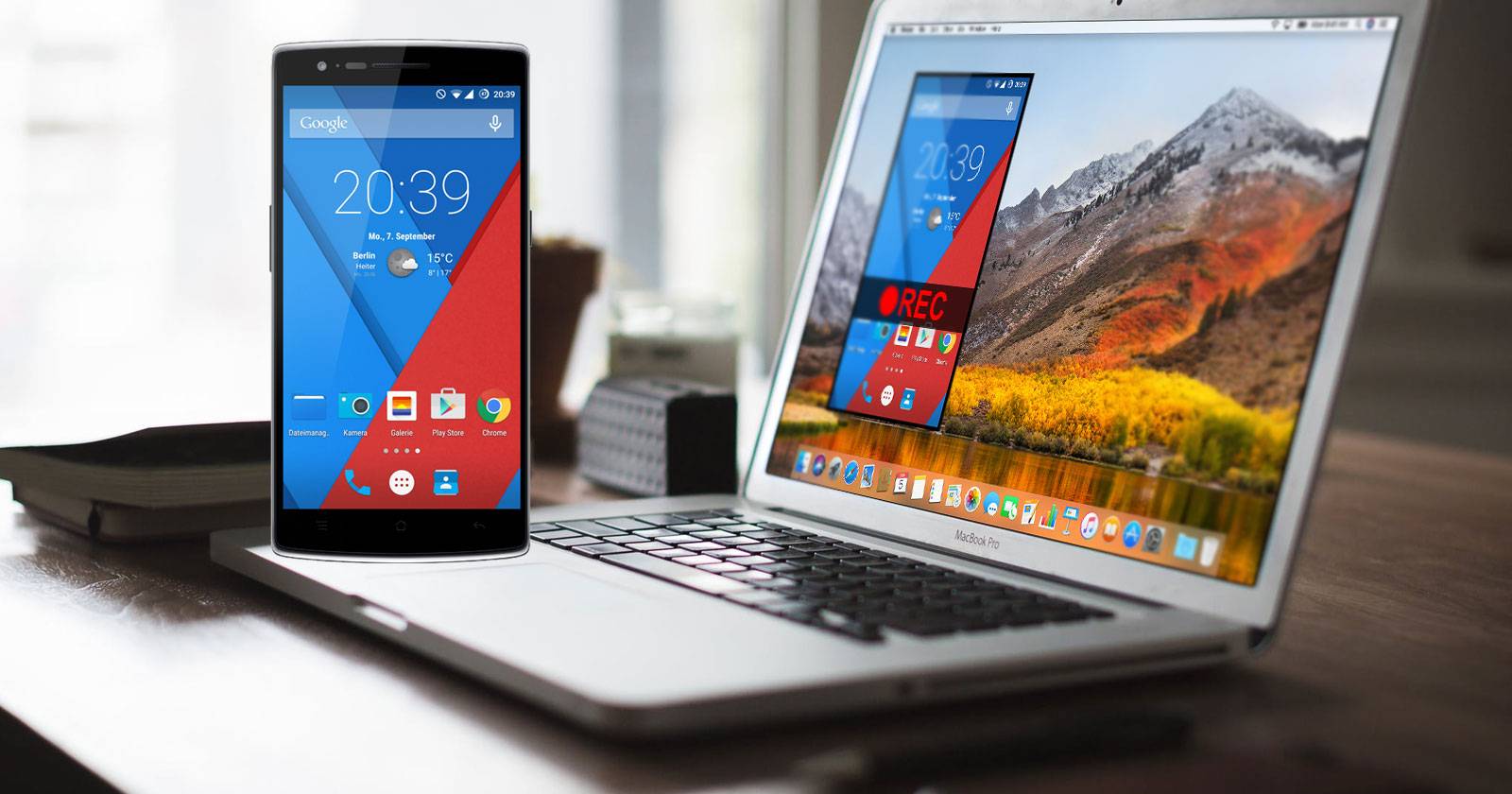

Коротко: использование Mac не обязывает вас к iPhone. Если вы хотите передавать файлы, синхронизировать уведомления или управлять устройством через ADB, это всё возможно. В этой инструкции показано, как бесплатно и просто снимать скриншоты и записывать видео экрана Android-устройства на Mac с помощью AndroidTool.
Скачайте и установите AndroidTool
Скачайте AndroidTool для macOS. Дважды щёлкните по ZIP‑файлу, чтобы распаковать приложение. Затем перетащите файл приложения (.app) в папку Applications, чтобы установить его.
Включите отладку по USB на Android‑устройстве
Чтобы Mac мог «видеть» устройство, нужно включить режим отладки по USB.
- На Android Oreo и новее: Откройте Настройки → Система → Об устройстве. На более старых версиях «О телефоне»/«О планшете» находится в корне настроек.
- Семь раз нажмите на пункт «Номер сборки» — это откроет «Параметры разработчика» (Developer Options).
- Откройте «Параметры разработчика», включите переключатель вверху, затем включите «Отладка по USB» (USB debugging).
Важно: при первом подключении устройство спросит, доверяете ли вы компьютеру. Разрешите доступ для безопасного соединения.
Запустите AndroidTool
Запустите приложение AndroidTool на Mac. В macOS может появиться предупреждение безопасности. Нажмите Open (Открыть), чтобы продолжить.
AndroidTool предложит убедиться, что отладка по USB включена, и попросит подключить устройство. Если вы ещё не подключили кабель — сделайте это.
Подключите Android‑устройство к Mac
На телефоне появится диалог «Разрешить отладку по USB» (Allow USB debugging). Если планируете часто подключать это устройство к этому Mac, установите флажок «Всегда разрешать с этого компьютера» (Always allow from this computer) и нажмите OK.
Сделайте скриншот с Android‑устройства
Когда AndroidTool обнаружит устройство, на главном экране приложения появятся бренд и модель телефона, а также кнопки для скриншота и записи видео.
Подготовьте то, что нужно сохранить на экране телефона, затем нажмите зелёную кнопку с иконкой камеры в AndroidTool.
Через несколько секунд вы увидите уведомление в правом верхнем углу macOS о том, что скриншот готов. Изображение откроется в Preview или в вашем приложении для просмотра изображений по умолчанию.
По умолчанию AndroidTool создаёт папку AndroidTool на рабочем столе и сохраняет туда все скриншоты и записи. Так их легко найти. Параметры сохранения можно изменить — см. раздел «Настройки AndroidTool».
Запишите видео экрана Android
Чтобы записать видео, подготовьте нужные действия на устройстве и нажмите значок видеокамеры в AndroidTool. Приложение начнёт записывать всё, что происходит на экране телефона.
Когда закончите, нажмите красную кнопку «стоп» в AndroidTool. Запись сохранится и откроется в плеере — по умолчанию в QuickTime Player или в том медиаплеере, который вы выбрали (например, VLC).
Файл сохраняется в папке AndroidTool в формате MP4. При желании AndroidTool может дополнительно создать GIF для каждой записи.
Вы можете редактировать видео в любом редакторе позже.
Настройки AndroidTool
Откройте AndroidTool → Предпочтения (AndroidTool > Preferences). На вкладке Общие можно выбрать папку для сохранения скриншотов и видео. Если хотите, чтобы имя файла включало текущее Activity Android, отметьте «Use current Android activity in filename».
Чтобы автоматически создавать GIF помимо MP4, включите «Also create GIF».
Для устройств на Android 6 и новее можно настроить, что будет отображаться в строке состояния на скриншоте. Нажмите «Status bar» и включите «Change Android 6.0+ status bar on screenshots», затем выберите параметры — время, заряд батареи и индикатор зарядки.
Качество видео регулируется на вкладке Quality: ползунки Bit rate и Scale позволяют изменять битрейт и масштаб (разрешение записи).
Советы и лучшие практики
- Используйте качественный USB‑кабель (сертифицированный, с поддержкой передачи данных), чтобы избежать обрывов соединения и артефактов в записи.
- Для записи интерфейса приложений включите в настройках строку состояния фиксированным значением времени и уровня батареи — это выглядит аккуратно на видео и скриншотах.
- Для геймплея или длительных записей убедитесь, что телефон не перегревается; при длительной записи лучше охладить устройство.
- Если вам нужен звук с микрофона Mac или системный звук Android — AndroidTool по умолчанию не захватывает системный звук Android; используйте отдельную запись аудио и затем синхронизируйте в редакторе.
Альтернативные способы и сравнение
- scrcpy — бесплатный инструмент с открытым исходным кодом, обеспечивает низкую задержку и высокую производительность; требует установки через Homebrew/пакет и ADB, не предоставляет GUI для записи, но можно сочетать с ffmpeg.
- Vysor — удобный GUI, работает по USB и по Wi‑Fi, есть платные функции (разрешение выше, разрешение экрана).
- Аппаратный захват HDMI — для записи с нулевой задержкой и без нагрузки на устройство; требует адаптеров и внешнего захвата.
Короткая отправная точка: если вам важна простота и GUI — AndroidTool подойдёт. Если нужна высокая производительность и гибкость скриптов — рассмотрите scrcpy.
Когда это может не работать
- Устройство не обнаруживается: проверьте, включена ли отладка по USB, используется ли кабель для передачи данных (не только зарядки), и не блокирует ли доступ антивирус/MDM на компьютере или корпоративная политика на телефоне.
- macOS не открывает приложение: возможно, нужно разрешить запуск в Системных настройках → Безопасность и конфиденциальность.
- Прерывания записи или артефакты: попробуйте другой USB‑порт, другой кабель или снизьте разрешение/битрейт в настройках AndroidTool.
Краткая методология записи (быстрый SOP)
- Включите отладку по USB на телефоне.
- Подключите телефон к Mac качественным USB‑кабелем.
- Разрешите отладку на устройстве (поставьте галочку «Всегда разрешать», если нужно).
- Откройте AndroidTool и дождитесь обнаружения устройства.
- Настройте строку состояния и параметры качества (если нужно).
- Для скриншота — нажмите кнопку камеры; для записи — кнопку видеокамеры, затем стоп по окончании.
- Проверьте файлы в папке AndroidTool, отредактируйте при необходимости.
Чеклист перед записью (пользователь)
- Включена отладка по USB на устройстве.
- Кабель исправен и поддерживает передачу данных.
- Устройство разблокировано и на нём виден экран для записи.
- На Mac достаточно места для файлов.
- Вы настроили параметры качества и папку сохранения.
Чеклист для разработчика
- ADB доступен и корректно работает (adb devices показывает устройство).
- Устройство не имеет корпоративных ограничений, блокирующих отладку.
- Все используемые SDK/инструменты совместимы с версией Android на устройстве.
Примеры использования и критерии приёмки
- Короткий туториал: видео длительностью 30–120 секунд, звук синхронизирован, громкость речи — ясно слышно.
- Демонстрация бага: запись должна показывать шаги, легко воспроизводимые у тестировщика, файл высокого качества без пропаданий кадров.
- Маркетинговый ролик: видео должно иметь аккуратную строку состояния и фиксированное время/уровень батареи.
Критерии приёмки
- Видео воспроизводится в стандартном плеере (MP4), нет рассинхронизации аудио и видео.
- Скриншоты высокого качества, без полос и артефактов.
- Метаданные и названия файлов содержат удобное описание.
Глоссарий (одно предложение)
- ADB: Android Debug Bridge — инструмент для связи компьютера с Android‑устройством.
- Bitrate: скорость передачи данных в видео, влияет на качество и размер файла.
- MP4: распространённый контейнер для видеофайлов, совместим с большинством плееров.
Социальное превью и объявление
Короткая версия для публикации (100–200 слов):
AndroidTool на Mac позволяет быстро и бесплатно снимать скриншоты и записывать видео экрана Android‑устройств через USB. Включите отладку по USB, подключите телефон и используйте простые кнопки для создания MP4 или GIF. В статье — пошаговая инструкция, советы по настройке строки состояния, варианты для продвинутых пользователей и альтернативы вроде scrcpy и Vysor.
Подсказка для поста в соцсетях (OG): «Запись экрана Android на Mac: просто и бесплатно с AndroidTool» — опубликуйте с короткой инструкцией и изображением результата.
Итог
Запись экрана Android с Mac — простая задача: установите AndroidTool, включите отладку по USB, подключите устройство и используйте кнопки приложения для скриншота или записи. Для сложных сценариев есть альтернативы (scrcpy, Vysor, аппаратный захват), а в настройках AndroidTool можно гибко управлять качеством и оформлением строки состояния.
Ключевые рекомендации: используйте качественный кабель, заранее настройте строку состояния и проверьте место на диске. Если что‑то не работает — проверьте разрешения и используйте другой USB‑порт или кабель.
Спасибо за внимание — теперь вы можете спокойно снимать инструкционные видео, демонстрации багов или просто сохранять интересный контент с Android на Mac.

Похожие материалы

Несколько аккаунтов Skype: Multi Skype Launcher

Журнал для работы: повысить продуктивность

Персональные звуки уведомлений на Android

Скачивание шоу Hulu для офлайн‑просмотра

Microsoft Start: персонализированная новостная лента
