
Запись и снимки экрана Android на Mac с помощью AndroidTool
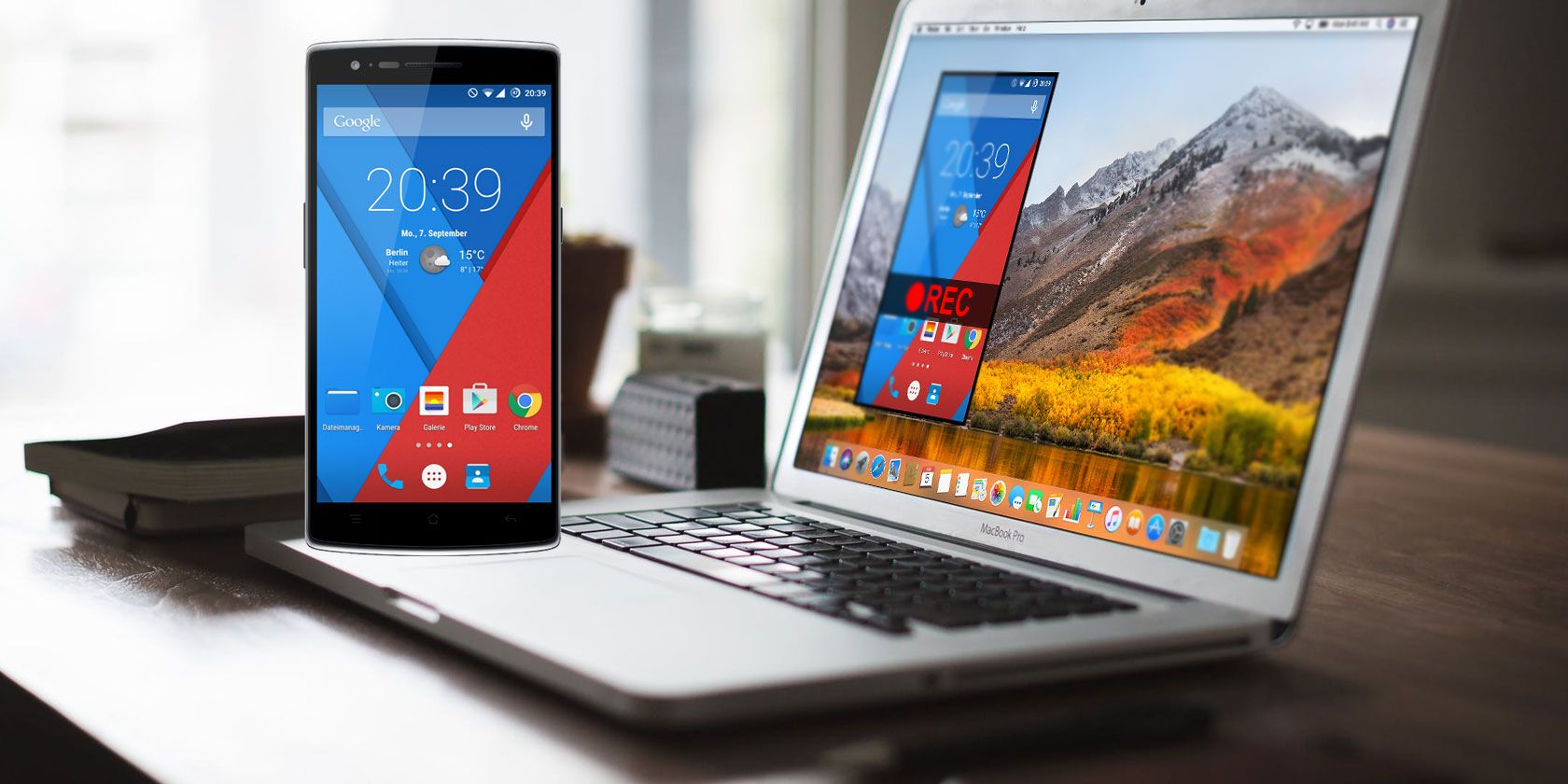
Зачем это нужно
- Показывать мобильные баги и шаги в баг-репортах.
- Создавать обучающие ролики и гифки для инструкций.
- Быстро делать скриншоты для документации и маркетинга.
Загрузка и установка AndroidTool
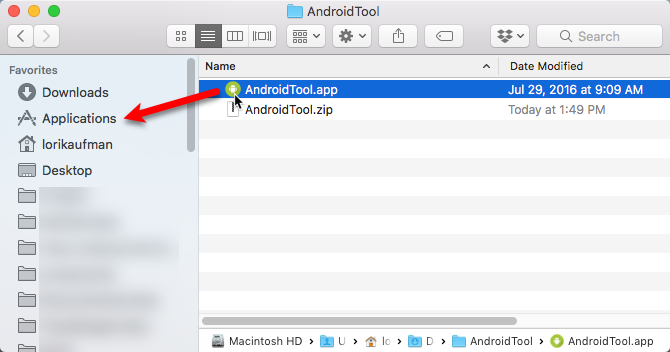
Скачайте AndroidTool для macOS. Дважды кликните ZIP‑архив, чтобы распаковать приложение. Перетащите файл .app в папку Applications для установки.
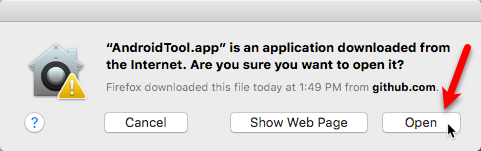
Важно: при первом запуске macOS может показать предупреждение безопасности. Это нормально — нажмите Open (Открыть), чтобы продолжить.
Включите USB‑отладку на Android
USB‑отладка открывает доступ между Android‑устройством и компьютером через ADB (Android Debug Bridge). Пошагово:
- Откройте Настройки > Система > О телефоне (Settings > System > About phone). На старых версиях Android пункт «О телефоне» может быть на основном экране настроек.
- Найдите строку Build number (Номер сборки) и нажмите по ней 7 раз, пока не появится уведомление о включении режима разработчика.
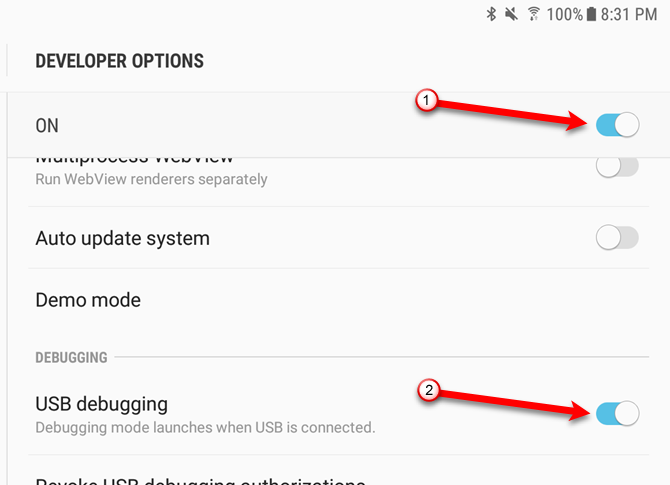
- Вернитесь в Настройки, откройте Параметры разработчика (Developer options) и включите их (вверху экрана).
- Переключите USB debugging (USB‑отладка) в положение ON.
Совет: если вы не видите «Build number», ищите «Номер сборки» или «Версия ПО» в зависимости от локализации вашего устройства.
Запуск AndroidTool
Откройте приложение AndroidTool в папке Applications. При первом запуске macOS может показать предупреждение безопасности — подтвердите действие, нажав Open.
Программа подскажет включить USB‑отладку и подключить устройство через USB. Если вы уже включили отладку, подключите кабель.

Подключение устройства и разрешения
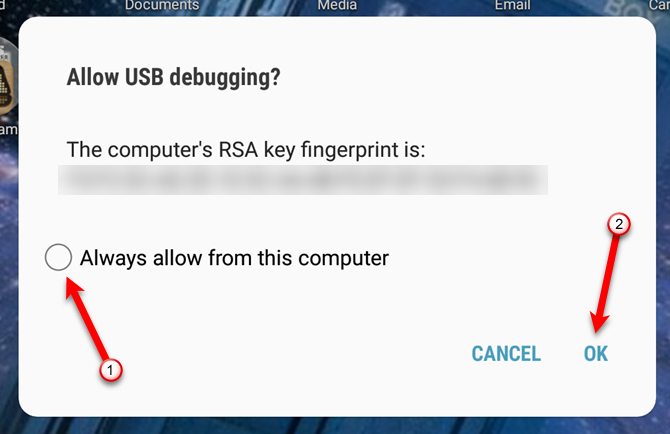
При подключении аппарата к Mac появится системное окно на Android: Allow USB debugging? (Разрешить USB‑отладку?).
- Если вы планируете часто подключать это устройство к данному Mac, отметьте Always allow from this computer (Всегда разрешать с этого компьютера).
- Нажмите OK для подтверждения.
После успешного подключения AndroidTool определит производителя и модель устройства и отобразит кнопки для скриншота и записи видео.
Сделать скриншот Android‑экрана
- Подготовьте экран на телефоне: откройте нужное приложение или положение, которое хотите зафиксировать.
- В AndroidTool нажмите зеленую кнопку с иконкой камеры.
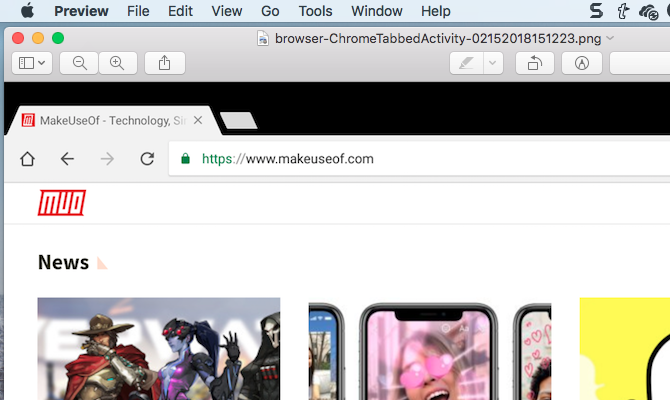
- Mac уведомит вас (правый верхний угол), когда файл будет готов. Скриншот откроется в Preview или в вашем приложении по умолчанию.
По умолчанию AndroidTool создаёт папку AndroidTool на рабочем столе и сохраняет туда все снимки и видео. Это упрощает поиск файлов. Путь к папке можно изменить в настройках приложения.
Запись видео с экрана Android
- Подготовьте действия на устройстве, которые хотите записать.
- В AndroidTool нажмите кнопку с иконкой видеокамеры — начнётся запись.
- Выполните нужные шаги на телефоне.
- По окончании нажмите красную кнопку «стоп» в AndroidTool.
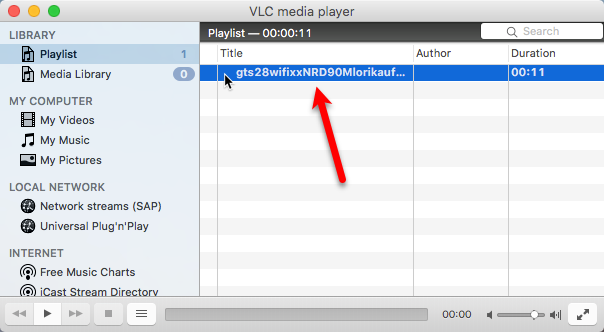
Когда запись будет готова, macOS уведомит вас, и видео откроется в QuickTime Player или в медиаплеере по умолчанию (у нас это VLC).
Файл сохраняется в папке AndroidTool в формате MP4. В настройках можно также включить автоматическое создание GIF рядом с MP4.
Вы можете редактировать полученное видео в любом видеоредакторе — iMovie, Final Cut, DaVinci Resolve или других.
Настройки AndroidTool — что можно изменить
Откройте AndroidTool > Preferences и настройте параметры:
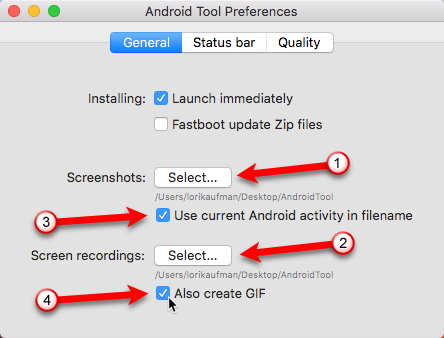
- Общие: выбрать папку для Screenshots и Screen recordings (скриншотов и записей).
- Использовать текущую активность Android в имени файла — добавляет имя активности или приложения в название снимка.
- Создавать GIF для каждой записи — если нужно быстро получить короткую анимацию.
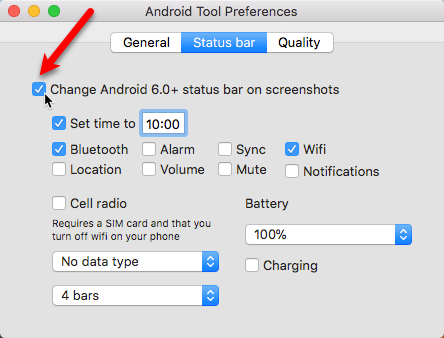
Для Android 6.0+ можно кастомизировать вид строки состояния (status bar) на скриншоте: установить конкретное время, уровень батареи и статус зарядки, скрыть уведомления и значки.
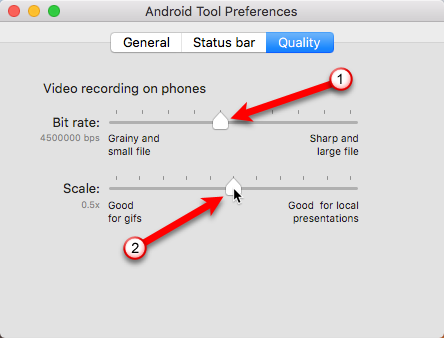
Качество записи регулируется на вкладке Quality: битрейт (Bit rate) и масштаб (Scale) — двигайте ползунки для нужного результата.
Когда AndroidTool — хорошее решение
- Нужна быстрая запись экрана без настройки ADB вручную.
- Нужно регулярно делать скриншоты с одинаковыми настройками строки состояния (для маркетинга или руководств).
- Требуется сохранять и автоматически создавать GIF для быстрой публикации.
Ограничения и случаи, когда это не подойдёт
- Если устройство не даёт USB‑связь (сломанный порт/кабель) — запись не получится.
- Если вы хотите беспроводную трансляцию экрана — AndroidTool работает только по USB.
- Для удалённой автоматизации и интеграции в CI/CD обычно используют scrcpy или собственные ADB‑скрипты.
Альтернативы и сравнение (кратко)
- scrcpy — бесплатный инструмент с трансляцией экрана и управлением через ADB, требует установки ADB и немного CLI‑навыков. Хорош для разработчиков.
- Vysor — удобный GUI с платными функциями передачи управления и беспроводного подключения.
- Android File Transfer — только для передачи файлов, не для захвата экрана.
Решение: если нужна простота и готовый GUI — AndroidTool; если важна гибкость и беспроводное управление — смотреть в сторону scrcpy или Vysor.
Чек‑лист перед записью (быстрая проверка)
- Кабель USB исправен и устройство заряжено.
- Включена USB‑отладка на Android.
- Mac распознал устройство в AndroidTool (видна модель).
- Папка сохранения указана верно в Preferences.
- Если нужно — включена опция создания GIF.
Методология: быстрый SOP для записи обучающего ролика
- Подготовьте сценарий: список шагов и желаемая длительность клипов.
- Очистите уведомления на телефоне или используйте настройку status bar в AndroidTool.
- Подключите устройство и подтвердите USB‑отладку.
- Запустите запись, выполните сценарий, остановите запись.
- Откройте MP4 в видеоредакторе, обрежьте и экспортируйте.
- При необходимости создайте GIF и оптимизируйте размер для веба.
Технические советы и тестовые случаи
- Тест 1: Подключение + создание скриншота — ожидаемый результат: файл PNG в папке AndroidTool.
- Тест 2: Запись 30 секунд — ожидаемый результат: MP4 воспроизводится без сбоев.
- Тест 3: Включение «Also create GIF» — ожидаемый результат: рядом появляется .gif (проверить качество и размер).
Критерии приёмки:
- Скриншот открывается в Preview и имеет нужную область экрана.
- Видео воспроизводится в медиаплеере и синхронизировано с действиями на устройстве.
Траблшутинг: распространённые проблемы и решения
- Устройство не появляется в AndroidTool: перезапустите AndroidTool, смените кабель, откройте меню разработчика и выключите/включите USB‑отладку.
- Mac не разрешает запуск приложения: откройте Системные настройки → Безопасность и приватность и разрешите запуск приложения (Open).
- Видео с низким качеством: увеличьте Bit rate и Scale в настройках Quality.
- GIF слишком большой: уменьшите длительность записи или используйте оптимизатор GIF.
Безопасность и приватность
- USB‑отладка даёт доступ к данным устройства — разрешайте это только доверенным компьютерам.
- Не оставляйте опцию «Always allow from this computer» включённой на чужих машинах.
- При записи экрана скрывайте личные уведомления или используйте настройки status bar для очистки данных.
Короткий словарь терминов
- ADB — Android Debug Bridge, инструмент для управления Android‑устройствами через компьютер.
- USB‑отладка — режим, позволяющий компьютеру взаимодействовать с Android через ADB.
- MP4 — популярный контейнер видеофайлов.
- GIF — короткая анимированная картинка, полезна для демонстраций без звука.
Схема выбора (Mermaid)
flowchart TD
  A[Нужен захват экрана?] --> B{Требуется ли беспроводной режим?}
  B -- Да --> C[scrcpy / Vysor]
  B -- Нет --> D{Нужен GUI без CLI?}
  D -- Да --> E[AndroidTool]
  D -- Нет --> F[scrcpy 'через ADB']
Итог
Запись и создание скриншотов с Android на Mac с помощью AndroidTool — простой и быстрый способ получить чистый контент для документации, баг‑репортов и обучающих видео. Если нужен гибкий CLI‑контроль или беспроводная трансляция, рассмотрите scrcpy или Vysor. В остальных случаях AndroidTool сэкономит время и упростит рабочий процесс.
Ключевые действия: включите USB‑отладку, подключите устройство, нажмите кнопку камеры или видеокамеры в AndroidTool и сохраните результат в папке AndroidTool.

Похожие материалы

Несколько аккаунтов Skype: Multi Skype Launcher

Журнал для работы: повысить продуктивность

Персональные звуки уведомлений на Android

Скачивание шоу Hulu для офлайн‑просмотра

Microsoft Start: персонализированная новостная лента
