
Съёмка быстрых движений на iPhone: режим Burst и панорамирование
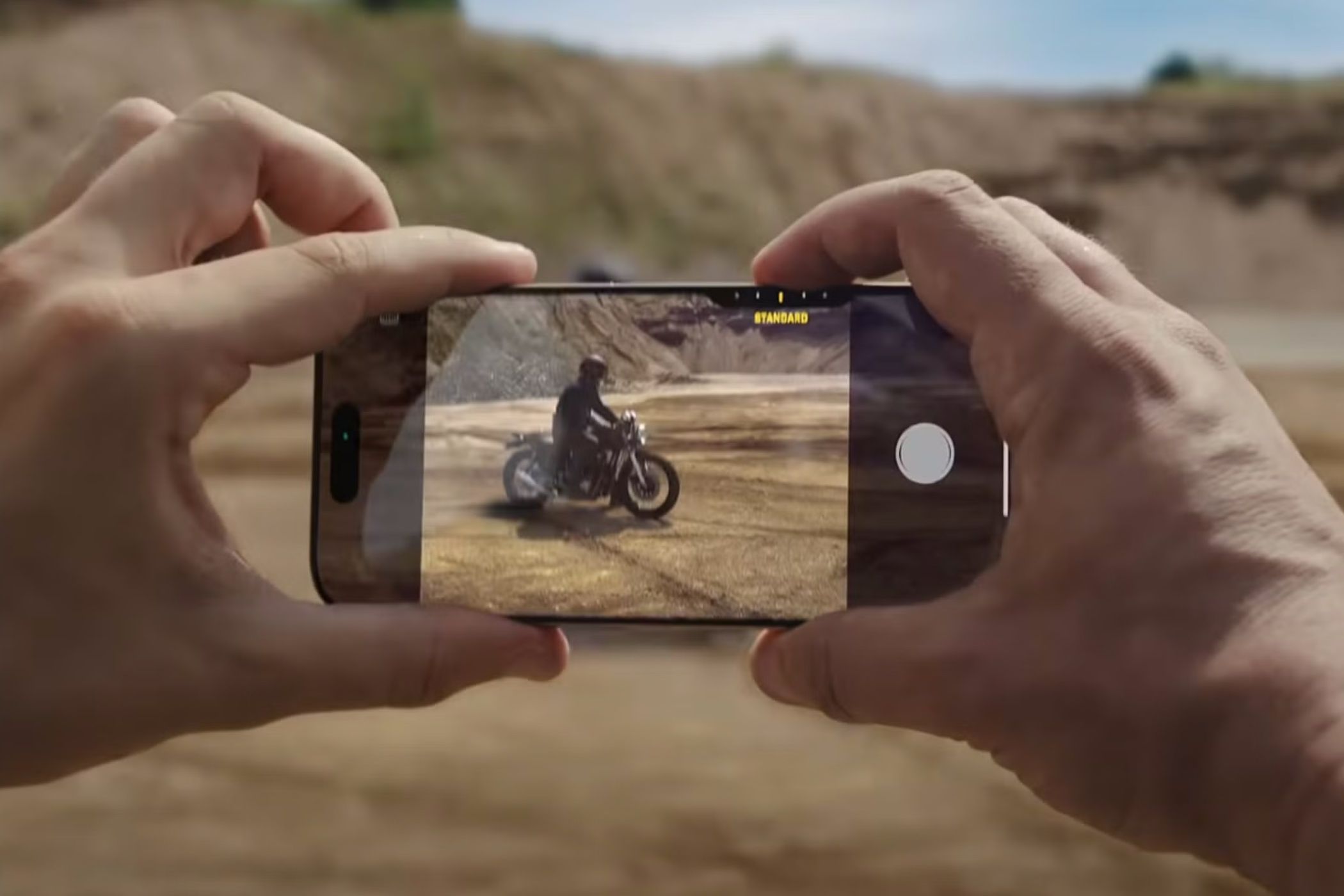
Краткое содержание
- Режим Burst позволяет сделать серию снимков за доли секунды — держите палец, чтобы продолжать съёмку.
- Сохраняйте лучшие кадры из серии, удаляя лишние, чтобы не тратить место в памяти.
- Можно назначить кнопку увеличения громкости как триггер режима Burst для более быстрого срабатывания.
Что такое режим Burst (коротко)
Режим Burst — это способ быстро делать множество последовательных фотографий при удержании кнопки спуска затвора. В результате вы получаете пакет кадров, среди которых легче выбрать лучший. Это эффективный приём для спорта, уличной фотографии и любых сцен с быстрым движением.
Определение в одно предложение: Burst — это серия кадров, снятых подряд за короткий промежуток, чтобы поймать быстрый момент.
Как снимать быстрые сцены на iPhone с помощью режима Burst
Съёмка быстрых сцен отличается от обычной: времени на кадрирование и фокусировку почти нет. Поэтому вы действуете по простой логике: отслеживаете объект и снимаете серию. На iPhone всё устроено удобно: пока вы держите палец на спуске, камера делает кадры подряд.
Пошагово:
- Откройте приложение Камера.
- В портретной ориентации смахните кнопку спуска влево и удерживайте палец, чтобы начать серию.
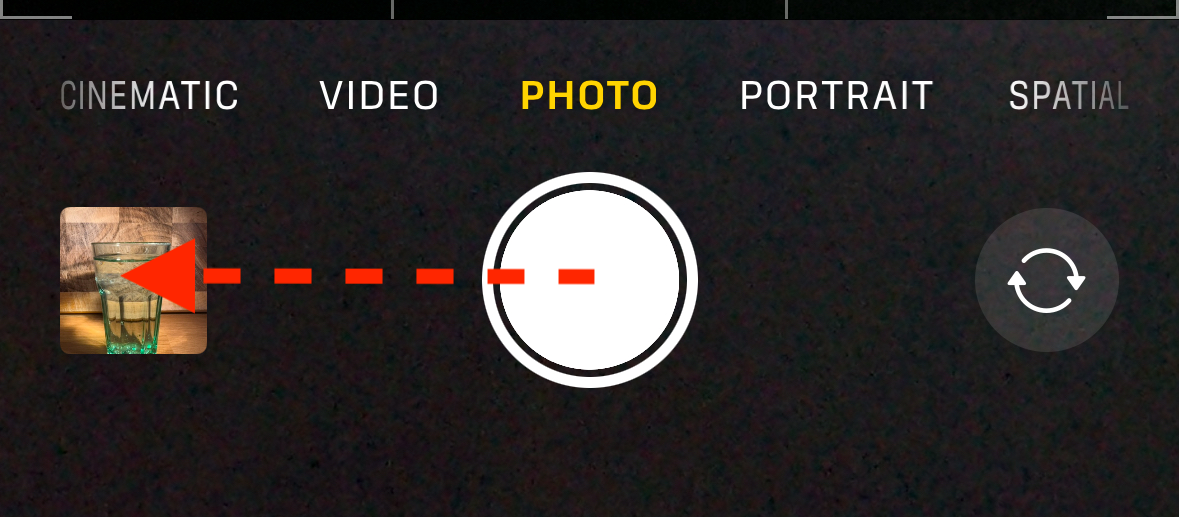
- Держите палец нажатым, пока хотите продолжать съёмку. На кнопке будет увеличиваться счётчик сделанных снимков.

- Отпустите — серия сохранится. Серия хранится как группа под одним миниатюрным изображением в Галерее.
Советы по удержанию и наведению:
- Смотрите чуть впереди объекта, а не строго в центр кадра.
- Держите локти прижатыми к корпусу — это снижает дрожание.
- Если объект приближается, чуть заранее начните панорамировать и держать съёмку.
Как сохранить лучшие кадры из Burst
После съёмки вы, вероятно, захотите оставить только 1–3 лучших фото и удалить лишние. iPhone сохраняет всю серию как один набор, но даёт инструмент выбора внутри неё.
- В приложении Камера нажмите миниатюру внизу слева сразу после съёмки, либо откройте серию в приложении Фото.
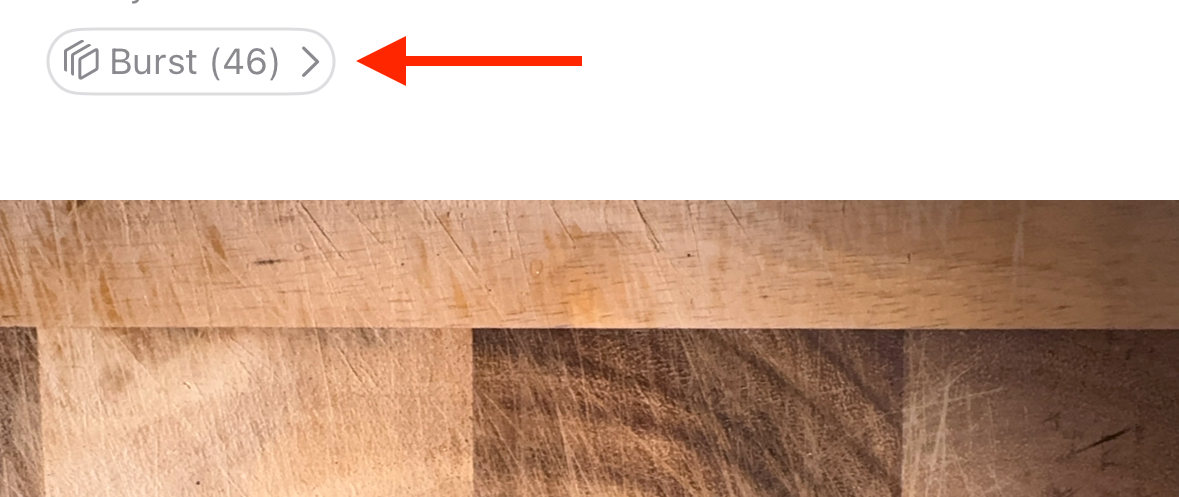
- Вверху слева нажмите “Burst” (эта метка показывает, что это пакет снимков).
- Просмотрите кадры, листая влево и вправо. Внизу будут миниатюры; под рекомендуемыми снимками появится серая точка, а телефон отдаст лёгкую вибрацию при достижении таких кадров.
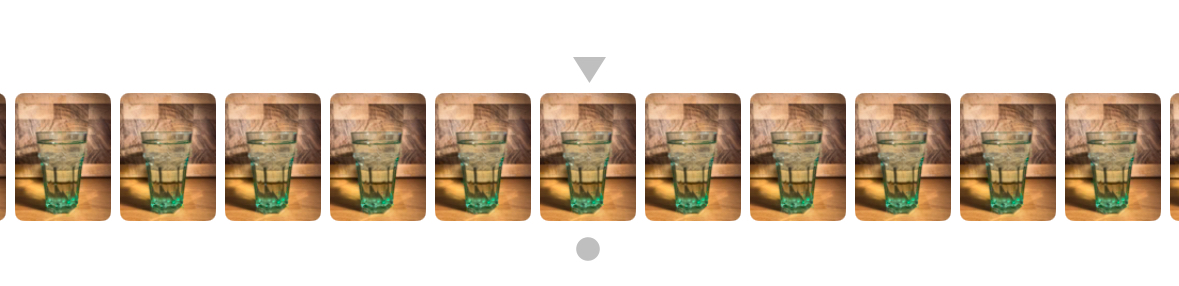
- Отмечайте кругом внизу справа понравившиеся кадры. Выбранные покажут белую галочку на синем фоне.
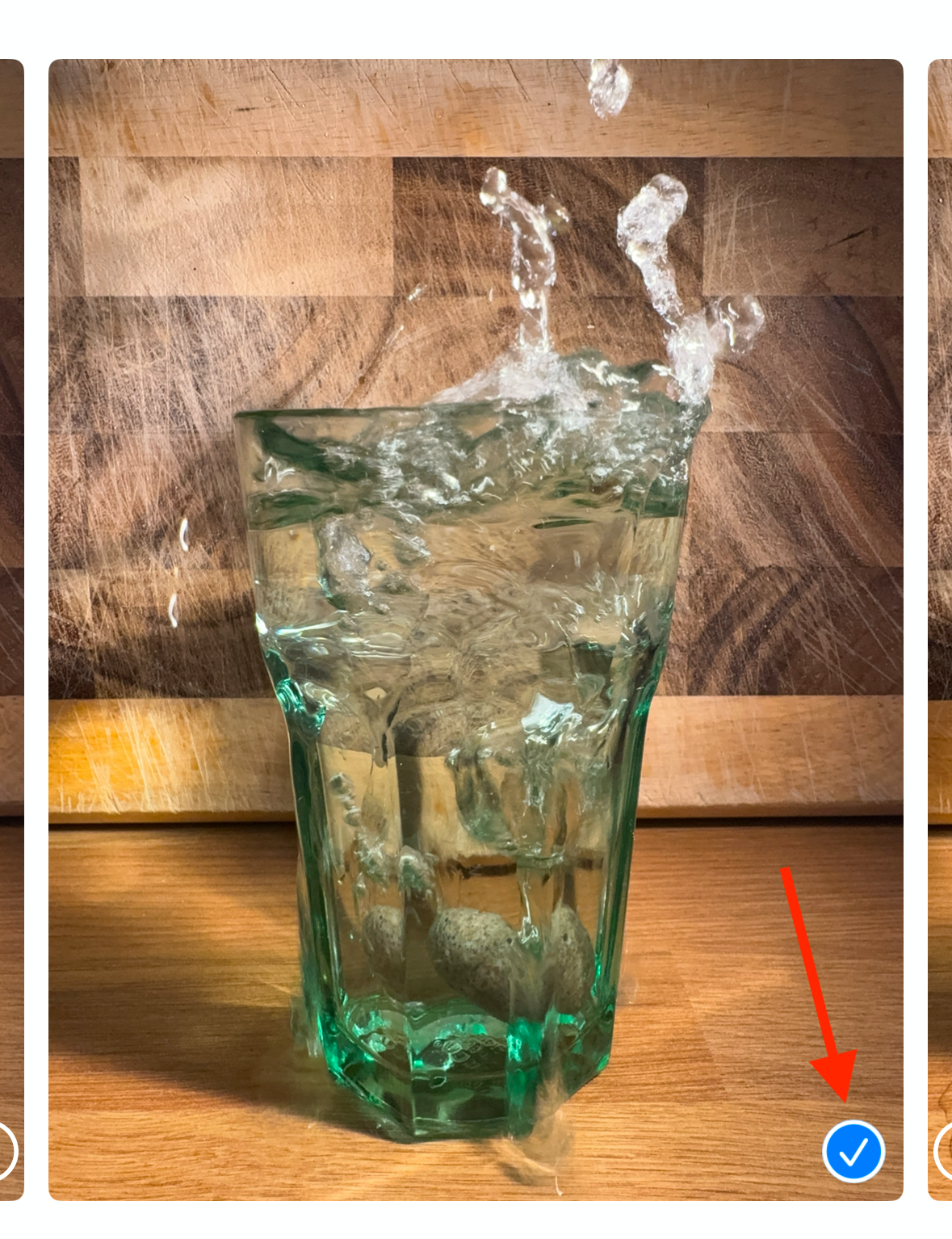
- Нажмите “Готово”. Система предложит варианты сохранения: сохранить всё или оставить только избранные.
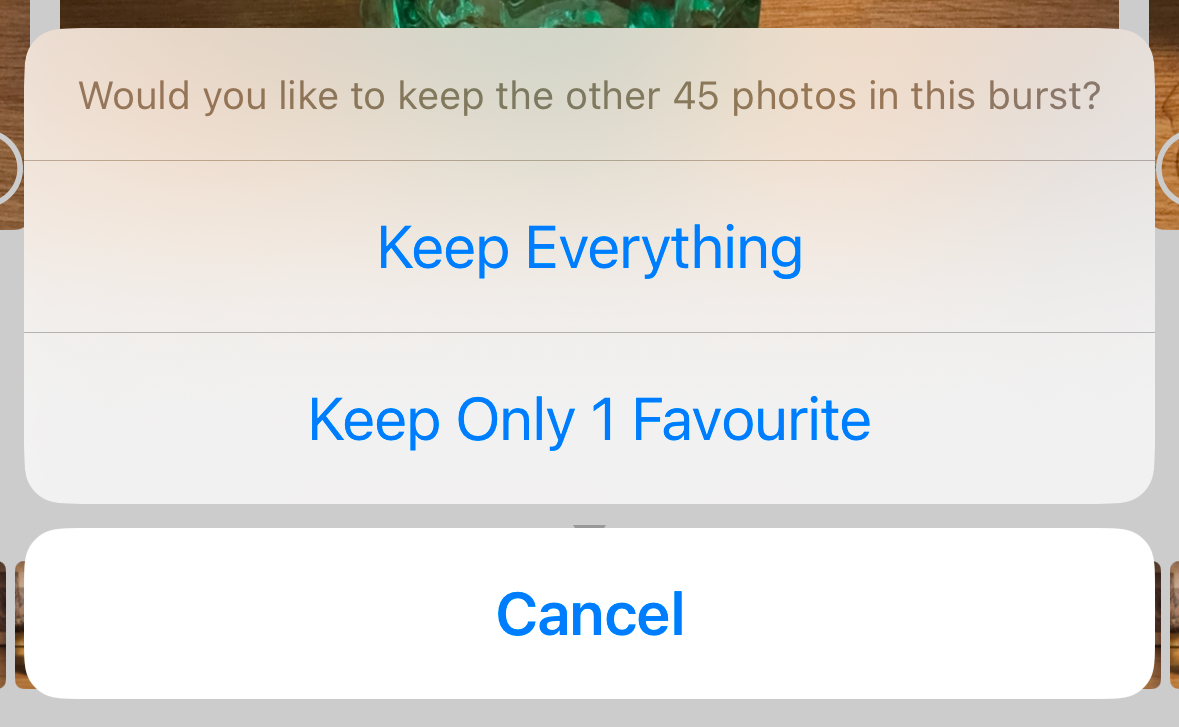
- “Keep Everything” сохраняет выбранные кадры как отдельные изображения и оставляет весь пакет.
- “Keep Only Favorites” сохраняет лишь выбранные снимки и удаляет остальной пакет.
Удалить всю серию можно в любое время, нажав корзину, как для обычной фотографии.
Важно: выбраные кадры станут полноценными файлами в библиотеке Фото и будут сохраняться независимо от пакета.
Назначение кнопки увеличения громкости для Burst
Иногда смахивание кнопки спуска неудобно. Для быстрого старта серии назначите кнопку Volume Up как триггер Burst.
Как включить:
- Откройте Настройки > Камера.
- Включите переключатель “Use Volume Up for Burst” (переключатель может называться на вашем языке аналогично).
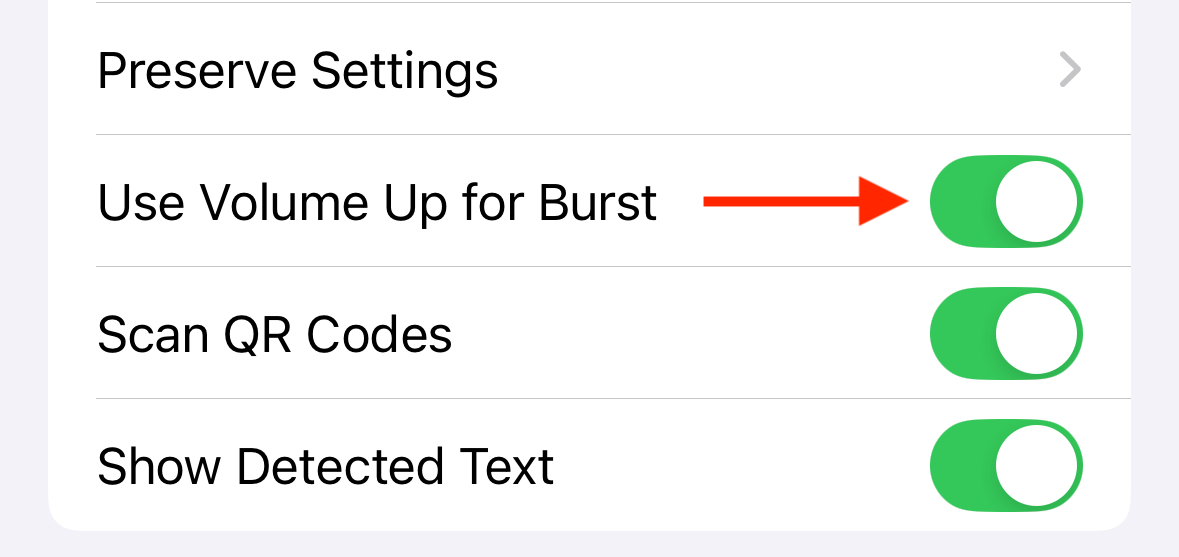
При включённой опции откройте Камеру и нажмите и удерживайте кнопку увеличения громкости, чтобы мгновенно начать серию.
Преимущества использования кнопки:
- Быстрый старт без смахивания по экрану.
- Удобно при съёмке одной рукой.
- Лучше контроль, если вы используете фитнес-ремешок или ручку крепления.
Панорамирование вместе с объектом: как получить резкий объект и размытый фон
Главная техника для динамичных кадров называется панорамирование (panning). Идея простая: двигаете телефон синхронно с движением объекта. Тогда объект остаётся в одной зоне кадра в момент экспозиции, а фон смазывается — это создаёт ощущение скорости.
Как панорамировать правильно:
- Смотрите на точку, где объект будет в следующий момент.
- Начните движение камеры заранее.
- Поддерживайте плавность: двигайтесь кистью и плечом, не только кистью.
- Удерживайте кнопку спуска или кнопку громкости, делайте серийную съёмку.
- Заканчивайте панорамирование, когда отпускаете кнопку.
Причины размытого фона:
- Камера фиксирует относительное смещение фона относительно движущегося объекта.
- Если выдержка чуть длиннее, фон успевает сдвинуться на датчик — он размывается.
Как увеличить эффект фонового смазывания:
- Снимайте при слабом освещении или в сумерках — iPhone будет применять более длинную выдержку.
- Используйте зум умеренно: цифровой зум уменьшает качество, оптический сохраняет резкость объекта.
- Менее светлая сцена = большая выдержка = больше смазывания фона.
Ограничения:
- В пасмурный день или в тени эффект усилится; при ярком солнце выдержки короткие и фон почти не размажется.
- Резкое ускорение объекта или непостоянная скорость усложняют панорамирование.
Советы для лучших action-фотографий на iPhone
- Предвосхищайте движение: думайте на шаг вперёд и начинайте панорамировать до появления ключевого момента.
- Практикуйтесь с ритмическими движениями — велосипедисты, бегуны и автомобили с ровным темпом проще для тренировки.
- Держите экспозицию и фокус на объекте: касайтесь экрана, чтобы зафиксировать фокус и экспонометрию.
- Попробуйте разные ракурсы: низкая точка съёмки делает объект мощнее, боковая — подчёркивает скорость.
- Используйте штатив-рукоять (gimbal/монопод), чтобы получить более плавное панорамирование при высоких скоростях.
- Если нужна макcимальная резкость — бейте по ISO и свету: больше света = короче выдержка = резкий объект.
Когда Burst и панорамирование не помогут (когда этот подход не сработает)
- Ночью при очень низком освещении, когда iPhone включит ночной режим — кадры будут обработаны и серия потеряет смысл.
- Если объект движется непредсказуемо и резко меняет направление — панорамирование будет давать разный результат и много брака.
- При экстремально высокой скорости (например, пуля или очень быстрый мотор) обычный Burst не даст стоп-кадра — это прерогатива специализированных камер с сверхкороткой выдержкой.
Альтернативы и дополнительные инструменты
- Live Photos: включите Live Photos, затем извлеките лучший кадр как отдельное изображение. Live Photos сохраняет 1,5 с до и после и может помочь, если вы пропустили момент.
- Замедленная съёмка видео (Slow Motion): с неё можно вырезать кадр, но это не всегда даст нужную резкость на статичном кадре.
- Третий софт: Halide, ProCamera и другие дают ручной контроль выдержки и ISO. Это полезно, если вы хотите напрямую задавать выдержку для усиления фонового размытия. Многие приложения платные.
- Внешние триггеры: беспроводные пульты и аксессуары для камеры помогают стартовать серию, когда телефон закреплён на моноподе.
Ментальные модели и эвристики
- Правило 1 секунды: если объект проходит ключевую точку за меньше секунды, используйте Burst.
- Контрастная модель: если фон контрастен и двигается относительно объекта — смазывание усилит ощущение скорости.
- Практическая эвристика для панорамирования: «начни плавно — держи ровно — заверши плавно». Это снижает джиттер и даёт больше пригодных кадров.
Мини-методология: быстрый рабочий процесс (SOP)
- Подготовка: проверьте заряд и свободное место. Включите опцию использования кнопки громкости, если она удобна.
- Настройка: выберите режим Фото, при необходимости включите Live Photos. Зафиксируйте экспозицию и фокус по касанию.
- Позиционирование: встаньте так, чтобы объект проходил по удобной траектории в кадре.
- Съёмка: начните панорамирование, удерживайте кнопку, отслеживая объект.
- Отбор: в Галерее откройте серию, отметьте лучшие кадры и удалите остальное.
- Постобработка: при желании экспортируйте в Фото/Lightroom для коррекции цвета и кропа.
Ролевые чек-листы
Для новичка:
- Заряд батареи ≥ 50%.
- Включён звук/вибрация.
- Практика панорамирования 5–10 раз без съёмки.
- Сделать 2–3 серии, затем выбрать лучшие кадры.
Для энтузиаста:
- Настроить кнопку громкости для Burst.
- Пробовать разные углы и дистанции.
- Экспериментировать с Live Photos и внешними приложениями.
Для продвинутого (полупрофессионала):
- Использовать монопод/гимбалл.
- Контролировать экспозицию в стороннем приложении.
- Планировать маршрут съёмки и точки, где объект будет «в ключевой зоне».
Критерии приёмки (тесты / критерии качества)
Чтобы считать сессию успешной:
- Как минимум 1 снимок из серии должен иметь резкий основной объект.
- Минимум одна композиция должна быть удачной — объект правильно обрамлён и не обрезан по ключевым точкам (лицо, номер, логотип и т. п.).
- Фон должен передавать движение (по крайней мере в одном кадре) или фон нейтрален без отвлекающих элементов.
Тест-кейсы:
- Сценарий стабильной скорости: велосипедист едет 20–30 км/ч — при панорамировании минимум 1 из 20 будет острым.
- Сценарий резких манёвров: объект часто меняет траекторию — ожидайте больше брака и делайте больше серий.
Отладка и частые проблемы
Проблема: все кадры размыты.
- Проверьте, не была ли активирована ночная съёмка.
- Увеличьте освещённость сцены или используйте вспышку (если уместно).
Проблема: объект выходит за кадр.
- Начните панорамирование раньше и держите предвосхищение движения.
- Снизьте зум, чтобы увеличить запас по кадру.
Проблема: слишком много ненужных кадров в библиотеке.
- Немедленно после сессии откройте серию и используйте “Keep Only Favorites” для очистки.
Примеры рабочего процесса (шаблон)
- Перед гонкой: включите “Use Volume Up for Burst” и проверьте память.
- Во время гонки: снимайте серии у стартовой линии и у поворотов (где скорость и динамика ощущаются сильнее).
- После: быстро выберите 3–5 кандидатов и удалите остальное.
Совместимость и миграция навыков
- Любой iPhone с современной версией iOS поддерживает Burst через удержание кнопки спуска.
- Модели с более продвинутой оптикой (iPhone Pro/Pro Max) дают бόльшую гибкость в зуме и качестве кадра.
- Навык панорамирования переносится на видеосъёмку — там плавность движения ещё важнее.
Конфиденциальность и данные
Burst создаёт много изображений — убедитесь, что вы не сохраняете кадры с личной информацией или номерами, которые не хотите хранить. При публикации снимков с людьми подумайте о праве на изображение и приватности.
Короткая сводка и заключение
Режим Burst — простой и мощный инструмент для съёмки динамики на iPhone. В сочетании с техникой панорамирования он позволяет получить резкий объект на фоне художественно смазанного окружения. Практикуйтесь, используйте кнопку громкости для быстрого старта и не забывайте чистить библиотеку от лишних кадров.
Ключевые действия: включите опцию использования кнопки громкости, практикуйте панорамирование и сохраняйте только лучшие кадры из серии.
Проверьте также руководства по базовым приёмам съёмки на iPhone и как лучше снимать портреты — это поможет улучшить общий уровень ваших фотографий.

Похожие материалы

Несколько аккаунтов Skype: Multi Skype Launcher

Журнал для работы: повысить продуктивность

Персональные звуки уведомлений на Android

Скачивание шоу Hulu для офлайн‑просмотра

Microsoft Start: персонализированная новостная лента
