
Как записывать геймплей с консоли: внешний бокс, встроенная запись и практические советы
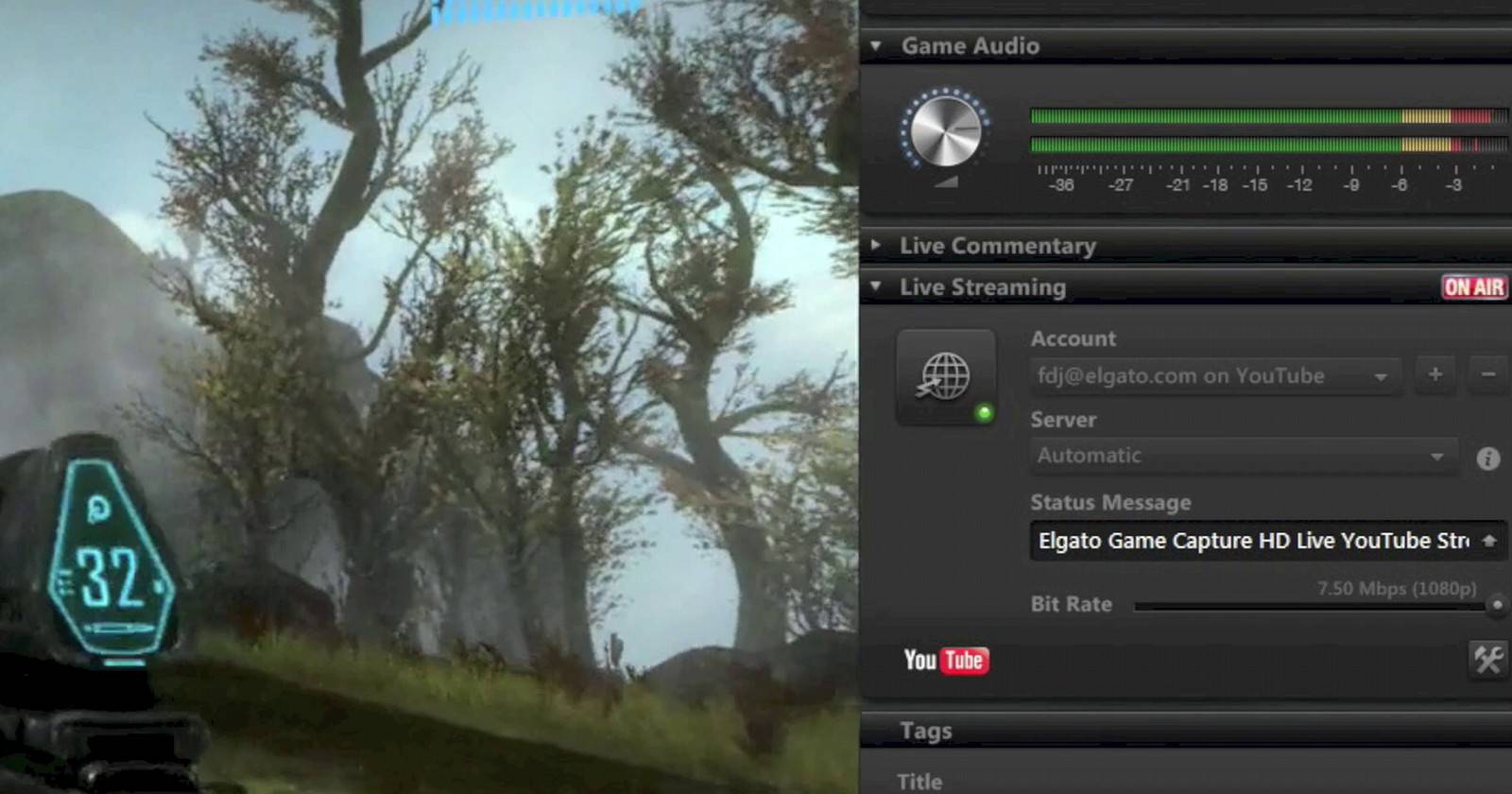
Популярность видеоплатформ, таких как YouTube и Twitch, сделала запись и показ геймплея повседневной практикой. Просмотр чужих прохождений помогает учиться, развлекает и продвигает игры. Сложные игры оказываются доступнее благодаря роликам и гайдам. Но способы записи с консоли различаются, и у каждого варианта есть свои плюсы и ограничения.
Внешние устройства захвата
Обычно для записи с классических и современных консолей используют внешний бокс захвата. Это отдельный прибор, который подключается между консолью и телевизором через HDMI или старые композитные кабели. Бокс принимает видеосигнал, кодирует его и сохраняет либо напрямую на компьютер, либо на внешний накопитель.
Ключевые параметры при выборе бокса:
- Разрешение захвата. Минимум — 720p (1280×720). Идеал — 1080p (1920×1080) или выше. Некоторые бюджетные модели ограничены 720p или 1080i, а старые — только SD.
- Битрейт записи. Это количество данных в секунду. Низкий битрейт вызывает артефакты и размытость. Современные лучшие боксы умеют записывать 20–30 Мбит/с и больше. Помните — чем выше битрейт, тем больше размер файлов и тем строже требования к диску.
- Формат файла. Чаще всего это MP4 с кодеком H.264. Уточняйте, какие контейнеры и кодеки поддерживает устройство.
- Аудио. Базы могут записывать только стерео, а продвинутые — 5.1. Если вы делаете профессиональные обзоры или летсплеи с головой и комментариями, выбирайте устройство с многоканальным звуком.
- Пропускная способность и задержки. Для живых трансляций важна минимальная задержка и поддержка passthrough по HDMI, чтобы на телевизоре игра шла в нативном качестве без заметной лаговой просадки.
Важно: большинство боксов требуют подключения к ПК по USB для записи и управления. Некоторые модели могут писать прямо на внешний жесткий диск или карту памяти и даже содержат базовый встроенный редактор, который упрощает обработку без компьютера.
Когда внешний бокс лучше
- Вам нужен полный контроль над качеством записи.
- Вы хотите захватывать звук с нескольких источников и микрофон отдельно.
- Вы пользуетесь старой консолью без встроенных функций захвата.
Пример рабочего сценария
- Подключите консоль к входу HDMI бокса.
- Подключите выход HDMI бокса к телевизору (passthrough).
- Подключите бокс к компьютеру по USB или подключите внешний диск.
- Запустите программу, проверьте разрешение, частоту кадров и уровень звука.
- Записывайте, мониторьте температуру и место на диске.
Встроенная запись и потоковые сервисы новых консолей
Новые консоли предлагают альтернативу: прямую интеграцию со стриминговыми сервисами. Twitch активно сотрудничает с производителями, поэтому Xbox One и PlayStation 4/5 поддерживают отправку видеопотока прямо на Twitch.
Преимущества встроенной записи:
- Простота запуска трансляции прямо с консоли.
- Меньше проводов и дополнительных приборов.
- Автоархивация трансляций у сервиса (в зависимости от политики платформы).
Ограничения и особенности:
- Качество потока может быть ниже, чем у записи через профессиональный бокс.
- Вероятно ограничение по битрейту и формату записи на самой консоли.
- Не все старые консоли поддерживают такую функциональность.
Важно: даже если консоль не позволяет сохранять локальные файлы высокого качества, вы можете записать свою трансляцию на ПК, захватывая поток со страницы Twitch или через OBS Studio.
Когда что выбрать
- Если вы нацелены на простые клипы и быстрые стримы — встроенные функции и Twitch подойдут.
- Если вам важен контроль качества и последующий монтаж — внешний бокс и запись на ПК лучше.
- Для мобильной записи и быстрого контента рассмотрите захват через ноутбук с USB-боксом и SSD.
Чек-листы для разных ролей
Чек-лист стримера
- Проверьте стабильность интернет-канала и upload скорость.
- Настройте оверлеи и чат на экране, если нужно.
- Отключите ненужные уведомления на консоли.
- Настройте микрофон и отладьте баланс голос/игра.
Чек-лист создателя контента для монтажа
- Выберите высокий битрейт (20–40 Мбит/с для 1080p).
- Запишите микрофон в отдельный трек при возможности.
- Используйте lossless-черновик, если планируете цветокоррекцию.
- Оставьте запас места на диске минимум на 2х длительность записи.
Чек-лист для быстрого клипа
- Активируйте функцию сохранения последних X минут (если доступна).
- Убедитесь, что триггер клипа привязан на контроллере или в меню.
- Сразу экспортируйте фрагмент в MP4 для загрузки.
Настройки и эталонные рекомендации
- Разрешение: 1080p при 30 или 60 FPS в зависимости от игры.
- Битрейт: 15–30 Мбит/с для 1080p30, 30–60 Мбит/с для 1080p60.
- Формат: MP4 (H.264), AAC для аудио — самое распространенное сочетание.
- Хранение: NVMe SSD для рабочих файлов и архивный HDD для длительного хранения.
Важно: всегда тестируйте настройку записи с самым требовательным к графике моментом в игре.
Мини‑методология подготовки и работы с контентом
- Планирование. Определите цель ролика: клип, летсплей, учебник.
- Настройка. Подготовьте оборудование и параметры записи.
- Тест. Сделайте пробную запись 2–5 минут.
- Запись. Ведите запись, мониторьте уровень звука и нагрузку.
- Валидация. Проверьте финальный файл на отсутствие ошибок.
- Монтаж. Вырежьте, подправьте звук, добавьте субтитры.
- Экспорт. Используйте рекомендуемые кодеки и битрейт для платформы.
- Архив. Храните исходные файлы минимум 3–6 месяцев или дольше при необходимости.
Советы по экономии места и времени
- Используйте аппаратное кодирование H.264 для уменьшения нагрузки на ПК.
- Сжимайте черновики с сохранением качества с помощью двухпроходного кодирования.
- Устанавливайте ротацию архивов: старые записи переносите на сетевой архив.
Совместимость и матрица выбора
| Метод | Поддержка старых консолей | Простота | Качество | Стоимость |
|---|---|---|---|---|
| Внешний бокс | Да | Средняя | Высокое | Средняя–Высокая |
| Встроенная запись/стрим | Нет у старых моделей | Высокая | Средняя | Низкая |
| Компактное USB-решение через ПК | Частично | Средняя | Средняя | Низкая–Средняя |
Модели зрелости настройки записи
- Базовая: Используйте встроенные функции консоли. Подходит для коротких стримов.
- Продвинутая: Внешний бокс, запись на ПК, отдельный микрофон и базовый монтаж.
- Профессиональная: Capture card высокого класса, многодорожечная запись, цветокоррекция, мощный редактор.
Критерии приёмки
- Видео воспроизводится без сбоев на целевой платформе.
- Отсутствуют рассинхрон звука и видео больше чем на 100 мс.
- Качество изображения соответствует целевому битрейту и разрешению.
- Файл открыт в программе монтажа без ошибок кодека.
Частые проблемы и как их решать
- Проблема: Нехватка места на диске. Решение: Снижайте битрейт для черновых записей или используйте внешний HDD/NAS.
- Проблема: Высокая нагрузка на ПК при захвате. Решение: Включите аппаратное кодирование или используйте отдельный бокс.
- Проблема: Низкое качество аудио. Решение: Записывайте микрофон отдельно и применяйте шумоподавление.
Глоссарий в одну строку
- Битрейт — скорость передачи данных видео в мегабитах в секунду.
- Passthrough — пропуск видеосигнала через устройство без видимого снижения качества.
- Capture card — плата или прибор для записи видеосигнала с внешнего источника.
Быстрый план действий перед первым релизом
- Выберите метод записи (внешний бокс или встроенная запись).
- Настройте целевое разрешение и битрейт.
- Сделайте тестовую запись и проверьте на артефакты.
- Подготовьте шаблон экспорта для YouTube/Twitch.
- Архивируйте исходники.
Важно: самое сложное — не техническая часть, а создание контента, который хочется смотреть. Технологии помогут сделать картинку и звук лучше, но не заменят интересную подачу.
Краткое резюме
Запись с консоли доступна и гибка. Внешние боксы дают больше контроля и качества. Встроенные функции удобны и быстры. Подготовьте план, проверьте настройки и используйте чек-листы для стабильного рабочего процесса. Удачи и творческих успехов!

Похожие материалы

Несколько аккаунтов Skype: Multi Skype Launcher

Журнал для работы: повысить продуктивность

Персональные звуки уведомлений на Android

Скачивание шоу Hulu для офлайн‑просмотра

Microsoft Start: персонализированная новостная лента
