
Как делать и делиться скриншотами и видео на Xbox Series X
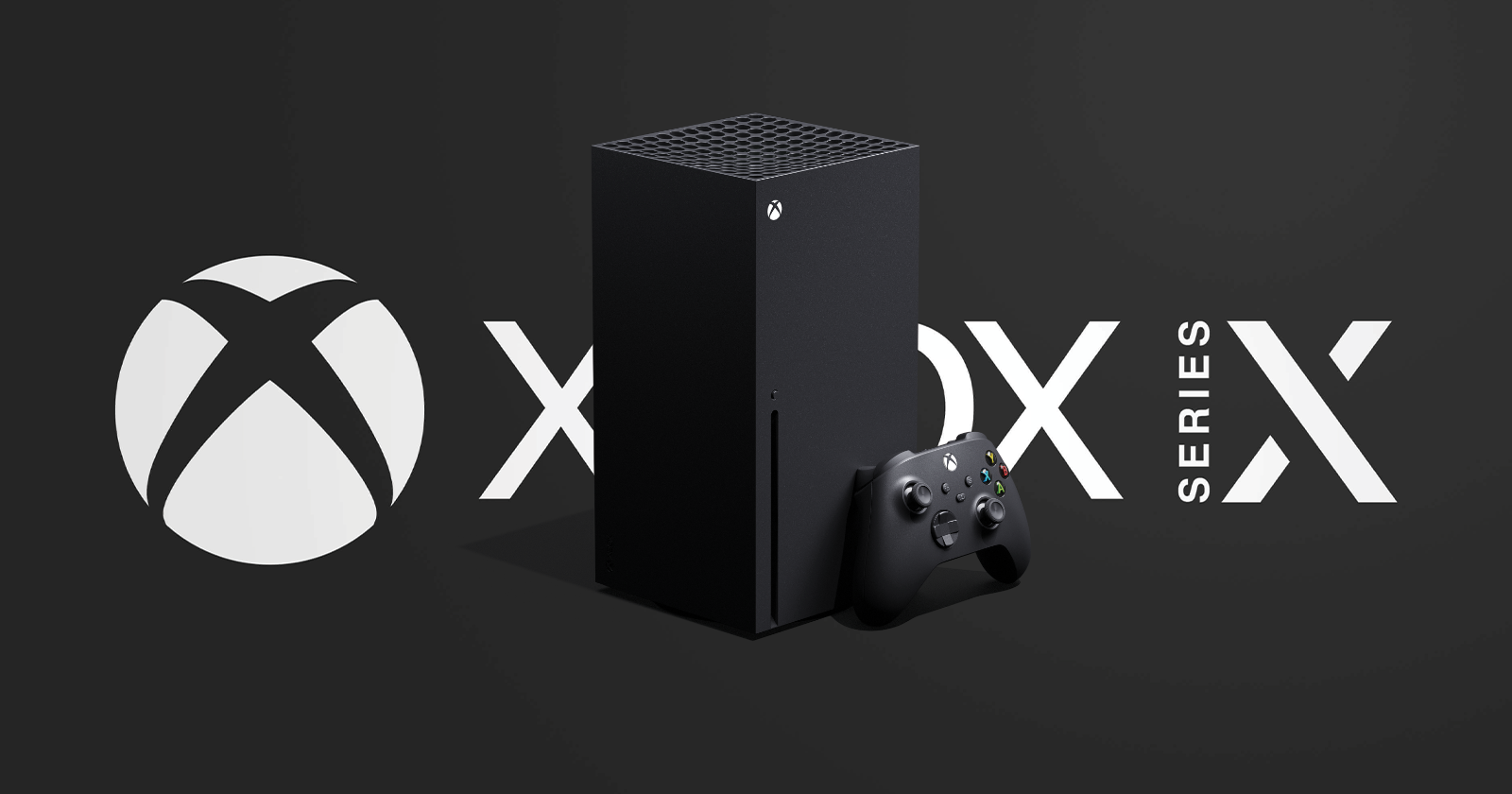
Игровой процесс — это не только сам геймплей, но и моменты, которые хочется сохранить и показать друзьям или подписчикам. Xbox упростил это: выделенная кнопка Share на контроллере делает запись и скриншоты быстрыми и доступными. В этой статье вы найдёте пошаговые инструкции по захвату, настройке, публикации и устранению распространённых проблем, плюс готовые чек-листы и небольшие методики для стримеров, контент-креаторов и обычных игроков.
Что такое «захват» в контексте Xbox
Захват — это общий термин для скриншотов и видео, которые вы сохраняете с экрана консоли. Коротко:
- Скриншот — статическое изображение кадра.
- Клип — видеозапись с игровым моментом; по умолчанию удержание кнопки Share сохраняет последние 30 секунд.
Как захватывать скриншоты и видео на Xbox Series X
Захват контента максимально прост благодаря кнопке Share на геймпаде.
Основные способы захвата:
- Одно краткое нажатие кнопки Share — мгновенный скриншот.
- Удержание кнопки Share — сохранение последних 30 секунд игрового процесса.
- Через меню: нажмите кнопку Home, откройте руководство и перейдите в раздел Capture and Share. Там можно выбрать: записать что произошло, начать запись или сохранить игровой момент.
Пошаговое руководство через меню:
- Нажмите кнопку Home на геймпаде, чтобы открыть руководство.
- Перейдите в раздел Capture and Share.
- Выберите «Record what happened» (сохранить последние секунды), «Start recording» (начать запись) или «Save gameplay».
Если вы выбрали «Start recording», вернитесь в то же меню, чтобы остановить запись. Все захваты сначала сохраняются локально, затем автоматически загружаются в облако Microsoft. После загрузки придёт уведомление.
Как делиться скриншотами и видео прямо с консоли
Самый быстрый способ — через дашборд Xbox Series X.
- Двойное нажатие кнопки Share откроет список последних захватов.
- Или откройте руководство → Capture and Share и выберите «Recent captures».
В интерфейсе будут показаны последние восемь захватов, а также ссылка на полную галерею захватов. При выборе захвата можно:
- Отправить в ленту активности.
- Отправить в личное сообщение.
- Опубликовать в Twitter (или других поддерживаемых сервисах).
- Изменить — установить изображение как фон системы, обрезать или удалить.
Видео можно предварительно обрезать перед отправкой. Удаление даёт опцию удалить с консоли, из облака или и там, и там.
Как делиться через мобильное приложение Xbox
Так как захваты загружаются в облако, открыть и поделиться ими можно из мобильного приложения Xbox на Android и iOS.
- Установите приложение Xbox и войдите в свою учётную запись.
- Откройте Мою библиотеку → Captures.
- Выберите нужный скриншот или клип. Доступны опции: Сохранить, Удалить, Поделиться.
Сохранение скачивает файл в галерею телефона для локального редактирования и публикации. Удаление убирает файл из облака и приложения. При выборе «Поделиться» приложение загрузит клип с облака и откроет стандартный шелл шаринга Android/iOS.
Важно: при шаринге приложение скачивает клип заново из облака даже если вы уже сохранили его на телефон.
Как изменить поведение кнопки Share и настройки захвата
По умолчанию:
- Краткое нажатие — скриншот.
- Удержание — сохранение последних 30 секунд.
Чтобы изменить это:
- Нажмите кнопку Home и откройте руководство.
- Перейдите в Capture and Share.
- Выберите Capture Settings.
- В настройках можно изменить:
- Разрешить ли автоматический захват моментов.
- Длину видеоклипа, сохраняемого по нажатию «что произошло».
- Разрешение видео (качество).
- Назначение кнопки Share (Button mapping).
В меню переназначения можно также изменить другие кнопки геймпада.
Советы по качеству захватов и устранению тёмных кадров
Некоторые скриншоты и клипы могут выглядеть слишком тёмными при просмотре вне игры. Основные причины и решения:
- HDR: захваты, сделанные с включённым HDR, иногда выглядят темнее при просмотре в приложениях или на устройствах без HDR. Отключение HDR в настройках игры или на телевизоре может исправить яркость, но снизит динамический диапазон и точность цвета.
- Настройки яркости и контрастности ТВ: проверьте профиль изображения и режим HDR на вашем телевизоре.
- Режим записи: попробуйте понизить разрешение или изменить кодек в настройках захвата, если платформа или приложение некорректно обрабатывают HDR.
Совет: если вы регулярно редактируете захваты на телефоне, сохраняйте оригинал, а для публикации экспортируйте вариант с корректировкой яркости и контраста.
Ограничения и случаи, когда захват не работает
- Защищённый контент: в некоторых приложениях и потоковых сервисах захват запрещён технически.
- Меню и интерфейсы: некоторые внутренние экраны и меню приложений могут не сохраняться.
- Ограничения учётной записи: если вы не вошли в облачную учётную запись или исчерпали квоту облака, загрузка может не пройти.
- Сетевая проблема: при нестабильном соединении загрузка в облако задерживается или не выполняется.
Когда использовать какой метод захвата — простая эвристика
- Мгновенный кадр для статичных моментов: одно нажатие Share.
- Лучшее действие из недавнего времени: удержание Share (последние 30 сек).
- Длинная запись для монтажа или стрима: Start recording в меню Capture and Share.
- Быстрая публикация в соцсети: используйте приложение Xbox и опцию «Поделиться».
Мини-методология: от захвата до публикации (4 шага)
- Захват: сделайте скриншот или сохраните клип через Share.
- Выбор: откройте галерею захватов и выберите топ-1.
- Редактирование: обрежьте, подкорректируйте яркость, добавьте субтитры/тайминги.
- Публикация: загрузите через приложение Xbox или экспортируйте файл и поделитесь в нужной социальной сети.
Чек-листы по ролям
Чек-лист для стримера:
- Назначьте быстрые клавиши и проверьте Button mapping.
- Настройте автоматическую загрузку в облако.
- Проверяйте формат записи и разрешение (для редактирования на ПК лучше 1080p/60fps или выше).
- Всегда сохраняйте финальную версию на локальном носителе перед публикацией.
Чек-лист для обычного игрока:
- Убедитесь, что в профиле включена загрузка в облако.
- Используйте одно нажатие для скриншотов и удержание для коротких клипов.
- Скачайте нужные файлы в приложение Xbox и быстро поделитесь в чатах.
Чек-лист для контент-креатора:
- Записывайте на максимальном разрешении, если планируете монтаж.
- Обрезайте и экспортируйте клипы в подходящий кодек для монтажа на ПК.
- Архивируйте оригиналы и держите метаданные (время, игра, уровень).
Плейбук: стандартный рабочий процесс для публикации ролика
- Захватил идеальный момент во время игры (Share).
- Открыл приложение Xbox → Captures → выбрал клип.
- Скачал на телефон → открыл в редакторе → обрезал, добавил титры и экспортировал.
- Загрузил на YouTube/Twitter/Twitch с описанием и хештегами.
- Добавил ссылку в свою ленту активности Xbox.
Критерии приёмки
Успешный захват и публикация считаются выполненными, если:
- Файл доступен в галерее Xbox и/или приложении Xbox.
- Просмотр клипа вне Xbox (телефон/ПК) корректно воспроизводится без критических затемнений или артефактов.
- Публикация в социальной сети завершилась без ошибок загрузки.
Примеры ситуаций, когда это не подходит
- Если вы хотите стримить с наложениями и сценами, полноценный стриминг-поток через ПК с OBS даст больше контроля, чем стандартная запись консоли.
- Для записи длительных сессий турниров лучше использовать внешнее устройство захвата, чтобы не зависеть от памяти консоли.
Шаблон быстрого контроля перед публикацией
| Шаг | Действие |
|---|---|
| 1 | Проверить яркость и HDR |
| 2 | Обрезать нежелательные секунды |
| 3 | Сохранить копию оригинала |
| 4 | Экспортировать в нужный формат |
| 5 | Поделиться и проверить превью |
Часто задаваемые вопросы
Как сделать скриншот на Xbox Series X?
Одно нажатие кнопки Share на геймпаде моментально делает скриншот.
Как сохранить последние 30 секунд геймплея?
Удерживайте кнопку Share или в меню Capture and Share выберите «Record what happened».
Почему мои скриншоты выглядят тёмными в приложении?
Чаще всего это связано с HDR: отключите HDR в игре или на телевизоре для более корректного просмотра в стандартных приложениях.
Можно ли захватывать видео в приложениях, а не в играх?
Обычно нет: механизм захвата работает в играх, а некоторые приложения блокируют запись контента.
Как изменить поведение кнопки Share?
Откройте руководство → Capture and Share → Capture Settings → Button mapping и переназначьте действие.
Короткое объявление для соцсетей (100–200 слов)
Xbox Series X делает делиться игровыми моментами проще: специальная кнопка Share на геймпаде мгновенно делает скриншоты или сохраняет последние 30 секунд геймплея. Захваты автоматически загружаются в облако и доступны в приложении Xbox на Android и iOS — оттуда их можно скачать, обрезать и публиковать в любой соцсети. В настройках можно изменить поведение кнопки, длительность записей и разрешение видео. Если захваты выглядят тёмными, проверьте HDR и профиль изображения телевизора. Для стримеров и контент-креаторов рекомендуется записывать в высоком разрешении и сохранять оригиналы для монтажа. Просто нажмите Share и покажите своим друзьям лучшие моменты.
Короткий глоссарий (1 строка на термин)
- Share — выделенная кнопка на геймпаде для захвата.
- Cloud captures — файлы, автоматически загружаемые в облачное хранилище Xbox.
- HDR — расширенный динамический диапазон, влияет на яркость и контраст в захватах.
- Trim — обрезка видео прямо на консоли или в приложении.
Итог
Xbox Series X предлагает интуитивный, быстрый и гибкий способ захвата и публикации в несколько шагов: физическая кнопка Share, меню Capture and Share на консоли и мобильное приложение Xbox. Для большинства пользователей этого достаточно; профессионалам стоит дополнять стандартный поток внешними инструментами для стриминга и монтажа. Захватывайте, редактируйте и делитесь — игровой момент становится контентом за пару нажатий.

Похожие материалы

Несколько аккаунтов Skype: Multi Skype Launcher

Журнал для работы: повысить продуктивность

Персональные звуки уведомлений на Android

Скачивание шоу Hulu для офлайн‑просмотра

Microsoft Start: персонализированная новостная лента
