
Как делать скриншоты на PS4 — быстрый гид
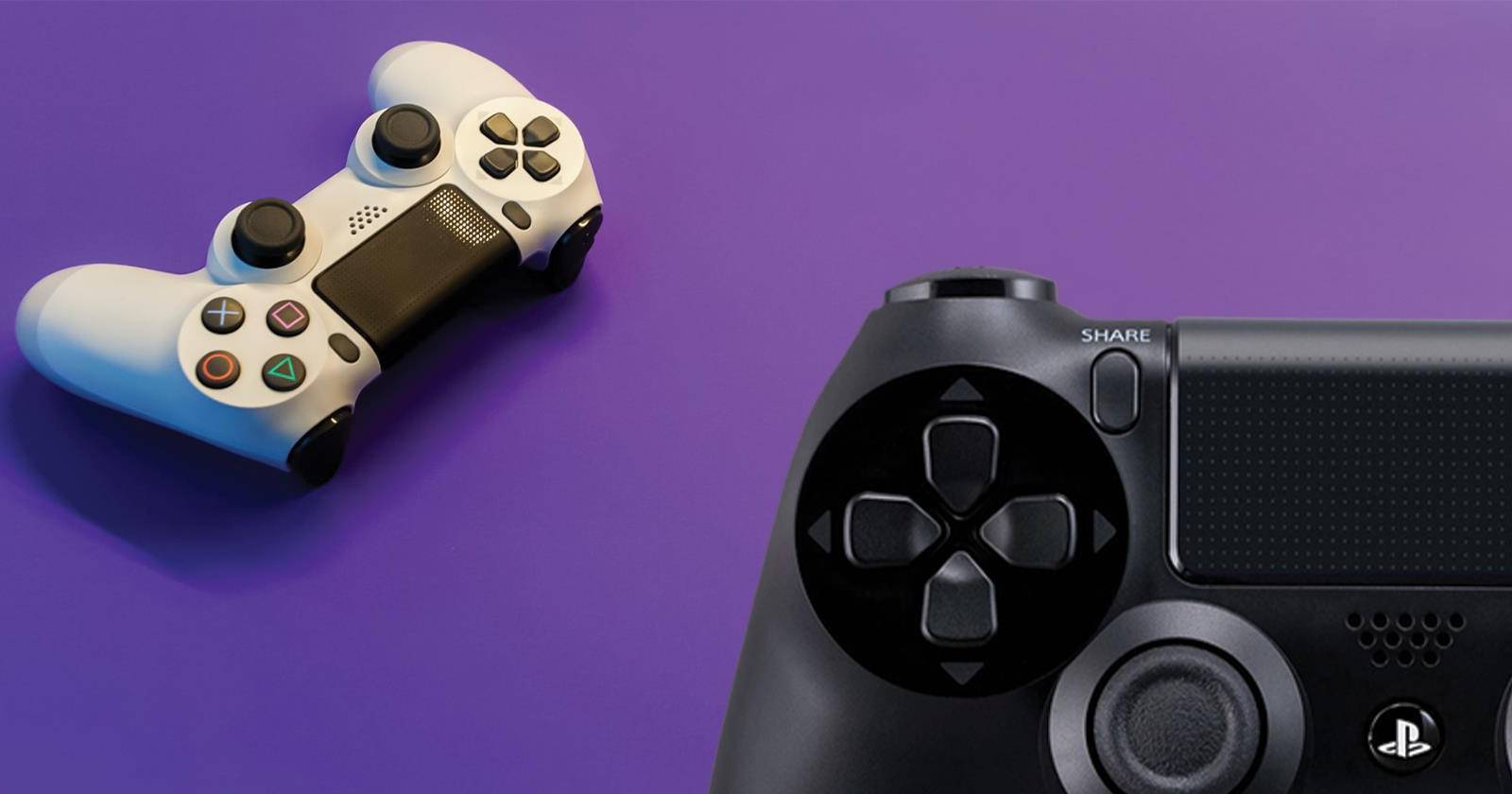
Как делать скриншот на PS4 с помощью кнопки «Поделиться»
Кнопка «Поделиться» (Share) на контроллере — самый быстрый способ сохранить изображение экрана. По умолчанию требуется удерживать кнопку, но можно переключить на единичное нажатие (см. раздел ниже).
Шаги:
- Перейдите к экрану игры или приложения, который хотите запечатлеть.
- Удерживайте кнопку Поделиться (Share) на контроллере примерно 2 секунды.
- В левом углу экрана появится иконка подтверждения — это значит, что скриншот сохранён.
- Скриншот автоматически попадает в приложение “Capture Gallery” (Галерея захвата).
Важно: если игра блокирует захват по соображениям авторских прав (иногда присутствует затемнение), кнопка может не сработать. См. раздел “Когда эта методика не работает”.
Как делать скриншот через меню «Поделиться»
Если вы хотите изменить дополнительные параметры или сохранить скриншот вручную, используйте меню “Поделиться”.
Шаги:
- Откройте нужный экран в игре.
- Нажмите кнопку Поделиться (Share) один раз, чтобы открыть меню.
- В появившемся меню выберите Сохранить скриншот (Save Screenshot).
- PS4 зафиксирует изображение и сохранит его в галерее.
Совет: через меню «Поделиться» вы также можете сразу отправить скриншот в социальные сети или в сообщения, если настроены соответствующие аккаунты.
Где найти сохранённые скриншоты (Capture Gallery)
Все скриншоты собираются в одном приложении — “Capture Gallery”. Это удобно для просмотра, редактирования и копирования файлов на внешние носители.
Как открыть галерею:
- На главном экране PS4 выберите Библиотека (Library).
- Найдите и откройте Capture Gallery.
- Выберите папку вашей игры или выберите All, чтобы увидеть все скриншоты.
- Откройте нужное изображение для просмотра или дополнительных действий.
Как скопировать скриншоты PS4 на USB-флешку
Если нужно перенести скриншоты на компьютер или телефон, используйте USB-флешку. PS4 поддерживает файловые системы exFAT и FAT32. Перед копированием убедитесь, что флешка отформатирована в одной из этих систем.
Шаги:
- Вставьте USB-накопитель в порт PS4.
- Откройте Library > Capture Gallery > All и найдите изображение, которое нужно скопировать.
- Выделите файл, нажмите Options на контроллере.
- Выберите Copy to USB Storage Device.
- Подождите завершения копирования и безопасно извлеките флешку.
Примечание: для переноса большого количества файлов пользуйтесь папками и именованием, чтобы не потерять порядок скриншотов.
Настройки скриншотов на PS4
PS4 позволяет поменять формат изображений и поведение кнопки “Поделиться”. Изменения влияют только на новые снимки — существующие файлы не конвертируются автоматически.
Смена формата файлов скриншотов (JPG ↔ PNG)
По умолчанию PS4 сохраняет скриншоты в JPG. Если хотите сохранять в PNG (без потерь и с поддержкой прозрачности у некоторых игр), смените формат в настройках.
Как поменять формат:
- Откройте Settings на PS4.
- Перейдите в Sharing and Broadcasts > Screenshot Settings.
- Выберите Image Format и установите PNG или JPG как новый стандарт.
Важно: PNG-файлы занимают больше места, чем JPG. Если у вас мало места на диске, выбирайте JPG.
Сделать скриншот одним нажатием
Если вам нужно мгновенно делать снимки, можно настроить кнопку “Поделиться” на одиночное нажатие.
Как включить быстрые скриншоты:
- Откройте Settings.
- Перейдите в Sharing and Broadcasts > SHARE Button Control Type.
- Выберите опцию Easy Screenshots.
Теперь одно короткое нажатие будет захватывать изображение и сохранять его.
Как делиться скриншотами и куда их отправлять
Варианты использования скриншотов:
- Отправить друзьям в сообщении на PSN.
- Опубликовать в социальных сетях (Twitter, Facebook) через меню “Поделиться”.
- Перенести на ПК и обработать в графическом редакторе.
- Использовать как обложку для сохранённых клипов или гайдов.
Совет для соцсетей: прежде чем публиковать, проверьте видимость имён игроков и чувствительный контент.
Когда стандартные способы не работают (проверка и обходы)
Причины, по которым скриншот может не сохраниться:
- Игра блокирует запись экрана (защита контента). В таком случае нельзя сделать скриншот стандартными средствами.
- Игровая сцена отображается в оконном режиме (например, Remote Play) и захват происходит на другом устройстве.
- Контроллер не отвечает или кнопка «Поделиться» перепрограммирована.
Что делать:
- Проверьте, не включён ли режим, запрещающий захват в настройках игры.
- Попробуйте перезапустить игру и консоль.
- Используйте Remote Play на ПК/смартфоне и сделайте снимок экрана на этом устройстве.
- Если кнопка физически не работает, попробуйте переназначить её в настройках контроллера или используйте меню “Поделиться”.
Альтернативные методы и сценарии
- Remote Play: подключитесь к PS4 через приложение Remote Play на ПК/смартфоне и делайте скриншоты средствами устройства.
- Видеозахват: включите запись и затем извлеките нужный кадр как изображение при помощи видеоредактора.
- Внешние карты захвата: для стримеров и создателей контента внешние карты дают качество без сжатия и удобный экспорт.
Когда альтернативы полезны: если игра запрещает снимки, или если вам нужны скриншоты со сверхвысоким качеством для монтажа.
Чек-листы по ролям
Чек-лист для стримера:
- Включить запись через Capture Card или Remote Play.
- Настроить формат PNG, если нужен лучший цвет и прозрачность в элементах HUD.
- Автоматически сохранять клипы и скриншоты в отдельную папку.
Чек-лист для обычного геймера:
- Включить Easy Screenshots, если часто делаете снимки.
- Проверить формат JPG для экономии места.
- Раз в неделю копировать избранные снимки на USB.
Чек-лист для коллекционера/архивиста:
- Хранить оригиналы в PNG (если есть место).
- Сортировать по папкам по играм и датам.
- Делать резервную копию на внешнем диске.
Быстрое правило принятия решения (flowchart)
flowchart TD
  A[Нужен быстрый скриншот?] -->|Да| B{Кнопка Share работает?}
  B -->|Да| C[Нажать Share 'удержание' или Easy Screenshots]
  B -->|Нет| D[Открыть меню Share и выбрать Сохранить]
  A -->|Нет, нужен качественный файл| E{Нужен PNG/без сжатия?}
  E -->|Да| F[Сменить формат в Settings → Screenshot Settings]
  E -->|Нет| G[Сохранить как JPG и скопировать на USB]
  D --> H[Если блокировка — использовать Remote Play или Capture Card]
Краткий факт-бокс
- Поддерживаемые форматы: JPG (по умолчанию), PNG.
- Поддерживаемые файловые системы для USB: exFAT, FAT32.
- Приложение для просмотра: Capture Gallery (Галерея захвата).
- Быстрое действие: включите “Easy Screenshots” для одного нажатия.
Советы по безопасности и приватности
- Перед публикацией скриншота скрывайте личные данные (имена пользователей, чаты).
- Убедитесь, что контент разрешён для распространения (в некоторых играх есть ограничения).
- Храните резервные копии важных снимков вне консоли.
Краткое резюме
Сделать и использовать скриншоты на PS4 просто: удерживайте кнопку «Поделиться» или включите быстрые скриншоты в настройках. Все изображения сохраняются в “Capture Gallery” и легко копируются на USB при помощи опции “Copy to USB Storage Device”. Для профессионального качества используйте Remote Play или внешнюю карту захвата.
Важное: изменения формата влияют только на будущие снимки, а не на уже сделанные.
Ключевые шаги (одно предложение)
- Нажмите или удерживайте Поделиться (Share) — снимок сохранён. 2. Откройте Capture Gallery для просмотра. 3. Копируйте на USB через Options → Copy to USB Storage Device.

Похожие материалы

Несколько аккаунтов Skype: Multi Skype Launcher

Журнал для работы: повысить продуктивность

Персональные звуки уведомлений на Android

Скачивание шоу Hulu для офлайн‑просмотра

Microsoft Start: персонализированная новостная лента
