
Как делать скриншоты в Steam
Когда вы играете, часто появляется момент, который хочется сохранить. Это может быть красивая локация, забавный баг или эпичное достижение. Скриншот фиксирует момент быстрее, чем текст.
Steam делает процесс простым: скриншоты снимаются нажатием кнопки и сохраняются сразу.
Ниже — всё, что нужно знать о создании и управлении скриншотами в Steam.
Как сделать скриншот в Steam
Если игра запущена через Steam, самый простой способ — нажать клавишу F12. Вы услышите звук затвора, а в правом нижнем углу появится уведомление о том, что скриншот сделан.
Чтобы просмотреть скриншоты текущей игровой сессии, откройте оверлей Steam сочетанием Shift + Tab и в нижнем меню нажмите значок «Скриншоты» (иконка изображения).
После закрытия игры в библиотеке Steam появится пост-игровая сводка, где будут все сделанные за сессию скриншоты.
Как управлять скриншотами в Steam
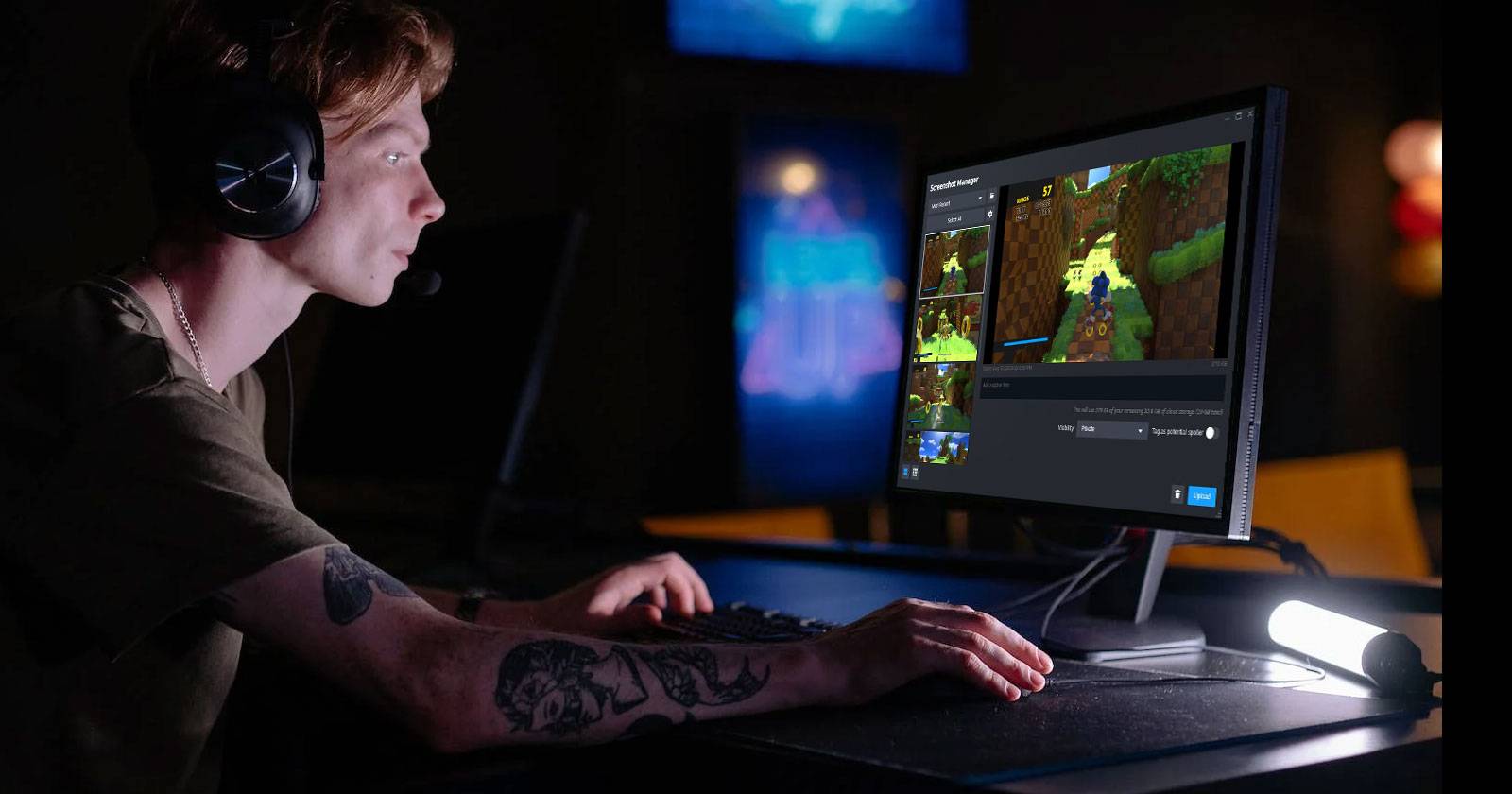
- В главном меню Steam выберите View > Screenshots (Просмотр > Скриншоты) — откроется Screenshot Manager.
- По умолчанию сортировка — «Сначала последние». В выпадающем списке можно выбрать конкретную игру.
- Слева отображается список миниатюр, справа — большое превью и информация (дата, размер файла).
Скриншоты хранятся локально. Через менеджер вы можете менять видимость, загружать изображения в сообщество Steam, добавлять подписи и отмечать скриншоты как спойлеры.
Выделение нескольких скриншотов: удерживайте Ctrl и кликайте по миниатюрам, или Shift для выделения диапазона. Есть кнопка «Select All» (Выделить всё).
Чтобы удалить файл с компьютера — нажмите «Delete» (иконка корзины) и подтвердите.
Чтобы открыть папку с оригинальными файлами, нажмите «Show on disk» (иконка папки). Эта команда сразу откроет каталог с файлами. Путь к папке может выглядеть запутанно, и каждая игра хранится в отдельной папке с нестандартным именем — поэтому удобнее открывать папку через менеджер, а не искать вручную в Проводнике.
Как настроить параметры скриншотов Steam
Вы можете изменить сочетание клавиш для скриншота, отключить звук захвата и другие параметры:
- Откройте клиент Steam.
- В верхнем меню выберите Steam.
- Нажмите Settings (Настройки).
- В левом меню выберите In-Game (В игре).
Здесь можно задать:
- Сочетание клавиш для скриншота.
- Показывать ли уведомление после захвата.
- Воспроизводить ли звук затвора.
- Сохранять ли несжатую копию скриншотов (Save an uncompressed copy). Несжатые файлы занимают больше места на диске.
- Изменить папку для несжатых копий через кнопку Change folder.
Важно: несжатые копии пригодятся для последующей обработки или публикации в высоком качестве, но учитывайте объём свободного места.
Скриншоты на Steam Deck
На Steam Deck сделать скриншот так же просто: нажмите одновременно Steam + R1. Это стандартный быстрый способ захвата на портативной консоли Valve.
Альтернативные способы захвата экрана
Если по каким-то причинам встроенный механизм Steam неудобен, можно использовать другие решения:
- Windows Game Bar: сочетание Win + G для оверлея и Win + Alt + PrtScr (или Win + Alt + R для записи). Подходит для большинства игр в оконном и полноэкранном режиме.
- Print Screen: стандартная клавиша PrtSc снимает экран целиком и копирует в буфер обмена. Затем вставьте в редактор и сохраните.
- NVIDIA GeForce Experience (ShadowPlay): если у вас видеокарта NVIDIA, можно использовать сочетания GeForce Experience для снимков и записи. Работает со многими играми и поддерживает быстрый доступ.
- AMD ReLive: аналог для видеокарт AMD.
Когда использовать альтернативы: если игра конфликтует с оверлеем Steam, если вы хотите встроенную запись/демо, или если нужна интеграция с другими платформами (например, прямой стриминг).
Когда встроенный скриншот Steam может не сработать
- Оверлей Steam отключён или конфликтует с игрой.
- Игра запущена в эксклюзивном полноэкранном режиме и блокирует оверлеи.
- Античит-система блокирует вмешательство внешних оверлеев.
- Конфликт сочетаний клавиш (например, F12 переназначена другой программой).
- Игра запущена удалённо (через удалённый рабочий стол) — захват может вести себя иначе.
Если скриншоты не делаются, попробуйте временно отключить сторонние оверлеи (Discord, GeForce Experience), проверить настройки клавиш и перезапустить клиент Steam.
Быстрый рабочий процесс (минималистичная методика)
- Сделали скриншот (F12 или Steam+R1).
- Откройте оверлей (Shift+Tab) и быстро отметьте лучшие кадры.
- Выйдите из игры и в библиотеке просмотрите пост-игровую сводку.
- Через Screenshot Manager добавьте подписи и загрузите избранное в сообщество или сохраните на диск.
- Для публикации в высоком качестве включите несжатые копии и поменяйте папку для резервного копирования.
Чек-листы по ролям
Игрок
- Настроить удобную клавишу для скриншота.
- Оставлять уведомления включёнными, чтобы не пропускать кадры.
Стример
- Проверить несовместимость с программой стрима.
- Настроить отдельную клавишу, чтобы не прерывать трансляцию.
- Делать несжатые копии для последующего монтажа.
Архиватор / создатель контента
- Включить «Save an uncompressed copy».
- Настроить Change folder на внешний диск или облако.
- Регулярно экспортировать лучшие кадры и добавлять теги/подписи.
Тесты и критерии приёмки
- Скриншот создаётся при нажатии назначенной клавиши в оконном и полноэкранном режимах.
- Скриншот отображается в оверлее (Shift+Tab) и в пост-игровой сводке.
- Несжатая копия появляется в указанной папке после включения опции.
- Удаление через менеджер удаляет файл с диска.
Совместимость и заметки по миграции
- Steam Deck использует аппаратные кнопки для захвата; те же правила по управлению и загрузке применимы.
- Если вы переходите с другого ПК, используйте опцию экспорта и резервного копирования папки со скриншотами.
Важно: при переносе вручную сохраняйте структуру папок, чтобы не потерять метаданные Steam.
Короткий список распространённых проблем и решений
- Нет звука затвора: проверьте опцию «play a sound» в настройках In-Game.
- Скриншоты не видны в менеджере: убедитесь, что фильтр по игре установлен верно.
- Папка со скриншотами не открывается: нажмите Show on disk через менеджер.
Краткое резюме
Steam предоставляет простой и встроенный способ делать и управлять скриншотами. По умолчанию достаточно нажать F12, но вы можете настроить сочетание клавиш, сохранить несжатые копии и публиковать работы в сообществе. На Steam Deck используется комбинация Steam + R1. Если встроенный механизм не работает, доступны альтернативы — Game Bar, GeForce Experience и другие.
Важно: выбирайте метод в зависимости от целей — быстрые снимки для памяти или несжатые кадры для создания контента.

Похожие материалы

Несколько аккаунтов Skype: Multi Skype Launcher

Журнал для работы: повысить продуктивность

Персональные звуки уведомлений на Android

Скачивание шоу Hulu для офлайн‑просмотра

Microsoft Start: персонализированная новостная лента
