
Как использовать CloudApp для снимков экрана, записи и обмена ссылками
CloudApp — удобный инструмент для создания снимков экрана, коротких записей и GIF, который автоматически генерирует короткие общие ссылки. Бесплатный план подходит для редких пользователей; платный снимает лимиты. В статье — пошагово как делать скриншоты, записи и GIF, варианты обмена, сравнение с аналогами и практические чеклисты для разных ролей.
CloudApp упрощает захват визуального контента и быстро превращает его в ссылку для обмена. Это удобно для поддержки клиентов, командной коммуникации, демонстраций багов и быстрой документации. Ниже — полное руководство с практическими советами, альтернативами и чеклистами.
Краткое определение термина
Снимок экрана — статичное изображение содержимого экрана. Запись экрана — видео, которое фиксирует действия на экране. GIF — короткая зацикленная анимация, пригодная для демонстрации небольших действий.
Почему стоит использовать ссылку вместо файла
- Ссылка экономит пространство в почтовых ящиках и чатах.
- Получатель видит медиа в браузере без загрузки.
- Ссылки проще отслеживать и контролировать доступ.
Important: ссылки могут быть доступны всем, у кого есть ссылка, если не настроены дополнительные права доступа. Проверяйте уровень приватности перед отправкой конфиденциальных данных.
Как сделать снимок экрана с помощью CloudApp
- Перейдите на страницу регистрации CloudApp. Зарегистрируйтесь через Google или создайте аккаунт CloudApp.
- Скачайте приложение для вашей платформы (Windows, Mac, Chrome). В этом руководстве показан Mac-клиент.
- CloudApp появится в строке меню (Mac) или в системном трее (Windows). Нажмите значок приложения и выберите кнопку “Photo” или используйте сочетание клавиш.
- На Mac можно использовать сочетание Shift + Cmd + 5 для быстрого доступа к инструменту захвата.
- Выделите область экрана, сделайте снимок как обычно.
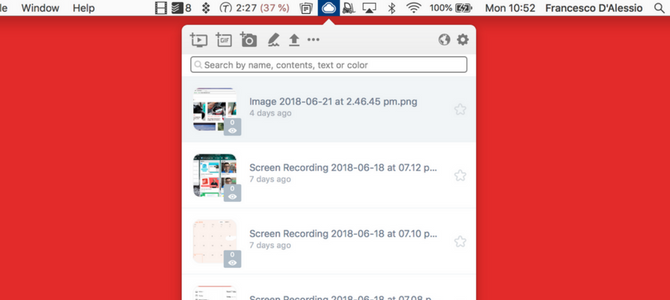
После захвата CloudApp мгновенно создаёт короткую общую ссылку и копирует её в буфер обмена. Вставьте ссылку в любой чат или браузер, чтобы открыть страницу с изображением.
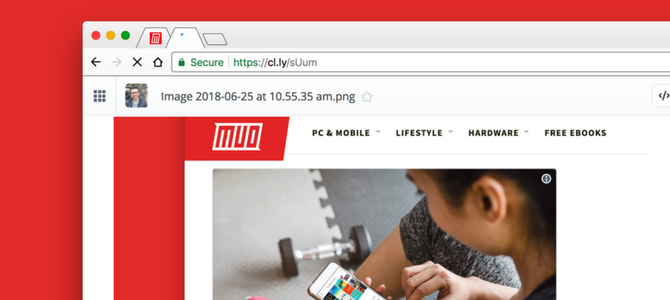
Дополнительно: на странице изображения доступны кнопки “Embed” (код для встраивания), “Annotate” (аннотации) и скачивание оригинала.
Как записать экран с помощью CloudApp
Запись экрана помогает объяснить шаги, воспроизвести баги и показать сценарии использования.
- Откройте приложение CloudApp в строке меню.
- Выберите иконку с изображением экрана и кнопкой воспроизведения.
- Выделите область записи (часть экрана, окно или весь экран).
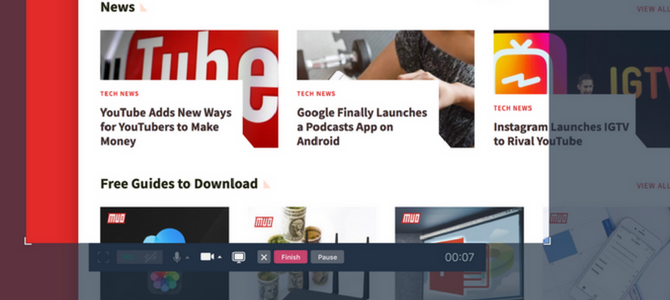
- При необходимости включите запись звука и веб-камеры (webcam bubble) для контекста.
- Нажмите Record — запись начнётся. По окончании запись загрузится и ссылка скопируется в буфер обмена.
Note: загрузка видео занимает дольше, чем загрузка снимка. Подождите окончания загрузки перед отправкой ссылки, чтобы получатель не увидел временную заглушку.
Критерии приёмки
- Видео воспроизводится в браузере.
- Звук синхронизирован и без очевидных артефактов.
- Видеофайл доступен по присланной ссылке до истечения срока хранения.
Как создать GIF с помощью CloudApp
GIF удобен для кратких демонстраций: он легче видео и запускается везде.
- В меню CloudApp выберите инструмент GIF.
- Выделите область и нажмите Record.
- GIF будет записан покадрово и готов к обмену через короткую ссылку.
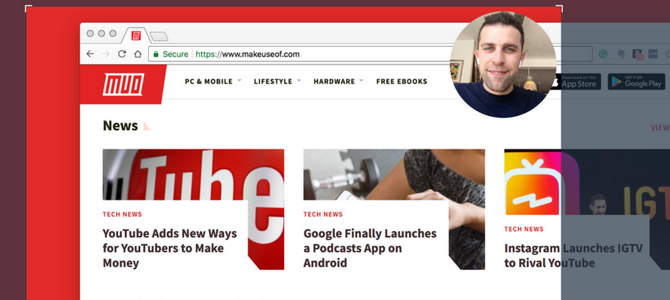
Примечание: CloudApp не является продвинутым редактором GIF, но достаточно удобен для быстрых и компактных демонстраций.
Как делиться и аннотировать файлы в CloudApp
В библиотеке приложения хранятся недавние захваты: снимки, записи и GIF (хранилище ограничено в бесплатном плане). Из библиотеки можно:
- Копировать короткую ссылку.
- Скачивать оригинальные файлы.
- Редактировать и добавлять аннотации (стрелки, выделения, текст).
- Создавать полноэкранные или отложенные снимки.
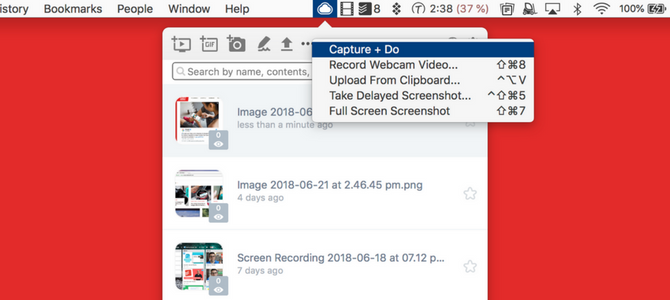
Важно: открытие нативных скриншотов через CloudApp может ограничивать ваше хранилище и повлиять на квоту бесплатного плана.
Сравнение с похожими инструментами
CloudApp — не единственный инструмент для быстрых захватов. Вот краткие различия с условными конкурентами.
Loom
- Плюсы: простота, расширение для Chrome, не требует установки десктопного клиента.
- Минусы: Loom не делает статичных скриншотов; ориентирован на видеозаписи.
- Хранение: у Loom в бесплатном тарифе заявлено неограниченное хранилище для записи.
Droplr
- Плюсы: мгновенный обмен скриншотами и файлами.
- Минусы: продвинутые функции часто доступны только в платной подписке.
Таблица сравнения (ключевые критерии)
| Функция | CloudApp | Loom | Droplr |
|---|---|---|---|
| Снимки экрана | Да | Нет | Да |
| Запись экрана | Да | Да | Да |
| GIF | Да | Нет | Нет |
| Аннотации | Да | Ограничено | Да |
| Бесплатный план | Да, с лимитами | Да | Да, с ограничениями |
Decision guide (Mermaid)
flowchart TD
  A[Нужно быстро показать экран?] -->|Статичное изображение| B[CloudApp или Droplr]
  A -->|Видео или объяснение| C[Loom или CloudApp]
  B --> D{Требуются аннотации?}
  D -->|Да| E[CloudApp]
  D -->|Нет| F[Droplr]
  C --> G{Нужны GIF или голос?}
  G -->|GIF| E
  G -->|Только экран| C
Стоимость и ограничения
CloudApp предлагает бесплатный план и платные подписки. В бесплатном плане распространённые ограничения включают:
- 25 расшариваний в месяц;
- Записи и GIF ограничены в длине (в исходном тексте — 15 секунд);
- Ограниченное хранилище.
План Pro около $8/месяц снимает большинство лимитов: неограниченные расшаривания, более длинные записи и увеличенное хранилище. Проверяйте актуальные цены и условия на сайте провайдера.
Факты
- Бесплатный план часто подходит для нерегулярного обмена скриншотами.
- Для постоянного использования и хранения медиа лучше выбрать платный план.
Безопасность и приватность при обмене ссылками
- Проверьте настройки доступа: кто может открыть ссылку — любой с ссылкой или только по приглашению.
- Не отправляйте ссылки с конфиденциальной информацией без шифрования или пароля.
- Для GDPR и локальных требований храните данные на серверах в регионе, соответствующем политике компании (если сервис поддерживает выбор региона).
Рекомендации по безопасности
- Установите политику хранения: старые захваты удаляются через X дней.
- Используйте корпоративный тариф с управлением доступом для команд.
- Не публикуйте публично ссылки, содержащие персональные данные.
Чеклисты для ролей
Чеклист для разработчика
- Захватить баг в действии (скриншот + последовательность действий).
- Добавить подсказки и шаги в аннотациях.
- Убедиться, что запись содержит консоль/логи при необходимости.
Чеклист для дизайнера
- Захватить макет и включить выделения критических областей.
- Сохранить оригинальный файл для передачи разработчикам.
- Добавить комментарии о размерах и шрифтах в сопроводительном сообщении.
Чеклист для техподдержки
- Попросить клиента продемонстрировать проблему через запись экрана.
- Проверить, что звук и курсор видимы.
- Добавить шаги во внутренний тикет и прикрепить ссылку.
Чеклист для менеджера продукта
- Получать короткие видео для подтверждения фич и багов.
- Хранить важные записи в централизованном репозитории.
- Контролировать доступ и срок жизни важных артефактов.
SOP: быстрый процесс расшаривания экрана (3 шага)
- Захват: сделайте снимок/видео/GIF в CloudApp.
- Аннотация: добавьте стрелки, рамки и краткие пояснения.
- Отправка: скопируйте ссылку, вставьте в тикет/чат и напишите один-два предложениях для контекста.
Шаблон сообщения при отправке ссылки
Здравствуйте — прилагаю скриншот/видео: <ссылка>. Что видно: короткое описание проблемы, шаги для воспроизведения и ожидаемое поведение.
Когда CloudApp не лучший выбор
- Нужны многочасовые записи — CloudApp ориентирован на короткие клипы; для длительных презентаций лучше выбрать специализированные видеоредакторы.
- Требуется архивирование больших объёмов медиа — корпоративные облака с контролем версий могут быть предпочтительнее.
- Нужна продвинутая постобработка видео — используйте редакторы наподобие Camtasia или Premiere.
Критерии приёмки
- Ссылка открывается без ошибок в популярных браузерах.
- Медиа соответствует техническим требованиям (разрешение, длина).
- Комментарии и аннотации понятны тем, кто будет работать с материалом.
1‑строчный глоссарий
- Скриншот — статическое изображение экрана.
- Запись — видео того, что происходит на экране.
- GIF — короткая зацикленная анимация.
- Аннотация — пометки поверх изображения (стрелки, текст, выделения).
Простая модель принятия решения
- Если требуется быстрая наглядная демонстрация без редактирования — снимок с ссылкой.
- Если нужны голосовые пояснения — запись экрана с микрофоном.
- Если нужна компактная короткая демонстрация — GIF.
Краткое резюме
CloudApp — практичный инструмент для быстрых скриншотов, коротких записей и GIF с автоматической генерацией ссылок. Бесплатный тариф удобен для нерегулярного использования; платный открывает неограниченные расшаривания и больше хранилища. Выбирайте CloudApp, если важна скорость, простота и интеграция с командными рабочими процессами.
Extras
- Если вам важно соответствие GDPR, уточните расположение дата-центров CloudApp.
- Для корпоративного использования рассмотрите управление доступом и политикой хранения.
Summary
- CloudApp быстро превращает захваты экрана в ссылки.
- Используйте аннотации для понятной коммуникации.
- Выбирайте тариф в зависимости от частоты использования.
- Для продвинутого редактирования медиа нужны отдельные инструменты.

Похожие материалы

Несколько аккаунтов Skype: Multi Skype Launcher

Журнал для работы: повысить продуктивность

Персональные звуки уведомлений на Android

Скачивание шоу Hulu для офлайн‑просмотра

Microsoft Start: персонализированная новостная лента
