
Flameshot — быстрые и мощные скриншоты для Linux
Что такое Flameshot?
Flameshot — это open-source приложение для снятия скриншотов в Linux с удобным графическим интерфейсом и встроенным редактором. Ключевые свойства в одну строку:
- Интуитивный графический интерфейс для выделения области, прямые инструменты аннотаций (маркер, текст, стрелки)
- Гибкие сочетания клавиш и поддержка командной строки для автоматизации
- Настраиваемые шаблоны имён файлов и параметры экспорта
- Лёгкий и отзывчивый — не перегружает рабочую среду
Кратко: Flameshot сочетает скорость и функции, которые обычно требуют отдельного графического редактора.
Кому подходит Flameshot
- Техписателям и инженерам, которым нужны быстрое создание и правка скриншотов
- Сотрудникам поддержки для пометки проблем на экране
- Разработчикам, желающим интегрировать снятие экрана в скрипты и CI
- Любым пользователям, которым важна приватность и локальное редактирование
Важно: Flameshot хранит снимки локально по умолчанию, загрузка в интернет требует явного действия пользователя.
Установка Flameshot на Linux
Flameshot доступен в репозиториях большинства дистрибутивов и на распространённых универсальных площадках (Snap, Flatpak). Ниже команды для популярных систем.
Debian / Ubuntu / производные:
sudo apt install flameshotFedora, CentOS, RHEL:
sudo dnf install flameshotArch Linux и производные:
pacman -S flameshotopenSUSE:
zypper install flameshotЧерез Snap:
sudo snap install flameshotЧерез Flatpak (Flathub):
flatpak install flathub org.flameshot.FlameshotСоветы по установке:
- Если ваш дистрибутив содержит старую версию, рассмотрите установку через Flatpak для более свежих сборок.
- Для серверных окружений без GUI можно установить только CLI-часть, но большинство сценариев требует X11/Wayland.
Первоначальная настройка и конфигурация
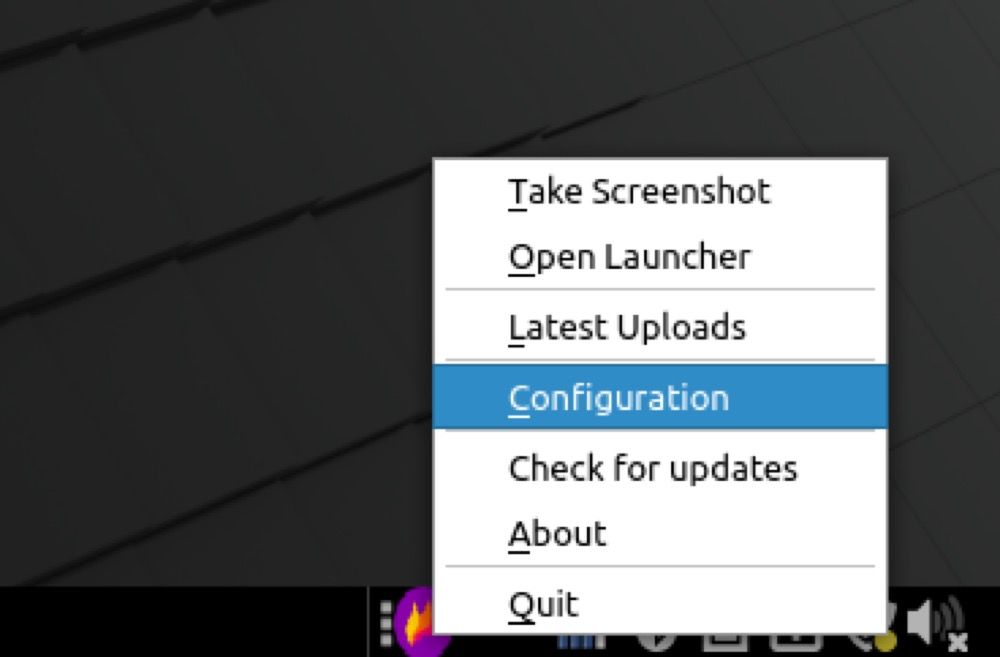
После установки найдите Flameshot в меню приложений и запустите его. После запуска значок появится в системном лотке — кликните правой кнопкой мыши и выберите Конфигурация.
В окне настроек есть четыре вкладки, каждая отвечает за отдельную группу параметров:
- Интерфейс
- Редактор имени файла
- Общие настройки
- Сочетания клавиш
Интерфейс
Вкладка Интерфейс позволяет:
- Выбирать основной и контрастный цвета с помощью кольца оттенков
- Настраивать прозрачность области вне выделения (opacity)
- Включать и отключать кнопки в окне захвата (через опцию Button Selection)
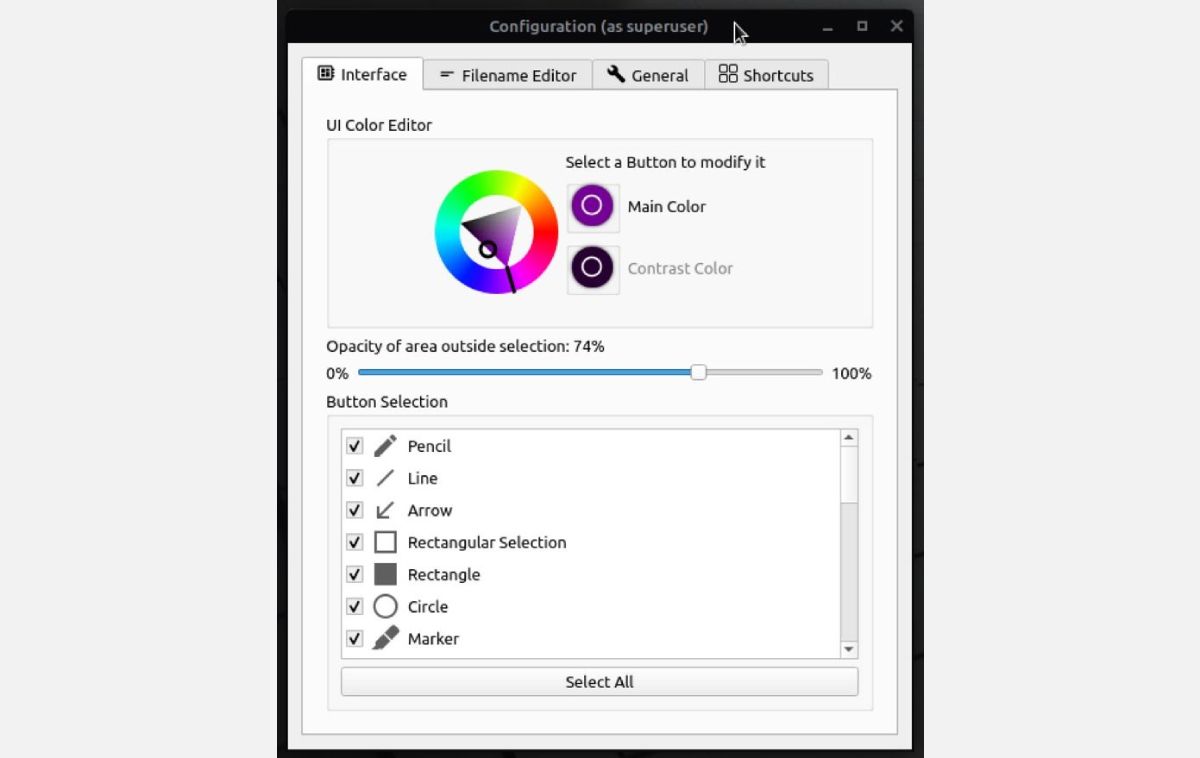
Практическая рекомендация: уменьшите непрозрачность фона, чтобы лучше видеть контекст при выделении области. Отключите редко используемые кнопки, чтобы интерфейс был чище.
Редактор имени файла
Позволяет задать шаблон имени файла скриншота. Обычно используются следующие элементы:
- {date} или {time} — вставляет дату/время
- {title} — имя окна (если доступно)
Пример шаблона: screenshots/{date}_{title}.png
Вы можете выбрать формат и при необходимости отредактировать шаблон вручную.
Общие настройки
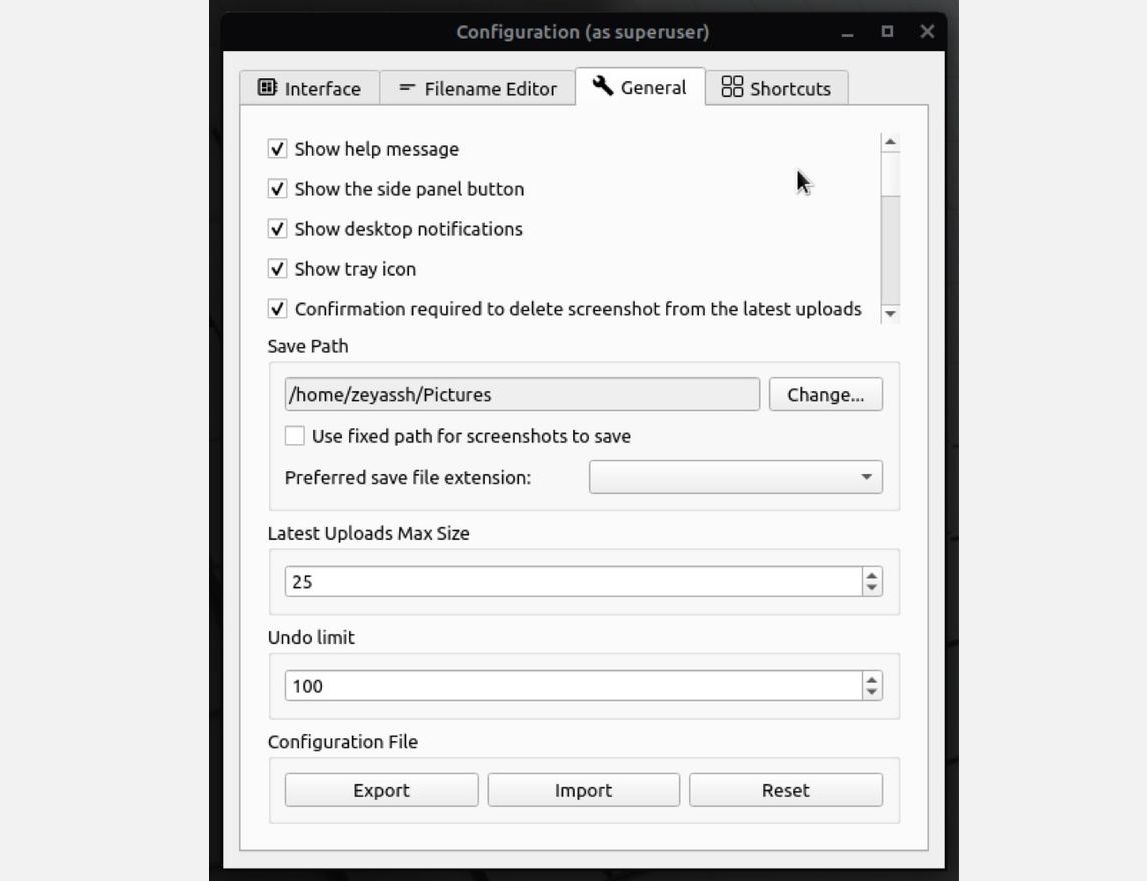
Здесь включают уведомления, автозапуск при входе в систему и путь сохранения файлов. Проверьте путь по умолчанию — он может отличаться в разных дистрибутивах.
Сочетания клавиш
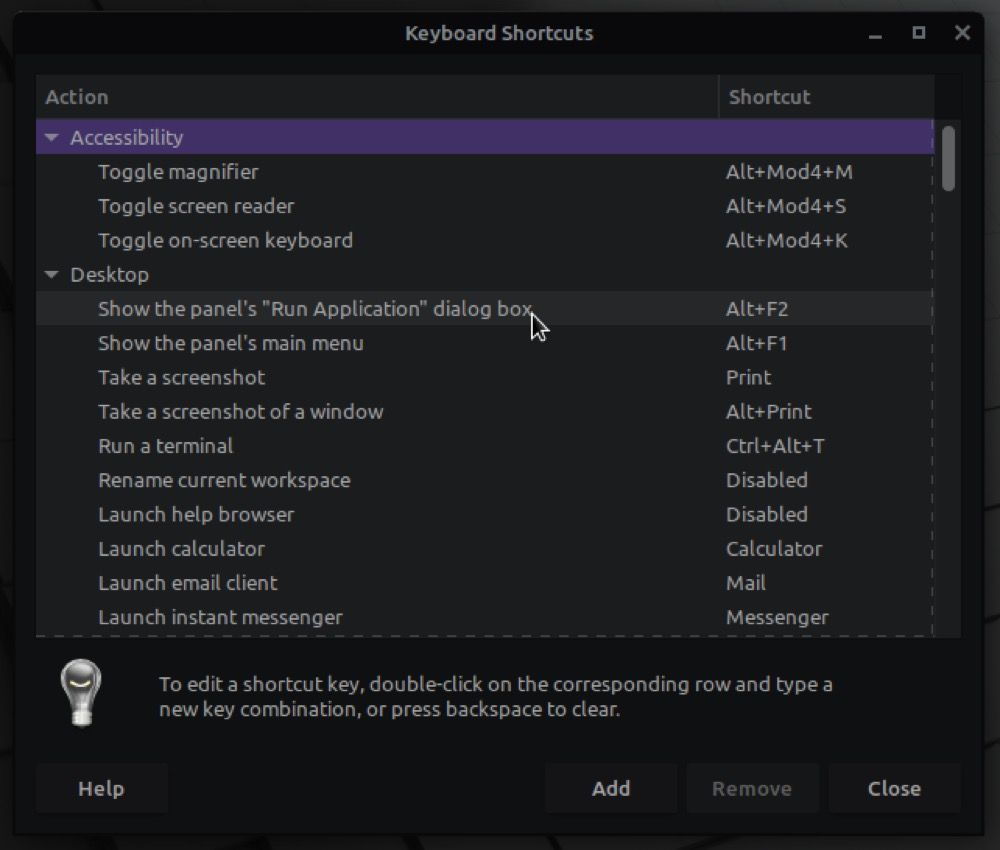
Вкладка Сочетания показывает все встроенные клавиши. Однако важно создать системное сочетание, которое будет вызывать окно захвата, так как Flameshot по умолчанию не назначает глобальную горячую клавишу для открытия GUI.
Инструкция по созданию глобального сочетания клавиш:
- Откройте настройки клавиатуры вашего окружения рабочего стола (Keyboard Shortcuts).
- Добавьте новую запись: Name = Flameshot, Command = flameshot gui
- Назначьте удобную комбинацию, например PrtSc или Shift+PrtSc.
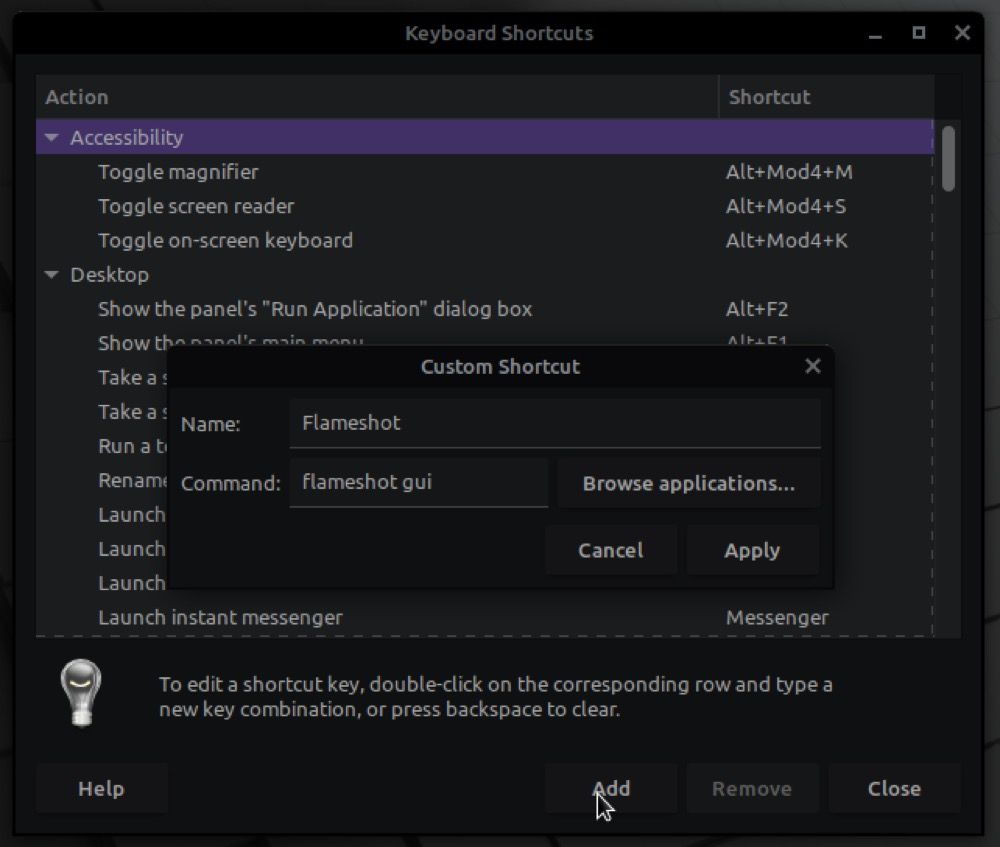
Типовые варианты сочетаний по окружениям рабочего стола:
- GNOME: Settings → Keyboard → +, команда flameshot gui
- KDE Plasma: System Settings → Shortcuts → Custom Shortcuts → New Global Shortcut → Command/URL
- XFCE: Settings → Keyboard → Application Shortcuts
- Cinnamon/MATE: Keyboard → Shortcuts → Add
- Tiling WM (i3, Sway): добавьте в конфиг: bindsym Print exec –no-startup-id flameshot gui
Как пользоваться Flameshot — GUI
Нажмите назначенную горячую клавишу, чтобы открыть окно выделения. Инструменты внутри окна:
- Сохранить (Ctrl+S)
- Копировать в буфер обмена (Ctrl+C)
- Прикрепить к рабочему столу (Pin)
- Открыть в приложении по умолчанию
- Загрузить на Imgur (Upload)
- Инструменты аннотаций: перо, маркер, текст
- Фигуры: линия, стрелка, прямоугольник, круг
- Pixelate — размытие области для сокрытия чувствительной информации
- Отображение размеров в пикселях
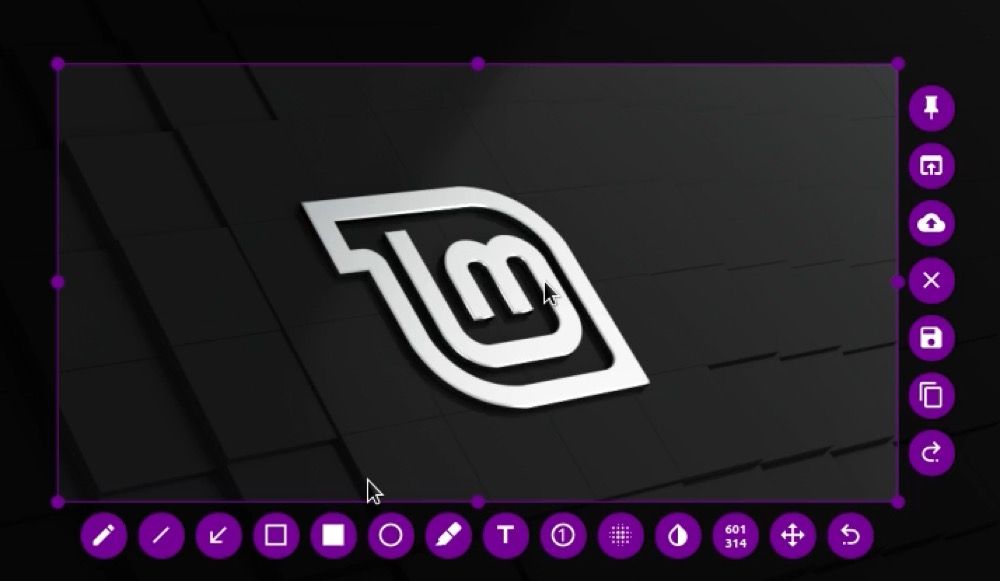
Практические приёмы:
- Для точного позиционирования перемещайте выделение клавишами со стрелками (шаг 1 px).
- Нажмите Esc, чтобы отменить захват.
- Чтобы быстро получить полный экран, используйте сочетание с CLI: flameshot full -p ~/screenshots
Кейсы использования:
- Быстрая документация: выделили окно, добавили стрелки и текст, сохранили в папку проекта.
- Репорты багов: выделили ошибку, добавили маpкер и текст с шагами воспроизведения, отправили в тикет.
Как пользоваться Flameshot — CLI
Flameshot имеет удобный набор команд для автоматизации. Общий синтаксис:
flameshot [mode] [arguments]Основные команды:
- flameshot gui — открыть графическое окно захвата
- flameshot gui -p /путь/для/сохранения — открыть GUI и сохранить в указанную папку по умолчанию
- flameshot full -p /путь/для/сохранения — сделать снимок всего экрана и сохранить
- flameshot full -c — сделать снимок всего экрана и скопировать в буфер обмена
- flameshot full –upload — сделать снимок и загрузить на Imgur
Примеры автоматизации:
Сохранить полный скриншот с пометкой даты в папку ~/Pictures/screenshots:
mkdir -p ~/Pictures/screenshots
flameshot full -p ~/Pictures/screenshots/$(date +%Y-%m-%d_%H-%M-%S).png
Скрипт для быстрой отправки скриншота в чат поддержки (локально) через xclip:
#!/bin/bash
TMP=$(mktemp --suffix=.png)
flameshot full -c
# Предполагается, что вставка в приложение осуществляется через Ctrl+V вручную
notify-send "Скриншот в буфере" "Вставьте в окно чата"
Интеграция в Makefile или CI для создания визуальных отчётов:
report-screenshot:
    flameshot full -p reports/$(shell date +%Y%m%d_%H%M%S).png
Советы:
- В Wayland-сессиях поведение может отличаться от X11: полный функционал аннотаций доступен не всегда, это зависит от compositor’а.
- Для скриптов используйте опцию -p для указания пути, чтобы исключить диалоги GUI.
Расширенные сценарии использования и шаблоны
Шаблоны имён (рекомендуемые):
- projectname{date}{time}.png → myproject_2026-04-12_09-30-05.png
- bug{ticket}{date}.png → bug_1234_12.04.2026.png
- docs{section}{title}.png → docs_install_screen.png
Автоматическое архивирование старых скриншотов (пример cron):
# каждый день в 3:30 удалять файлы старше 30 дней из ~/Pictures/screenshots
30 3 * * * find /home/youruser/Pictures/screenshots -type f -mtime +30 -delete
Мини-методология для командной документации:
- Захват: используйте Flameshot gui с выделением окна/области.
- Аннотация: стрелки и текст для ключевых шагов.
- Стандартизация: сохраняйте в структуре папок проекта и используйте шаблон имени.
- Версионирование: прикрепляйте файлы к задачам в трекере с указанием шага и версии ПО.
Сравнение с альтернативами
Ниже качественная матрица сравнения (функции vs инструменты):
- Flameshot: встроенный редактор, CLI, шаблоны имён, загрузка, локальная работа
- gnome-screenshot: простая, но почти без редактирования
- Spectacle (KDE): хорошо интегрирован в Plasma, базовые аннотации через отдельный редактор
- Shutter: исторически сильный в аннотациях, но в некоторых дистрибутивах требует дополнительных зависимостей
Вывод: Flameshot оптимален, если нужна быстрая аннотация без запуска отдельного графического редактора.
Роли и чек-листы
Чек-лист для документатора:
- Назначено глобальное сочетание клавиш
- Настроен шаблон имени файла
- Проверена папка сохранения и резервное копирование
- Созданы правила по пикселированию личных данных
Чек-лист для инженера поддержки:
- Горячая клавиша для быстрого захвата
- Инструменты аннотаций доступны и понятны
- Скрипт для автоматической отправки в тикет настроен
Чек-лист для разработчика:
- CLI-интерфейс используется в сборочных скриптах
- Формат файлов и пути согласованы в команде
- Обеспечена корректная работа в Wayland/X11 сессиях
Безопасность и приватность
- По умолчанию файлы сохраняются локально. Убедитесь, что каталоги с скриншотами защищены правами доступа.
- Pixelate — инструмент для сокрытия чувствительных данных, используйте перед отправкой.
- При загрузке на сторонние сервисы (Upload) убедитесь, что это безопасно для содержимого изображения.
Короткая памятка по GDPR и чувствительным данным:
- Не загружайте персональные данные без явного согласия владельца.
- Для корпоративных сред лучше настроить запреты на внешние загрузки или использовать приватный сервер.
Отладка и типичные проблемы
Проблема: Flameshot не открывает GUI при нажатии горячей клавиши
- Проверьте, что сочетание клавиш привязано системно, а не в приложении.
- Убедитесь, что команда в сочетании клавиш — flameshot gui
- Проверьте логи рабочего стола и вывод flameshot из терминала для ошибок
Проблема: не работает загрузка (–upload)
- Проверьте сетевые ограничения и брандмауэр
- Возможно, служба загрузки использует внешний API, который временно недоступен
Проблема: ограниченный функционал в Wayland
- Wayland накладывает ограничения на перехват экрана; поведение зависит от compositor’а (GNOME Shell, Sway и т.д.)
- Рассмотрите установку XWayland или использование X11-сессии для полного набора возможностей
Критерии приёмки и тест-кейсы
Критерии приёмки:
- Утилита запускается и открывает GUI по горячей клавише
- Сохранение изображения работает в указанный путь
- Аннотации сохраняются корректно и видимы на итоговом изображении
- CLI-режим создаёт файл без открытия GUI при использовании -p
Тест-кейсы:
- Создать скриншот выделенной области, добавить стрелку и текст, сохранить, открыть и проверить слои.
- Выполнить flameshot full -c и вставить в текстовый редактор — изображение должно вставиться.
- Использовать pixelate для скрытия текста и убедиться, что данные невозможно прочитать.
- Выполнить автоматический сохранение с датой и проверить формат имени.
Как улучшить рабочий процесс с Flameshot
- Интегрируйте сохранение в папки проекта и настройте резервное копирование
- Используйте стандартизированные шаблоны имён и каталоги
- Настройте парсер в таск-трекере, который автоматически прикрепляет изображения по шаблону имени
- Обучите команду базовым правилам аннотирования и сокрытия личных данных
Когда Flameshot не подойдёт
- Нужен сложный графический редактирование с несколькими слоями и масками — лучше использовать GIMP или Photoshop
- Требуется корпоративная политика хранения и централизованная загрузка с аудиторией — возможно, нужен внутренний инструмент с серверами
- Полная автоматизация снимков экрана в headless-серверной среде без GUI — используйте инструменты типа scrot или ffmpeg
Часто задаваемые вопросы
Нужно ли подключать аккаунт Imgur для загрузки?
Flameshot использует встроенную функцию загрузки; обычно отдельная регистрация не требуется, но поведение зависит от версии и конфигурации. Для корпоративной безопасности лучше отключить автоматические загрузки.
Как сделать так, чтобы Flameshot запускался при старте системы?
В настройках Общие включите опцию автозапуска, или добавьте flameshot в автозапуск вашего окружения (Startup Applications).
Работает ли Flameshot в Wayland?
Частично. Некоторые функции аннотаций и загрузки могут быть ограничены в зависимости от compositor’а. Для полного набора возможностей рекомендуется X11-сессия.
Можно ли автоматизировать скриншоты в скриптах?
Да. Используйте команды flameshot full -p или flameshot gui -p для автоматического сохранения без вмешательства.
Рекомендации по локальным настройкам и локализациям
- Шаблоны дат приводите к единому формату (например, YYYY-MM-DD) для упрощения сортировки
- Настройте интерфейс на русском языке, если ваше окружение поддерживает локализацию
- Для пользователей в разных часовых поясах используйте метки времени в UTC при привязке к CI
Вывод и краткая сводка
Flameshot — это практичный инструмент для большинства задач, связанных со скриншотами в Linux: от быстрых снимков рабочего стола до интеграции в документацию и поддержку. Он сочетает в себе простоту, гибкость и возможности автоматизации.
Важно: учитывайте ограничения Wayland и корпоративные политики безопасности при использовании функций загрузки.
Короткое резюме:
- Устанавливается легко через пакетный менеджер или Flatpak/Snap
- Подходит для быстрых скриншотов и аннотаций
- Хорошая интеграция в рабочие процессы благодаря CLI и настраиваемым шаблонам
Дополнительные ресурсы и переход к альтернативам: если вы используете Ubuntu и хотите сравнить с другими инструментами, посмотрите руководства по альтернативам и подборки лучших приложений для создания скриншотов в Ubuntu.
Часто используемые команды-справочник
# Открыть GUI
flameshot gui

# Сохранить весь экран в указанную папку
flameshot full -p ~/Pictures/screenshots

# Скопировать весь экран в буфер обмена
flameshot full -c

# Открыть GUI и сохранить в папку
flameshot gui -p ~/Pictures/screenshots

# Проверить версию (если доступно)
flameshot --version
FAQ schema
Ниже приведены ответы на ключевые вопросы. Их же можно использовать как шпаргалку при настройке команды.

Похожие материалы

Несколько аккаунтов Skype: Multi Skype Launcher

Журнал для работы: повысить продуктивность

Персональные звуки уведомлений на Android

Скачивание шоу Hulu для офлайн‑просмотра

Microsoft Start: персонализированная новостная лента
