
Как преобразовать текст в Excel: UPPER, LOWER и PROPER
Быстрые ссылки
- Преобразовать текст в верхний регистр с помощью функции UPPER
- Преобразовать текст в нижний регистр с помощью функции LOWER
- Преобразовать текст в правильный заглавный регистр с помощью функции PROPER
С помощью функций Excel
UPPER, LOWER и PROPER вы можете переводить текст в верхний регистр, нижний регистр или оформлять каждое слово с заглавной буквы. В функции можно передавать ссылку на ячейку или текст напрямую. Ниже — пошаговые инструкции и дополнительные советы.
Преобразовать текст в верхний регистр с помощью функции UPPER
Если нужно преобразовать все буквы текста в верхний регистр, используйте функцию
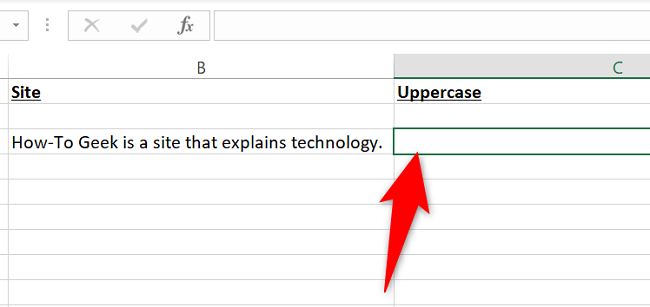
UPPER. Сначала выберите ячейку, в которой хотите видеть результат.
В выбранной ячейке введите формулу и нажмите Enter. В формуле замените B3 на адрес ячейки с исходным текстом:
=UPPER(B3)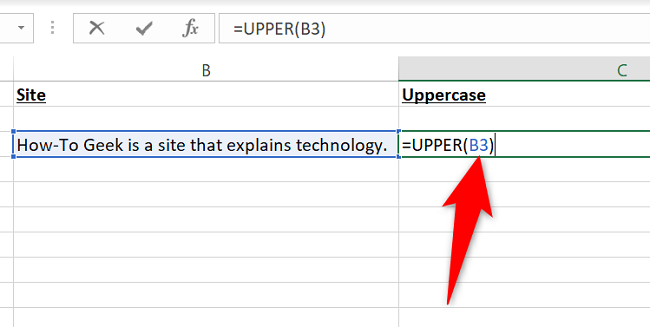
Если текста нет в отдельной ячейке, можно указать его напрямую в формуле. Замените My Text на нужную фразу:
=UPPER("My Text")Excel покажет результат в выбранной ячейке.
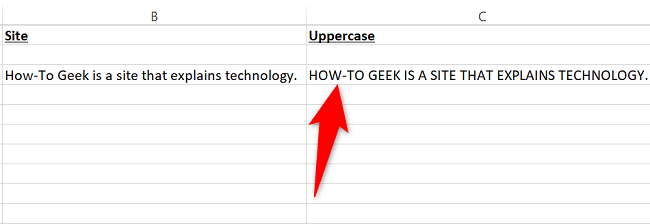
Важно: UPPER изменяет только буквенные символы. Числа и знаки не меняются.
Преобразовать текст в нижний регистр с помощью функции LOWER
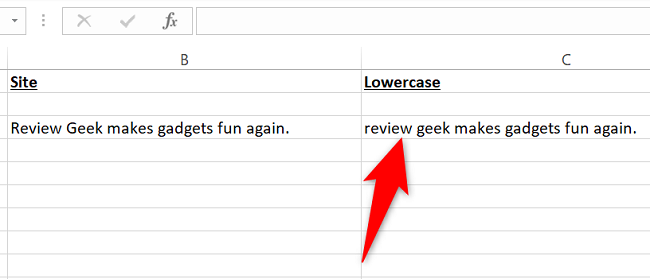
Чтобы сделать все буквы текста строчными, используйте функцию LOWER.
Нажмите на ячейку, в которой хотите получить результат.
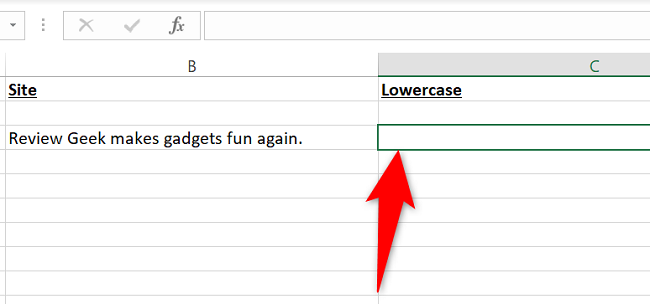
В выбранной ячейке введите формулу и нажмите Enter. Замените B3 на адрес ячейки с текстом:
=LOWER(B3)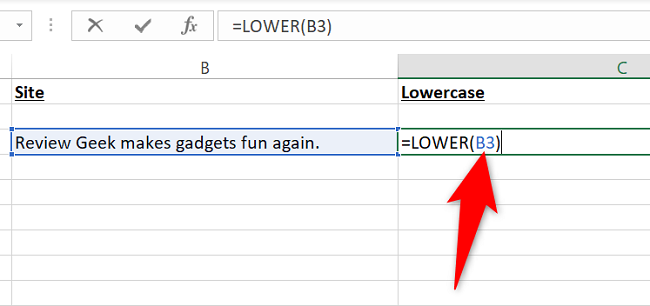
Чтобы указать текст прямо в формуле, используйте:
=LOWER("Your Text")Результат отобразится в текущей ячейке.
Преобразовать текст в правильный заглавный регистр с помощью функции PROPER
Функция PROPER делает первую букву каждого слова заглавной, а остальные — строчными.
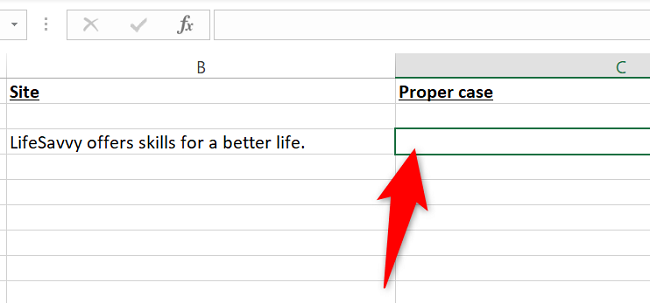
Выберите ячейку для результата.
Введите формулу, заменив B3 на адрес ячейки с исходным текстом:
=PROPER(B3)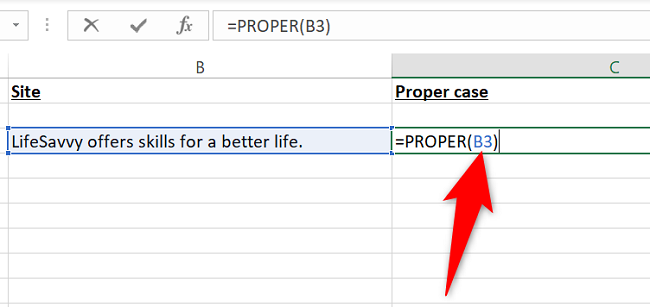
Можно указывать текст прямо:
=PROPER("our text")Excel применит форматирование и покажет результат.
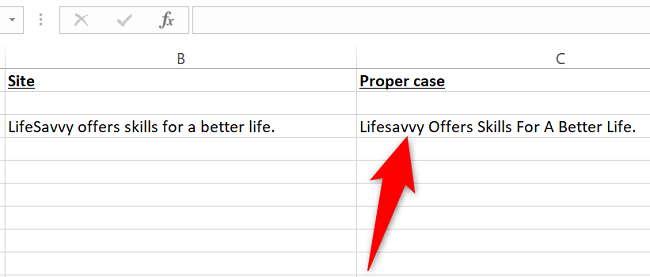
Итак, так работают основные функции для управления регистром текста в таблицах Excel. Ниже — дополнительные советы, часто возникающие вопросы и практические варианты использования.
Когда эти функции дают неожиданный результат
- PROPER некорректно работает с аббревиатурами и сокращениями: “usa” превратится в “Usa”.
- Имена с дефисами или апострофами могут обрабатываться некорректно: “o’neil” даст “O’Neil” (что обычно корректно), но двойные фамилии с нестандартными словами могут потребовать проверки.
- Локальные символы и прописные буквы не-латинских алфавитов зависят от настроек языка Excel и шрифта.
Альтернативные подходы
- Flash Fill (Автозаполнение) — удобен для одноразовой конверсии по образцу (Данные → Заполнить → Быстрое заполнение).
- Power Query — лучше для больших наборов данных и повторяемых трансформаций; умеет применять пользовательские правила регистров и замен.
- VBA / макросы — для автоматизации сложных правил преобразования, включая список исключений и аббревиатур.
- Функция TEXTJOIN/SPLIT с пользовательской обработкой через формулы — для комбинированных задач.
Примеры использования и шаблоны
- Преобразование столбца: введите формулу в первой строке результата, затем протяните вниз или дважды кликните по маркеру заполнения.
- Замена исходных значений: после получения столбца с результатом скопируйте и вставьте как значения поверх исходного столбца (Правка → Вставить значения).
Шаблон шага за шагом:
- Вставьте формулу в соседний столбец (=UPPER(B2) / =LOWER(B2) / =PROPER(B2)).
- Протяните формулу вниз.
- Проверьте несколько значений на корректность.
- Копируйте столбец с результатом и вставьте как значения, если нужно заменить исходные данные.
Сравнение функций — краткая таблица
| Задача | Функция | Результат | Примечания |
|---|---|---|---|
| Все буквы в ВЕРХНЕМ регистре | UPPER | “ТЕКСТ” | Не меняет цифры/символы |
| Все буквы в нижнем регистре | LOWER | “текст” | Удобно для унификации |
| Заглавная первая буква каждого слова | PROPER | “Правильный Регистр“ | Может искажать аббревиатуры |
Критерии приёмки
- Формула корректно преобразует тестовую ячейку с латиницей и кириллицей.
- Для столбца из 100 строк формула применима и даёт ожидаемый результат в >95% случаев (визуальная проверка).
- После вставки результатов как значений исходные данные заменяются без потери формата чисел.
Контроль качества и тесты
Пример теста: для входа “john DOE” функция PROPER должна вернуть “John Doe”; UPPER — “JOHN DOE”; LOWER — “john doe”.
Роли и чек-листы
Для пользователя:
- Проверьте пару значений вручную после преобразования.
- Если результат нужно сохранить — вставьте как значения.
Для администратора/аналитика:
- Рассмотрите Power Query для повторяемых задач.
- Добавьте список исключений для аббревиатур, если требуется точность.
Короткий глоссарий
- UPPER — функция Excel для верхнего регистра.
- LOWER — функция Excel для нижнего регистра.
- PROPER — функция Excel, которая делает заглавной первую букву каждого слова.
Важно: при массовых преобразованиях всегда сохраняйте резервную копию исходных данных перед заменой значений.
Краткое резюме
- UPPER, LOWER и PROPER — быстрые и надёжные инструменты для управления регистром в Excel.
- Для одноразовых задач достаточно формул; для повторяющихся и больших объёмов — используйте Power Query или макросы.
- После преобразования проверьте результаты и при необходимости замените исходные данные значениями.
См. также: 5 Ways to Convert Text to Numbers in Microsoft Excel
Related: 9 Useful Microsoft Excel Functions for Working With Text

Похожие материалы

Несколько аккаунтов Skype: Multi Skype Launcher

Журнал для работы: повысить продуктивность

Персональные звуки уведомлений на Android

Скачивание шоу Hulu для офлайн‑просмотра

Microsoft Start: персонализированная новостная лента
