
Как отменить подписку YouTube Premium
Быстрые ссылки
- Что важно знать об отмене YouTube Premium
- Отмена подписки YouTube Premium на компьютере
- Отмена подписки YouTube Premium на мобильном устройстве
- Отмена подписки YouTube Premium, купленной через Apple
Что важно знать об отмене YouTube Premium
При отмене подписки YouTube Premium вы сохраняете права на функции Premium (воспроизведение без рекламы, фоновой режим, загрузки и т. п.) до конца уже оплаченного цикла. Списание средств прекращается после завершения текущего периода.
Если вы оформили подписку через приложение YouTube на iPhone или iPad, счёт идёт через Apple, и отменять подписку нужно в настройках Apple ID — раздел «Подписки».
Важно: отмена не удаляет ваш аккаунт YouTube и не влияет на ваши видео или плейлисты.
Отмена подписки YouTube Premium на компьютере
На компьютерах с Windows, macOS, Linux или Chromebook отменяют подписку через сайт YouTube.
- Откройте YouTube в браузере и нажмите на значок профиля в правом верхнем углу.
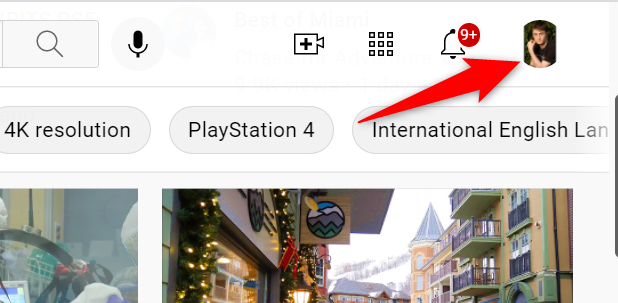
- В меню профиля выберите “Покупки и подписки”.

- На странице «Покупки и подписки» в секции “Premium” нажмите “Управлять подпиской”.
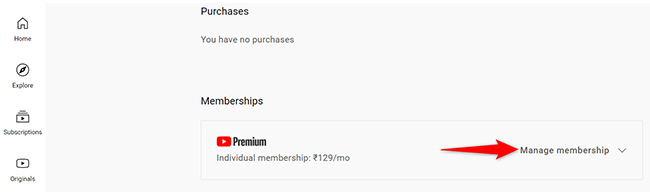
- Развернётся секция “Premium” — выберите “Деактивировать”.
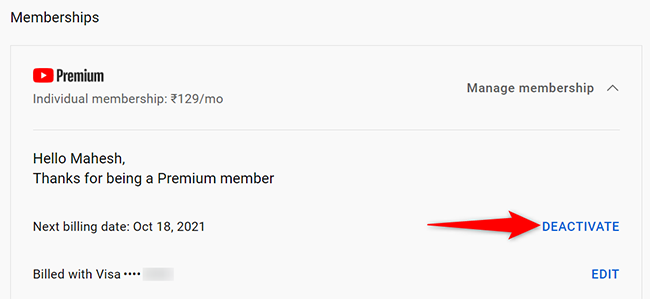
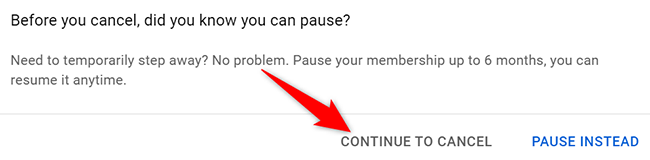
- YouTube предложит поставить подписку на паузу. Чтобы продолжить отмену, нажмите “Продолжить отмену”.
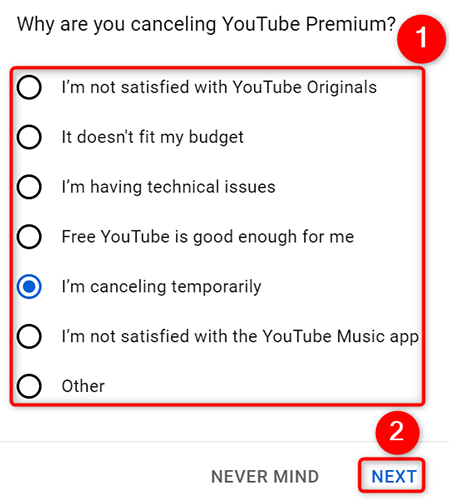
- Выберите причину отмены и нажмите “Далее”.
- На финальном экране подтвердите действие, нажав “Да, отменить”.
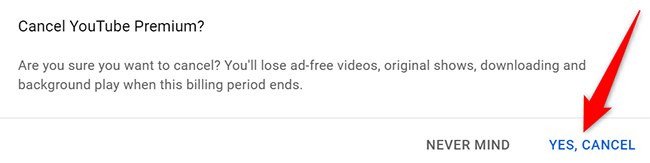
После этого подписка будет отменена, но преимущества Premium останутся до конца оплаченного периода.
Совет: если хотите слушать видео с выключенным экраном после потери Premium, поищите обходные пути (фоновое воспроизведение через браузер или офлайн‑скачивание, если доступно).
Если вы также хотите отменить YouTube TV — это отдельная подписка с собственной страницей управления.
Отмена подписки YouTube Premium на мобильном устройстве
Вы можете отменить подписку в приложении YouTube на Android и iOS.
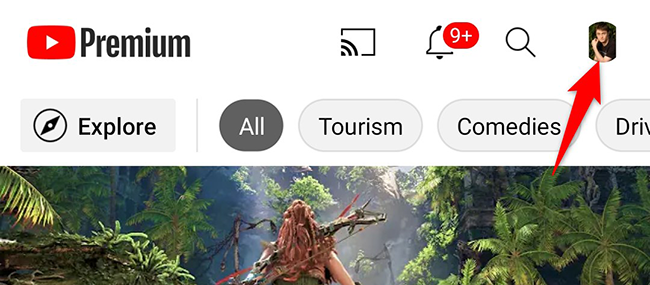
- Откройте приложение YouTube и нажмите значок профиля в правом верхнем углу.
- В профиле выберите “Покупки и подписки”.
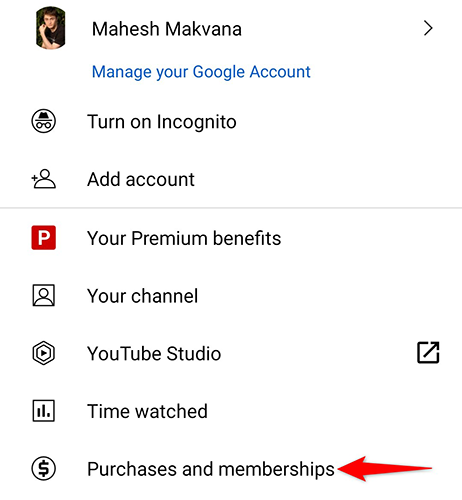
- На экране “Покупки и подписки” в секции “Подписки” нажмите “Premium”.
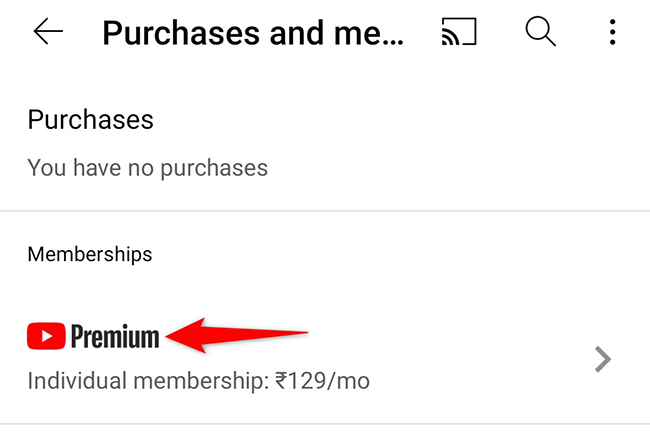
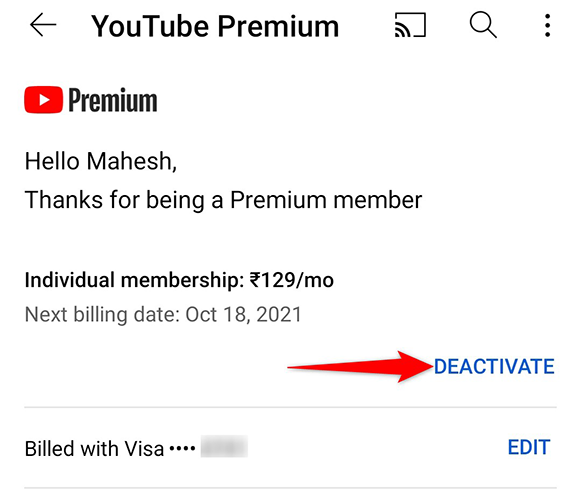
- На странице “YouTube Premium” нажмите “Деактивировать”.
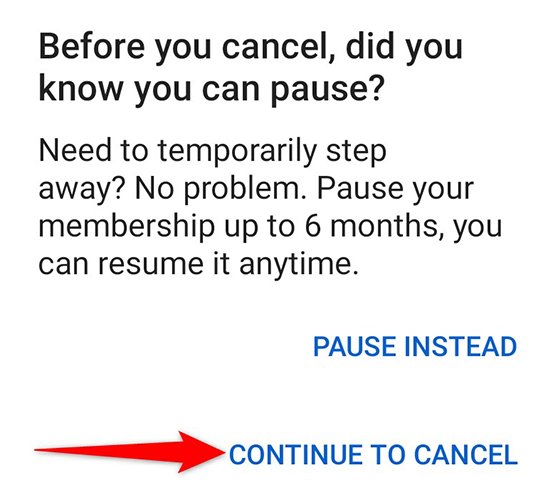
- В диалоге выберите “Продолжить отмену”.
- На странице “Отмена подписки” нажмите “Далее”, выберите причину и затем подтвердите, нажав “Отменить Premium”.
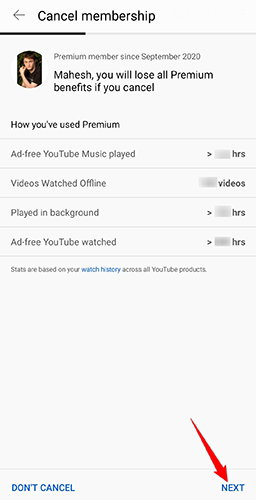
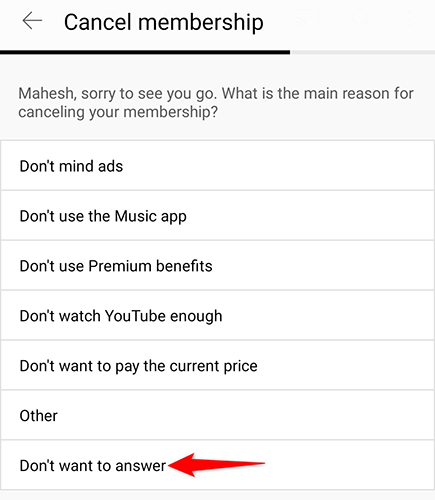
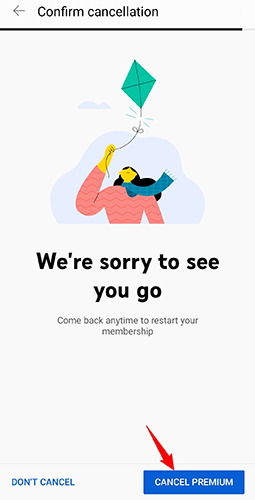
После подтверждения подписка будет отмечена как отменённая, и счёт не будет сниматься в следующем цикле.
Совет: если у вас есть канал и вы навсегда покидаете сервис, рассмотрите удаление канала отдельно.
Отмена подписки YouTube Premium, купленной через Apple
Если подписка оформлена через App Store, управление идёт через Apple ID. На iPhone или iPad:
- Откройте «Настройки».
- Нажмите своё имя вверху экрана.
- Выберите «Подписки».
- Найдите “YouTube Premium” в списке и нажмите “Отменить подписку”.
Это завершит переписку через Apple — YouTube не управляет такими покупками напрямую.
Важно: в некоторых странах подписку можно оформить через мобильного оператора или сторонние продавцы — тогда управление подпиской нужно искать в аккаунте того продавца.
Когда может не сработать отмена и как действовать
- Если вы не видите “Покупки и подписки”: проверьте, вошли ли вы в правильный Google‑аккаунт (тот, с которого оформляли Premium).
- Если подписка оформлена через Google Play: откройте приложение Google Play → меню → Подписки → YouTube Premium.
- Если вы не уверены, через кого оплачена подписка, проверьте историю покупок в Google Pay, App Store или выписку банка.
- Если списания продолжаются после отмены: сохраните электронные письма/скриншоты и свяжитесь с поддержкой Google или Apple.
Совет по безопасности: перед обращением в поддержку подготовьте ID транзакции (из почты или выписки банка) и дату последнего списания.
Альтернативные подходы вместо отмены
- Поставить подписку на паузу (если доступна) — вы временно теряете доступ, но сохраняете данные подписки.
- Переключиться на семейный или студенческий план, если доступен и нужнее по цене.
- Отключить отдельные функции (например, автоматическое продление купленных пакетов), если вы хотите снизить расходы.
Чек‑лист: что проверить перед и после отмены
Для пользователя:
- Убедиться, что открыт правильный Google/Apple аккаунт.
- Сделать скриншоты экрана с подтверждением отмены.
- Проверить почту на подтверждение отмены.
- Проверить дату окончания оплаченного периода.
Для семьи/организации:
- Сообщить другим участникам семейной подписки о смене.
- Если вы управляете платёжной картой, проверьте, не привязана ли подписка к службе компании.
Критерии приёмки
Отмена считается успешной, если выполнены все пункты:
- Статус подписки в YouTube/Apple/Google Play помечен как «Отменена» или «Истекает [дата]».
- Новые списания не происходят после следующей даты оплаты.
- Пользователь получил подтверждение на почту.
Восстановление подписки и повторная активация
Вы можете возобновить YouTube Premium в любой момент, зайдя на страницу покупок и подпичок и выбрав повторную активацию. При повторной покупке вам назначат новый цикл оплаты.
Ментальные модели: как решить, отменять или нет
- Если вы используете Premium реже, чем один раз в неделю — шанс выгоды невелик.
- Если вы часто слушаете музыку/подкасты на телефоне с экраном выключенным — Premium полезен.
- Оцените месячную стоимость в соотношении с альтернативами (Spotify, Apple Music, офлайн‑скачивание).
Примерный план действий (SOP)
- Проверить аккаунт и метод оплаты.
- Отменить через соответствующий интерфейс (YouTube, Play Store, App Store, оператор).
- Сделать скриншоты и сохранить письмо-подтверждение.
- Следить за выпиской по карте в течение следующего платежного цикла.
Частые вопросы
Как узнать, кто списывает деньги за Premium — YouTube, Apple или оператор?
Проверьте источники: если вы оформляли подписку через приложение iOS и видите её в разделе «Подписки» Apple — плательщик Apple. Если покупка через Android и Play Store — Google Play. Также смотрите выписку банка: у продавца будет указано “Google”, “YouTube” или имя оператора.
Я отменил подписку — вернут ли деньги за оставшийся месяц?
Как правило, возмещения за уже оплаченный текущий период не производятся: доступ сохраняется до конца оплаченного цикла. Исключения зависят от политики регионального продавца и отдельных промо‑условий.
Что делать, если отмена не отображается в аккаунте?
Перезайдите в аккаунт, очистите кэш браузера или откройте страницу в режиме инкогнито. Если проблема сохраняется, обратитесь в поддержку Google, приложив скриншоты и дату оплаты.
Факто-бокс: ключевые моменты
- Отмена сохраняет доступ до конца оплаченного периода.
- Подписки, купленные через Apple, отменяются в настройках Apple ID.
- Для покупок через оператора или сторонний сервис — управление у этого провайдера.
- Всегда сохраняйте подтверждение отмены.
Краткое объявление (100–200 слов)
Если вы решили сэкономить или перестали пользоваться преимуществами YouTube Premium, отменить подписку просто. На компьютере зайдите в YouTube → профиль → Покупки и подписки → Управлять подпиской → Деактивировать и следуйте подсказкам. В мобильном приложении процесс похож: профиль → Покупки и подписки → Premium → Деактивировать. Если подписка оформлялась через App Store, откройте «Настройки» → ваше имя → Подписки и отмените там. Помните: после отмены доступ к Premium сохраняется до конца оплаченного периода. Сохраните подтверждение отмены и проверьте выписку по карте на предмет дальнейших списаний.
Если вы приостанавливаете потоковые сервисы на время, возможно, стоит также проверить подписки на Netflix и другие сервисы и отменить ненужные — это снизит ежемесячные расходы.

Похожие материалы

Несколько аккаунтов Skype: Multi Skype Launcher

Журнал для работы: повысить продуктивность

Персональные звуки уведомлений на Android

Скачивание шоу Hulu для офлайн‑просмотра

Microsoft Start: персонализированная новостная лента
