
Как отменить подписку Xbox Game Pass
Быстрые ссылки
Отмена подписки Xbox Game Pass на ПК
Отмена подписки Xbox Game Pass на консоли Xbox
Xbox Game Pass — платная подписка, дающая доступ к библиотеке игр и скидкам на цифровые версии. Microsoft запустила сервис в июне 2017 года; первоначально подписка стоила 9,99 USD в месяц. Через два года появились отдельные тарифы для ПК и комбинированный план Xbox Game Pass Ultimate, который включает Xbox Live Gold.
Важно: цены указаны в долларах США; в вашей стране стоимость и условия могут отличаться. Отмена подписки не удаляет игры из вашей библиотеки, которые вы купили отдельно.
Отмена подписки Xbox Game Pass на ПК
Откройте любой браузер и перейдите на страницу Службы и подписки вашего аккаунта Microsoft: https://account.microsoft.com/services. Войдите в аккаунт при необходимости.
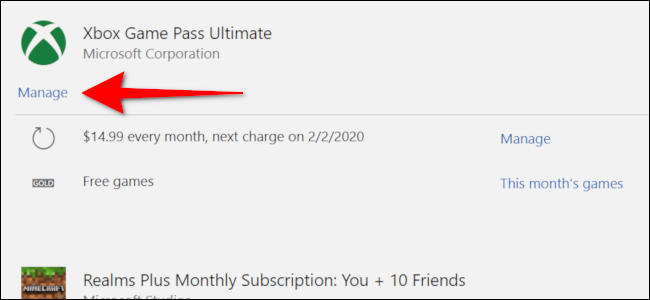
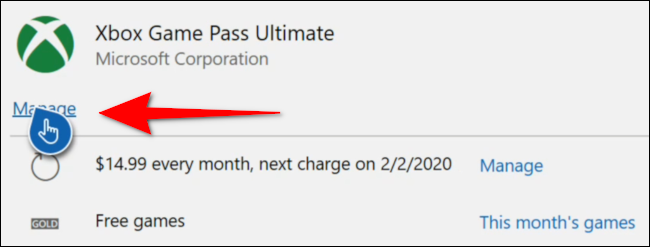
Найдите в списке подписку Xbox Game Pass, Xbox Game Pass for PC или Xbox Game Pass Ultimate и нажмите ссылку «Управление» под логотипом Xbox.
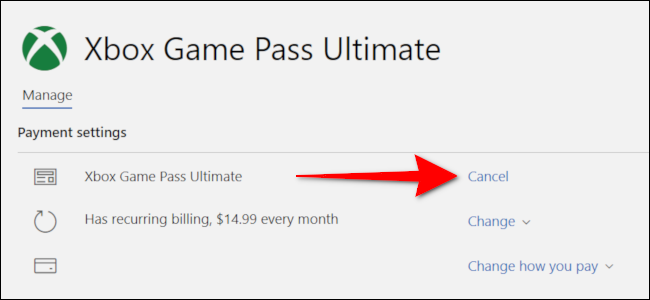
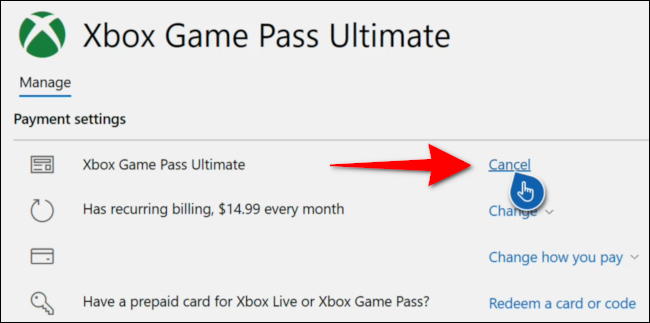
- На странице управления подпиской нажмите «Отменить». Следуйте инструкциям на экране для подтверждения отмены.
Контрольный список для ПК:
- Вход в правильный аккаунт Microsoft (проверьте e‑mail).
- Убедитесь, что подписка не оформлена через стороннего продавца (например, розничный магазин или мобильный магазин).
- Сохраните подтверждение отмены (скриншот или письмо от Microsoft).
Альтернатива на ПК: если вы используете приложение Microsoft Store в Windows 10/11, откройте его, нажмите на свой профиль → Подписки и отмените оттуда. Это делает тот же процесс через интерфейс приложения.
Отмена подписки Xbox Game Pass на консоли Xbox
На главном экране Xbox откройте руководство: выделите иконку профиля и нажмите кнопку A на контроллере.
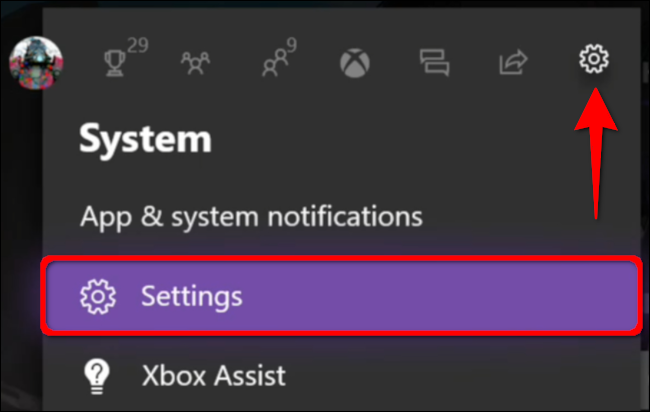
Перейдите к вкладке «Система» (значок шестерёнки) и выберите «Настройки».
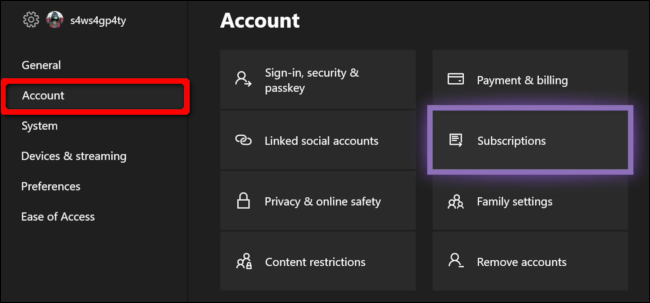
- Выберите «Учётная запись», затем — «Подписки».
- Выделите нужную подписку и нажмите A.
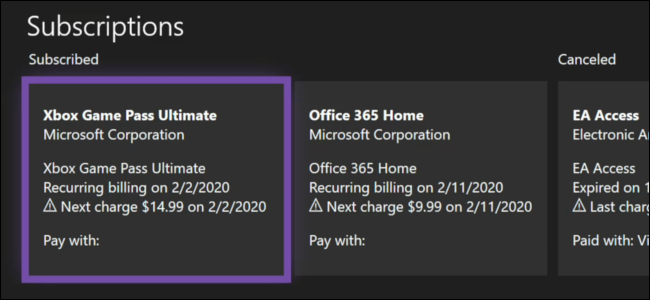
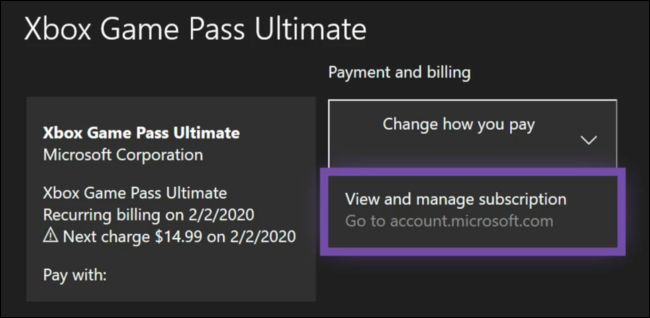
- В разделе «Оплата и выставление счёта» выберите «Просмотреть и управлять подпиской». Браузер Microsoft Edge загрузит страницу Microsoft.com.
- С помощью контроллера найдите нужную подписку на странице аккаунта и нажмите «Управление», затем «Отменить».
Контрольный список для консоли:
- Подключение к интернету должно быть стабильным, чтобы Edge загрузил страницу аккаунта.
- Убедитесь, что вы вошли тем же аккаунтом, который привязан к подписке.
- Имейте под рукой контроллер для навигации по браузеру.
Когда отмена может не сработать и как это проверить
- Подписка оформлена через стороннего продавца: если вы оформляли подписку через розничный код, мобильный магазин или корпоративный аккаунт, отменять нужно у того же продавца.
- Подписка управляется семейным организатором: если ваша подписка входит в семейную группу, обратитесь к организатору семьи.
- Несоответствие аккаунтов: проверьте, что вы не вошли в гостевой или другой профиль на консоли.
Проверить статус подписки можно на той же странице account.microsoft.com/services: там отображаются активные подписки и даты следующего платежа.
Частые проблемы и решения
- Не могу найти ссылку «Управление»: убедитесь, что вы вошли в правильный аккаунт и прокрутите список подписок — разные подписи (Game Pass, Game Pass for PC, Ultimate) могут отображаться отдельно.
- Страница Microsoft.com не загружается на консоли: проверьте интернет-соединение и перезапустите консоль; при проблемах используйте ПК/мобильный браузер.
- Оплата списалась, но подписка не работает: попробуйте выйти и войти в аккаунт на консоли, затем проверить библиотеку игр.
- Хочу возместить средства: политики возврата зависят от региона; для возвратов свяжитесь со службой поддержки Microsoft через страницу поддержки в аккаунте.
Альтернативные подходы
- Отмена через мобильный браузер: откройте account.microsoft.com/services на смартфоне и выполните те же шаги.
- Связаться с поддержкой Microsoft: использовать чат или звонок, если автоматическая отмена недоступна.
- Отмена через приложение Microsoft Store в Windows: подходит, если вы не хотите заводить браузер.
Роли и чек-листы
Для родителя/опекуна:
- Проверьте, на какой почте оформлена подписка.
- Ограничьте покупки в Microsoft Store (семейные настройки).
- При необходимости отмените подписку и сохраните подтверждение.
Для платёжного администратора:
- Проверьте выписки по карте на предмет регулярных списаний.
- Убедитесь, что привязанный метод оплаты удалён после отмены.
Критерии приёмки
- Подписка больше не отображается как активная в account.microsoft.com/services или указана дата окончания действия.
- Ещё нет автоматических списаний с выбранного метода оплаты.
- Пользователь получил подтверждение отмены по электронной почте или сделал скриншот экрана с подтверждением.
Фактбокс
- Запуск: июнь 2017 г.
- Первоначальная цена: 9,99 USD/месяц (ориентировочно).
- Основные планы: Xbox Game Pass, Xbox Game Pass for PC, Xbox Game Pass Ultimate.
Важно: если вы планируете вернуться к подписке позже, проверьте текущие акции — иногда Microsoft предлагает переходные предложения для бывших подписчиков.
Резюме
Отмена подписки Xbox Game Pass выполняется через аккаунт Microsoft или через интерфейс консоли Xbox (который открывает страницу управления подпиской в браузере). Проверьте, что вы вошли в правильный аккаунт, сохраните подтверждение отмены и учтите варианты, если подписка оформлена через третью сторону.
Дополнительно: если у вас остаются вопросы или требуется возврат средств, обратитесь в службу поддержки Microsoft через страницу помощи в аккаунте.

Похожие материалы

Несколько аккаунтов Skype: Multi Skype Launcher

Журнал для работы: повысить продуктивность

Персональные звуки уведомлений на Android

Скачивание шоу Hulu для офлайн‑просмотра

Microsoft Start: персонализированная новостная лента
