
Как отменить, изменить и возобновить подписку Xbox Game Pass

Эта статья объясняет, как:
- отменить подписку Xbox Game Pass онлайн и с консоли;
- сменить тариф (план) Game Pass;
- возобновить отменённую подписку;
- принять решение — отменять ли подписку вообще.
Она также включает практические чек‑листы по ролям, краткий словарь терминов и блок с распространёнными ошибками.
Кому подойдёт этот материал
Кратко: для обычных игроков, родителей, администраторов семейных подписок и для тех, кто решает, экономить ли на подписках. Если вам важно быстро сэкономить без потери доступа к уже купленным играм — обратите внимание на разделы про смену плана и отключение автоплатежей.
Основные варианты действий — быстро
- Отменить подписку полностью (доступ до конца оплаченного периода).
- Отключить повторяющиеся платежи — подписка истечёт, но вы сохраните доступ до конца оплаченного периода.
- Сменить план — уменьшить/увеличить набор услуг и цену с момента следующего платежа.
- Возобновить отменённую подписку — через «Отменённые подписки» в аккаунте Microsoft или на консоли.
Важно: возврат средств зависит от страны и местных правил Microsoft — в большинстве регионов возврата за оставшийся период нет.
Преимущества и недостатки отмены подписки Xbox Game Pass
Прежде чем отменять, полезно взвесить, что вы теряете и что сохраняете.
Преимущества сохранения подписки:
- Доступ к сотням игр по фиксированной ежемесячной цене.
- Совместный доступ (gamesharing) на Xbox Series X|S — экономия при совместном использовании учётной записи.
- Скидки в Microsoft Store для подписчиков и ежемесячные бесплатные игры.
Недостатки отмены:
- Потеря доступа ко всем играм каталога при окончании оплаченного периода.
- Утрата преимуществ скидок и бонусов, если вы часто покупаете игры со скидкой.
- Возможная потеря доступа к игровым прогрессам в некоторых случаях (если игра удалена из каталога и не хранит прогресс в облаке).
Контрпример, когда отмена оправдана:
- Вы играете только в одну‑две игры, которые не зависят от подписки (получены отдельно).
- Вы редко используете EA Play и другие связанные сервисы в составе Game Pass Ultimate.
- Вы временно приостановили игры и хотите просто сэкономить.
Когда лучше сменить план, а не отменять
Смена плана полезна, если вы хотите сохранить доступ к некоторым функциям, но уменьшить расходы. Примеры:
- Перейти с Game Pass Ultimate на консольный или PC‑план, если облачные функции и EA Play не нужны.
- Отключить автоматические платежи, чтобы сохранить доступ до конца периода, но исключить дальнейшие списания.
Преимущества смены плана:
- Снижение затрат без немедленной потери доступа.
- Гибкость при переходе между устройствами (PC ↔ консоль).
Как отменить подписку Xbox Game Pass онлайн (через Microsoft Account)
Шаги при отмене через сайт Microsoft.
- Откройте https://account.microsoft.com и войдите в свой аккаунт.
- На странице аккаунта выберите раздел Services & Subscriptions (Сервисы и подписки).
- В списке подписок найдите Xbox Game Pass или Xbox Game Pass Ultimate и нажмите Manage (Управление).
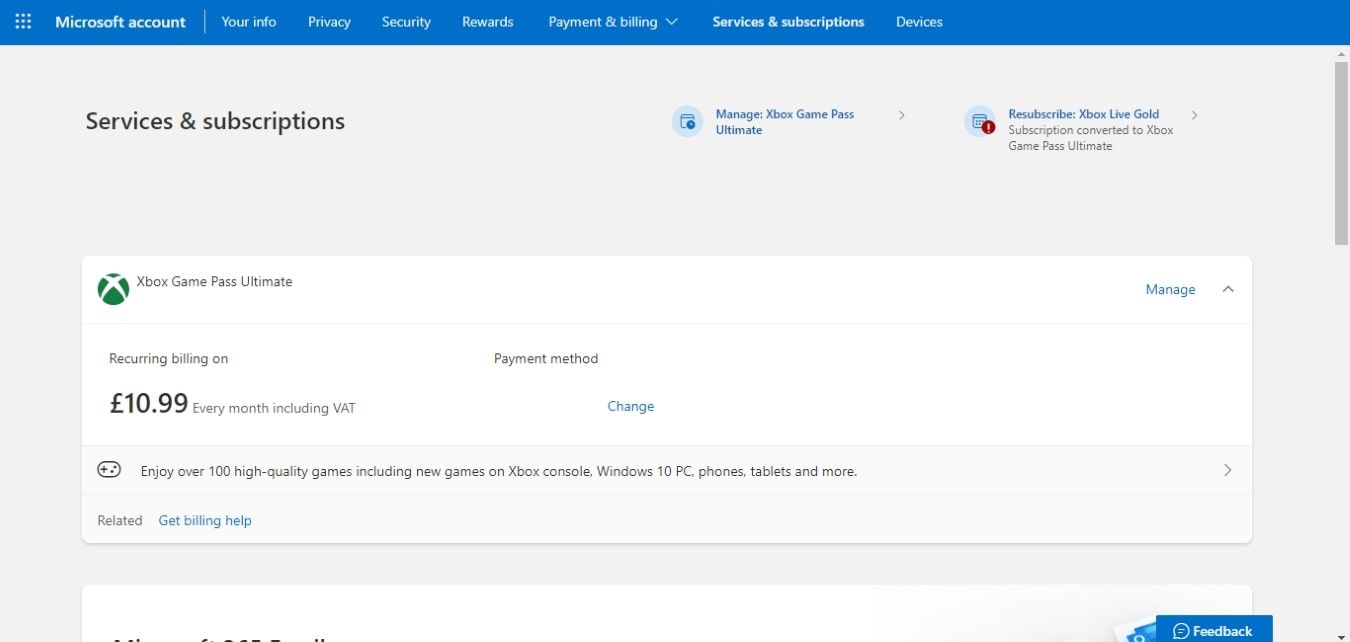
- Нажмите Cancel subscription (Отменить подписку).
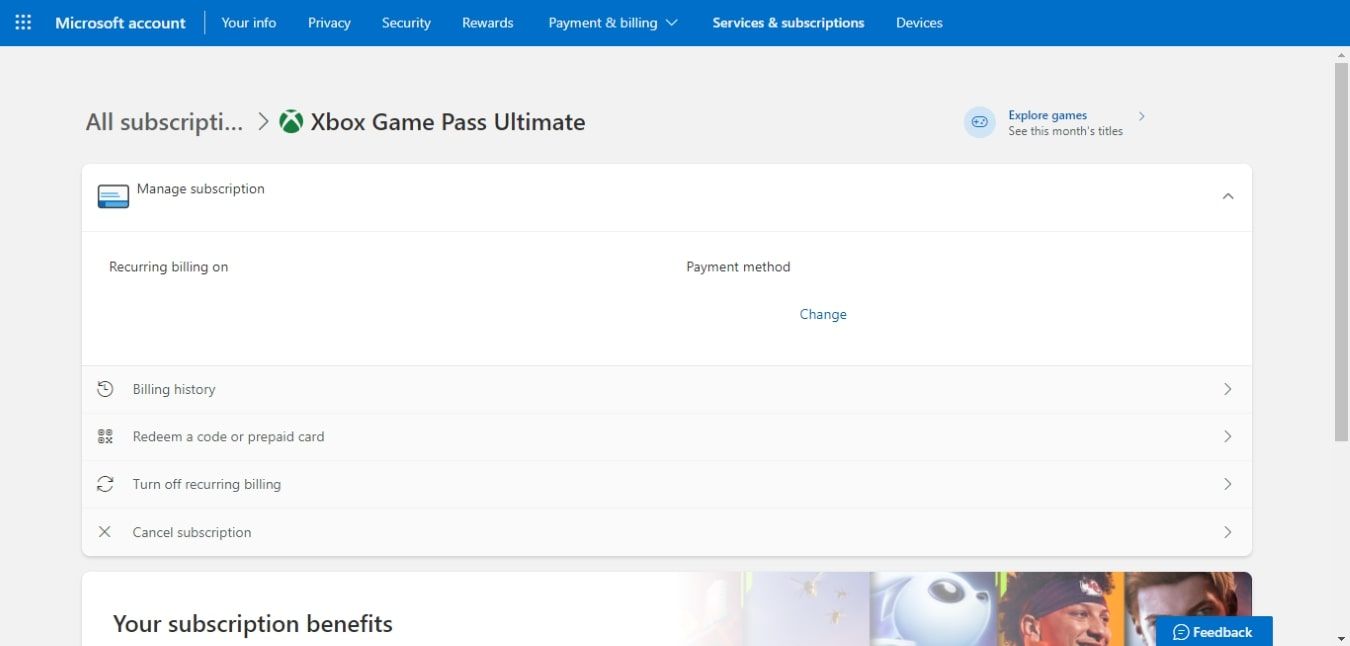
- Microsoft покажет подсказку с предложением остаться и возможными альтернативами. Если вы уверены, нажмите снова Cancel subscription.
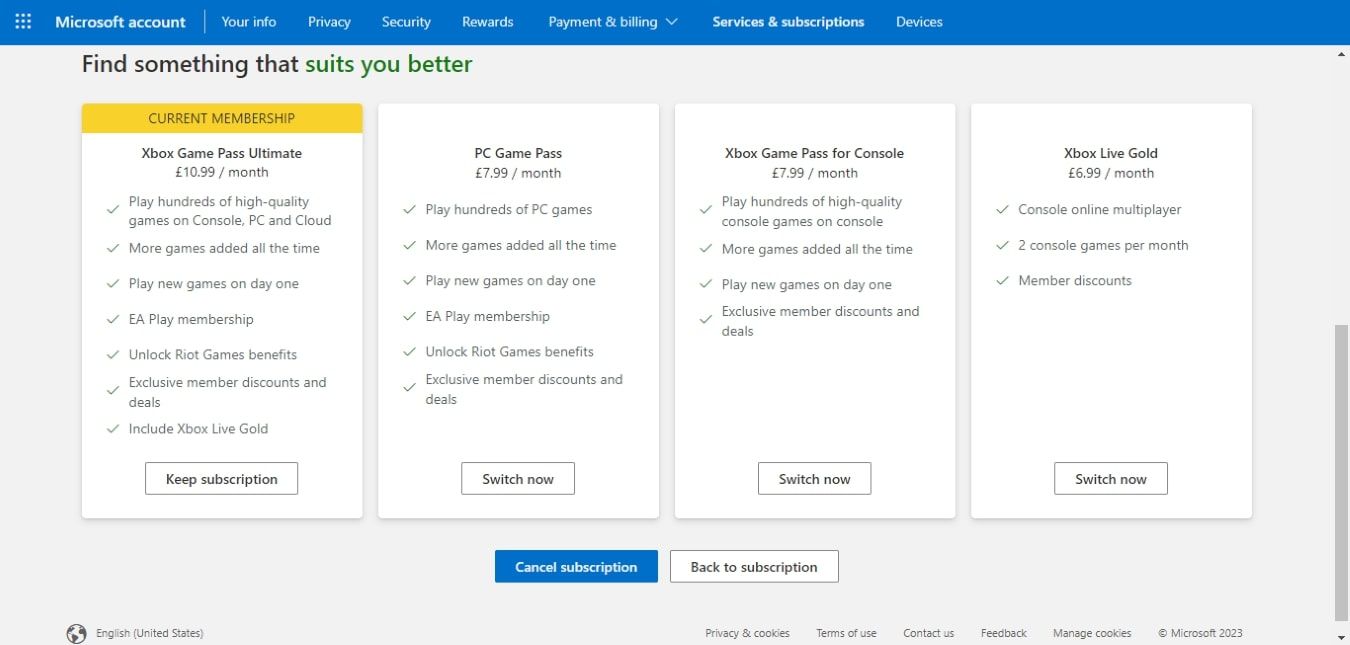
Результат: подписка помечается как отменённая, но останется активной до начала следующего платёжного цикла. Списание больше не произойдёт.
Примечание по возвратам: в некоторых странах Microsoft разрешает частичный возврат при отмене; проверьте локальные правила в службе поддержки Microsoft.
Как отменить Xbox Game Pass на консоли Xbox Series X|S или Xbox One
Если вы предпочитаете управлять подписками с консоли, выполните следующие действия.
- Нажмите кнопку Xbox, чтобы открыть Guide (Панель управления).
- Выберите Profile & system (Профиль и система) → Settings (Настройки).
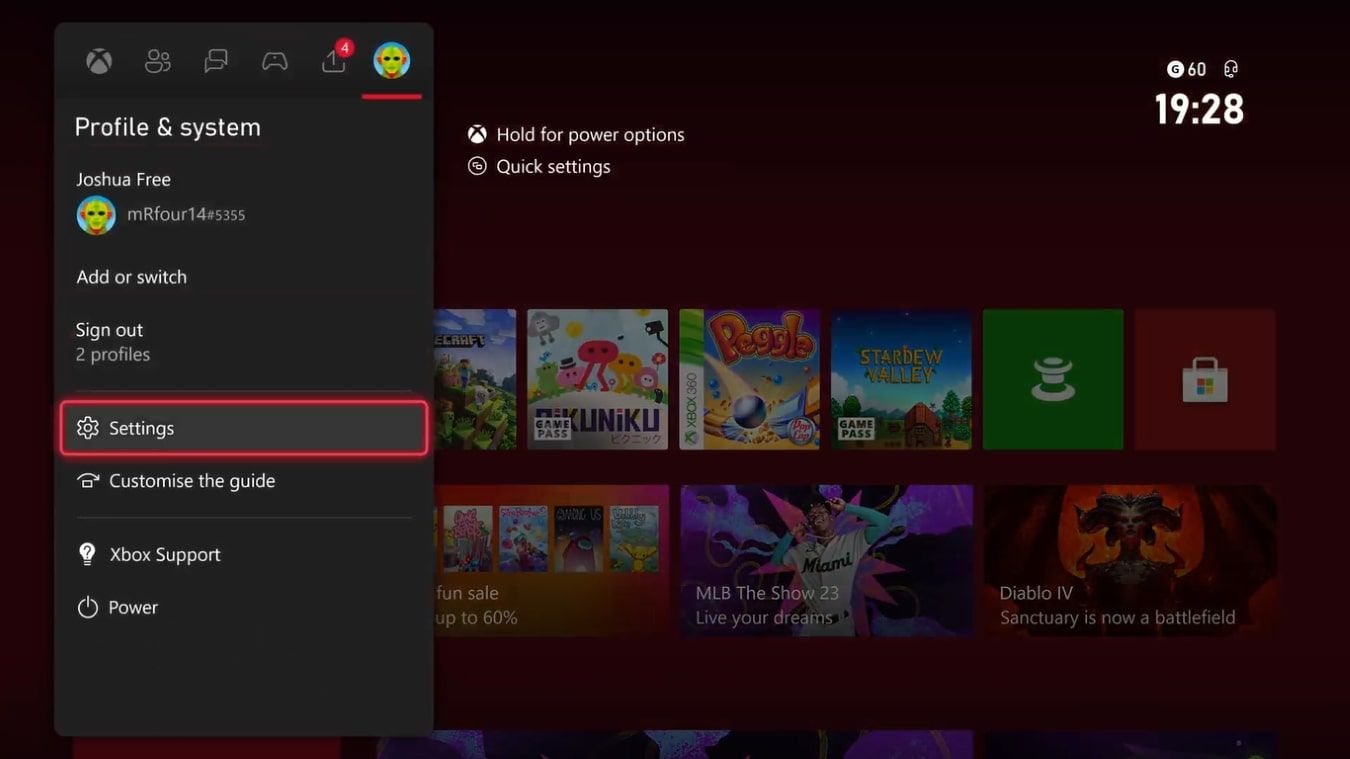
- Перейдите в Account (Учётная запись) → Subscriptions (Подписки).
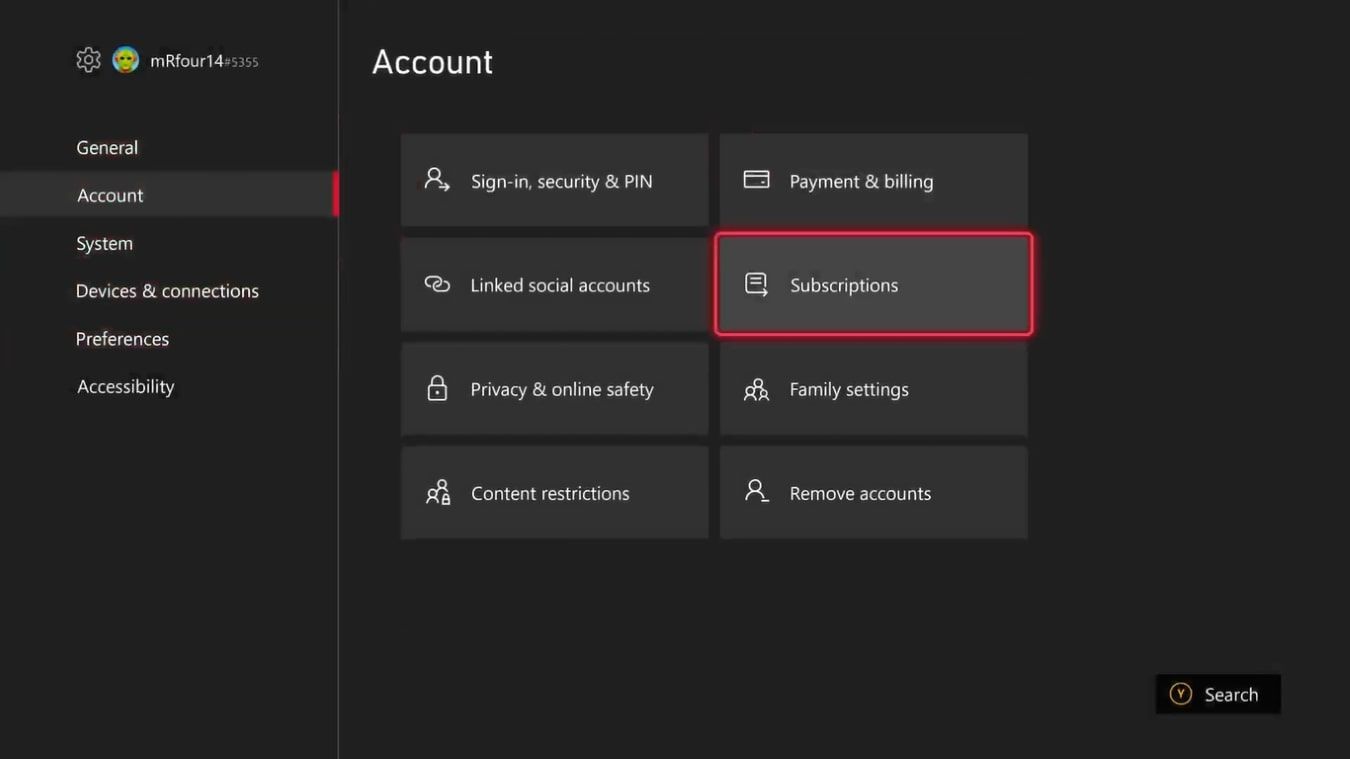
- Выберите вашу подписку Xbox Game Pass и нажмите Cancel subscription (Отменить подписку).
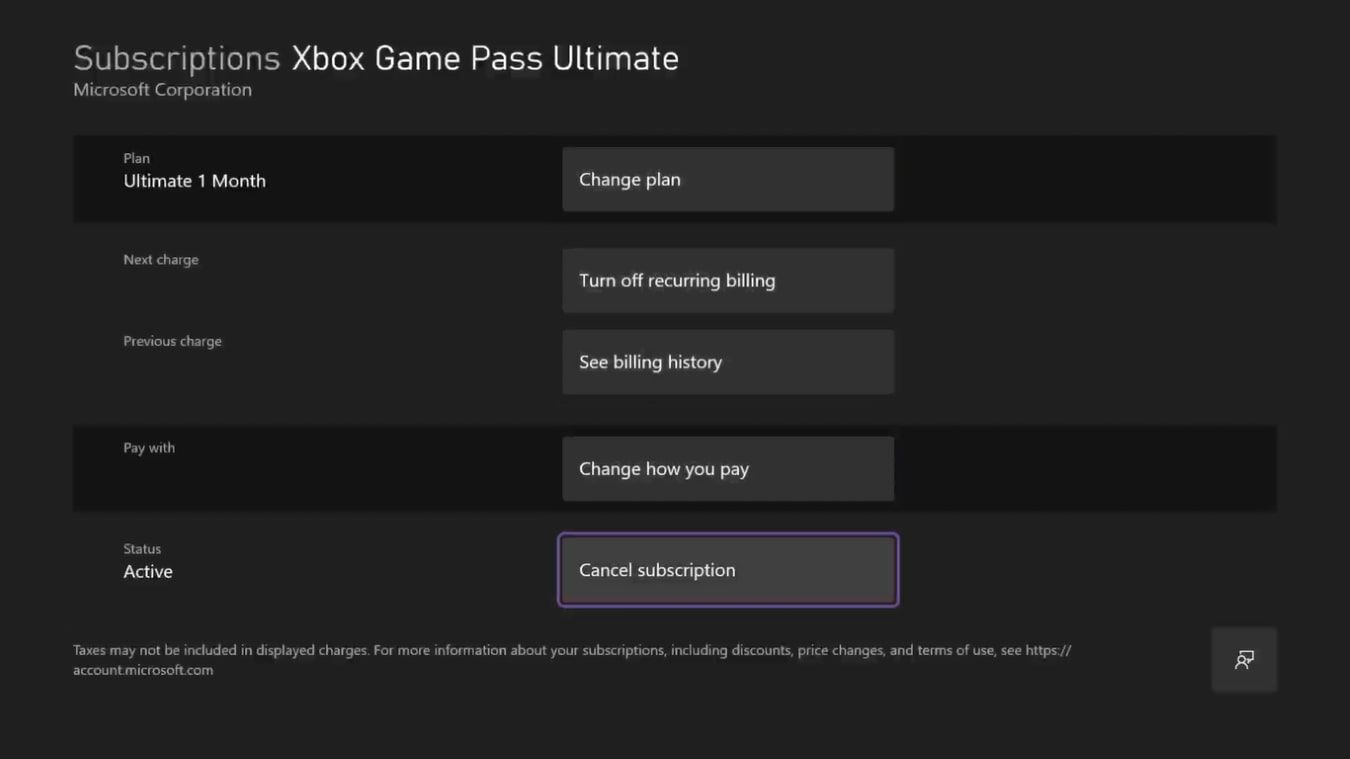
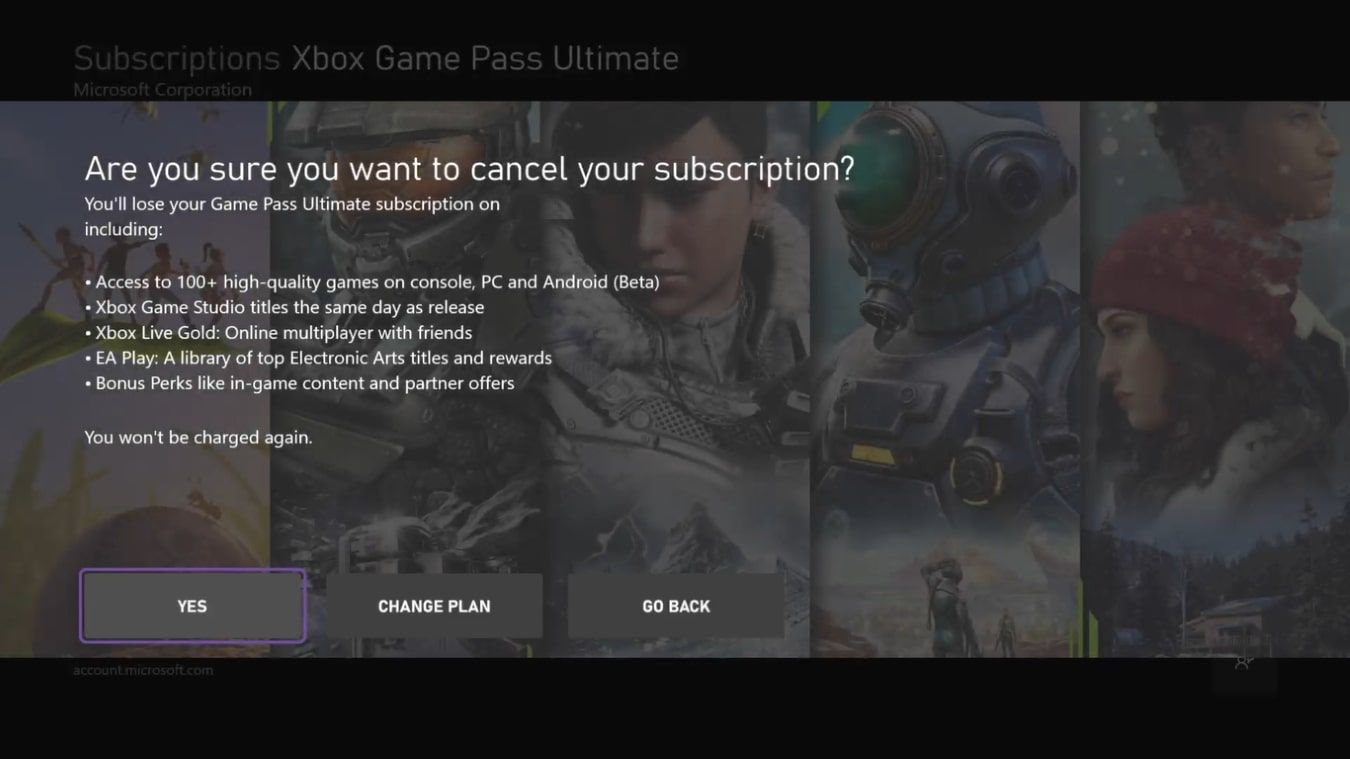
- Консоль предложит варианты: Change Plan (Изменить план) или подтверждение отмены. Подтвердите Yes (Да), чтобы завершить отмену.
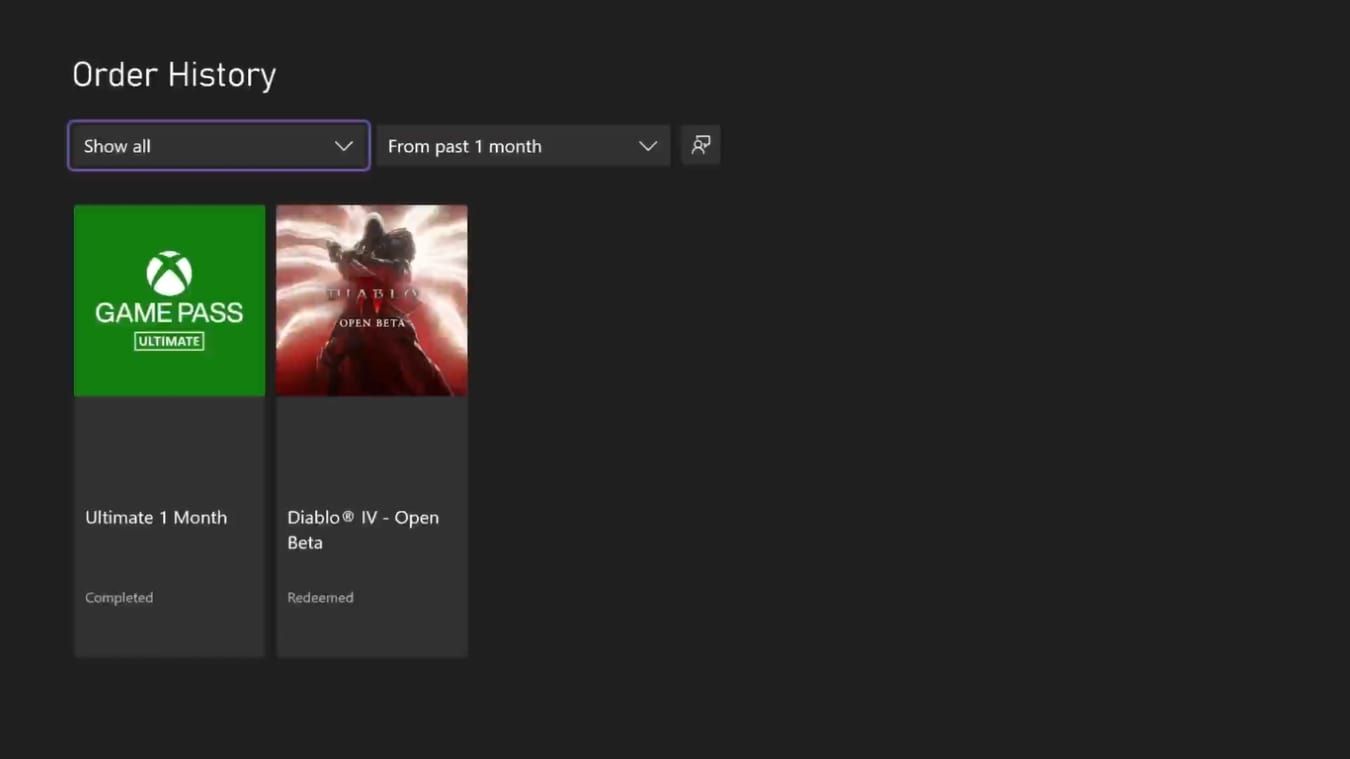
Дополнительные функции в разделе «Подписки»:
- Изменить план;
- Отключить автоматические платежи;
- Изменить способ оплаты;
- Просмотреть историю платежей.
Совет: управление через консоль удобно, если вы сидите за ней и не хотите заходить в браузер.
Как сменить план Xbox Game Pass (онлайн и на консоли)
Иногда полезнее сменить тариф, а не отменять подписку полностью.
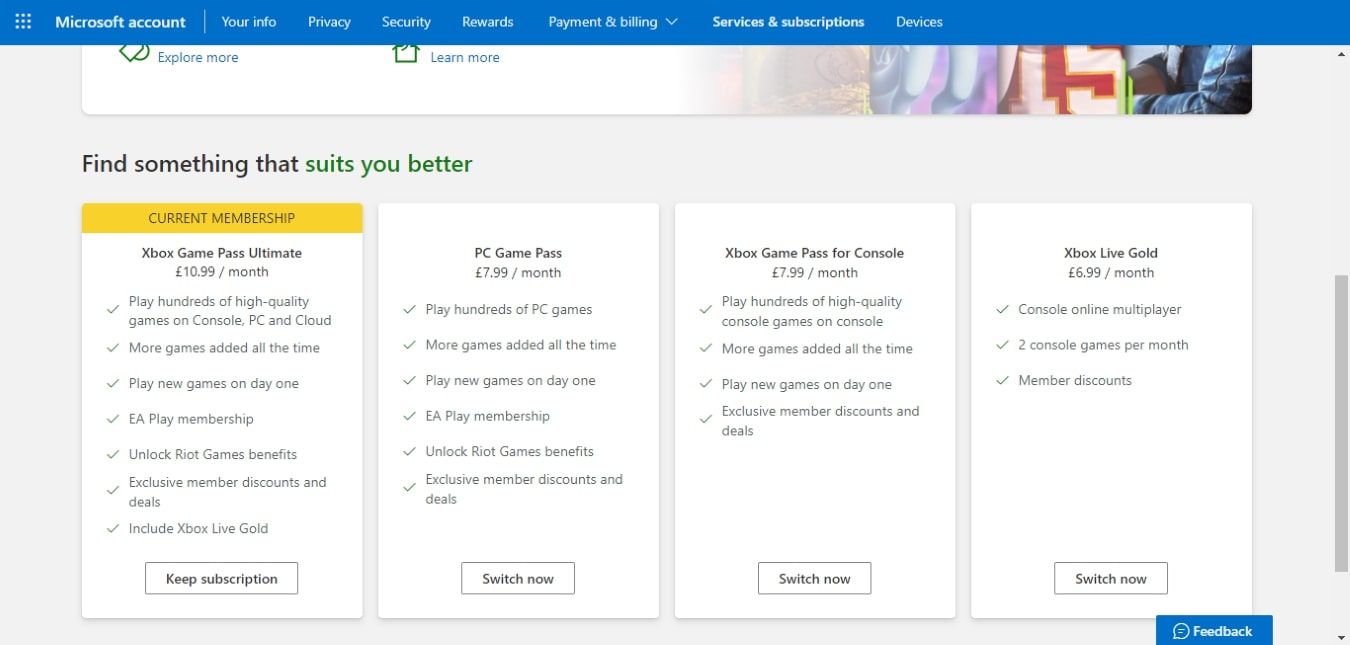
Онлайн через аккаунт Microsoft:
- Войдите в https://account.microsoft.com → Services & Subscriptions.
- Найдите вашу подписку, нажмите Manage.
- Нажмите Cancel subscription — система отобразит доступные планы.
- Под нужным планом выберите Switch now (Переключиться сейчас) или Select (Выбрать) и подтвердите.
На консоли:
- Откройте Profile & system → Settings → Account → Subscriptions.
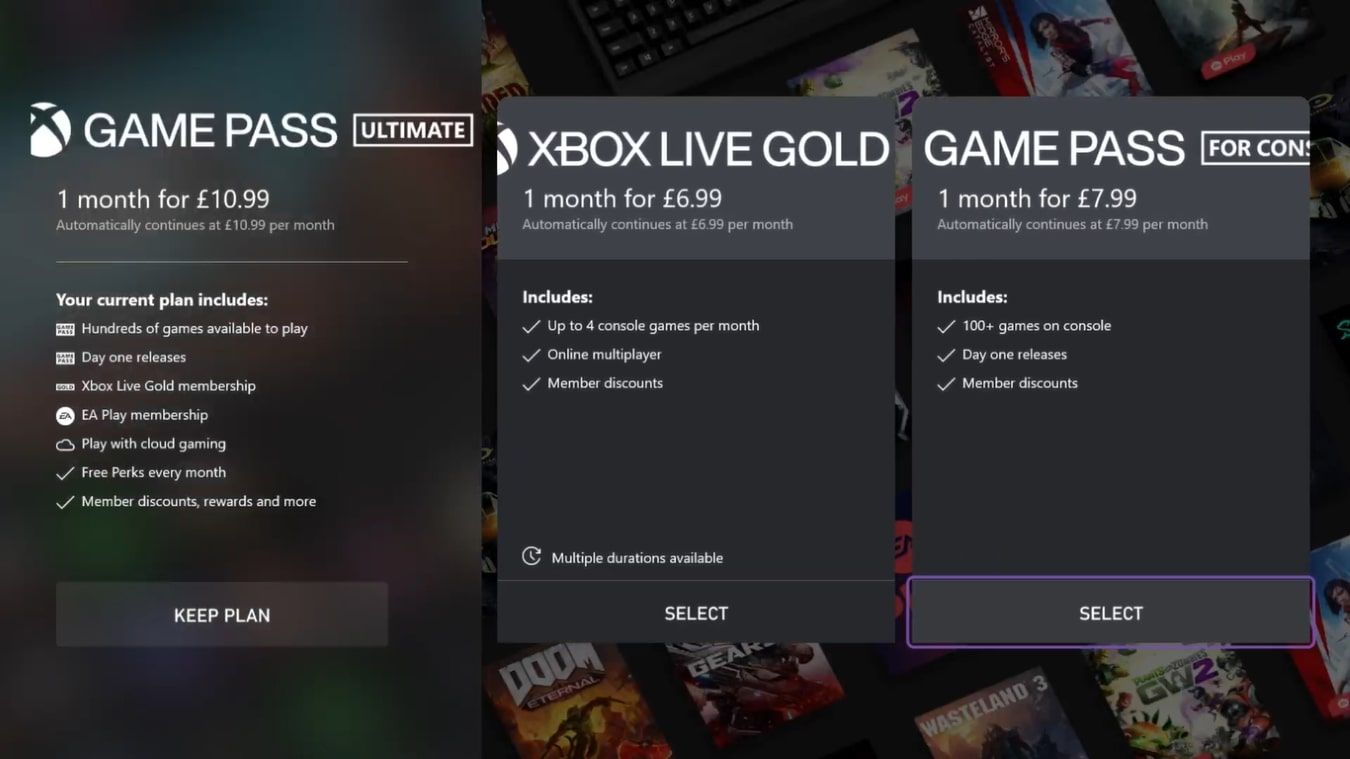
- Выберите Xbox Game Pass → Change plan (Изменить план).
- Выберите нужный план и подтвердите.
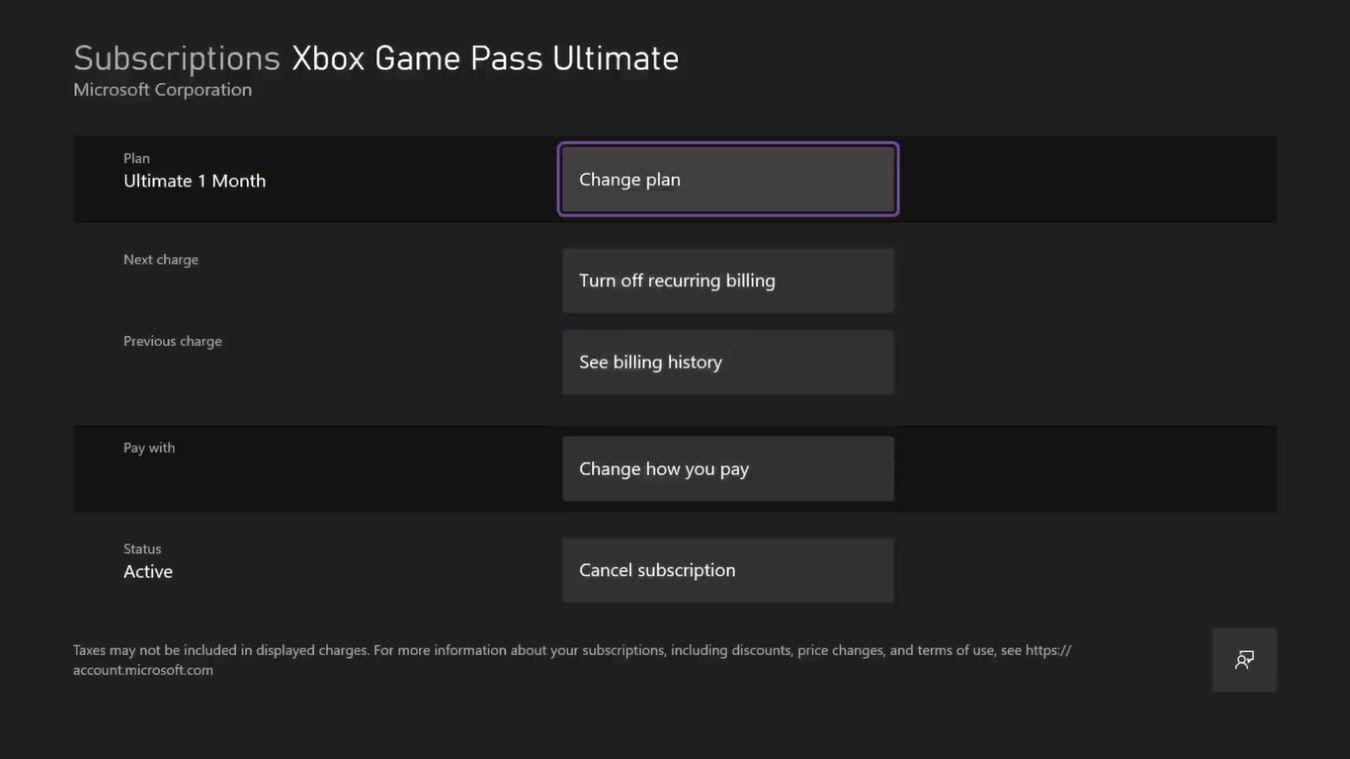
Изменения вступят в силу с начала следующего платёжного цикла. Пока не наступила новая дата списания, ваш текущий план остаётся активен.
Как возобновить (resubscribe) подписку Xbox Game Pass
Если вы отменили подписку и передумали, её можно легко вернуть.
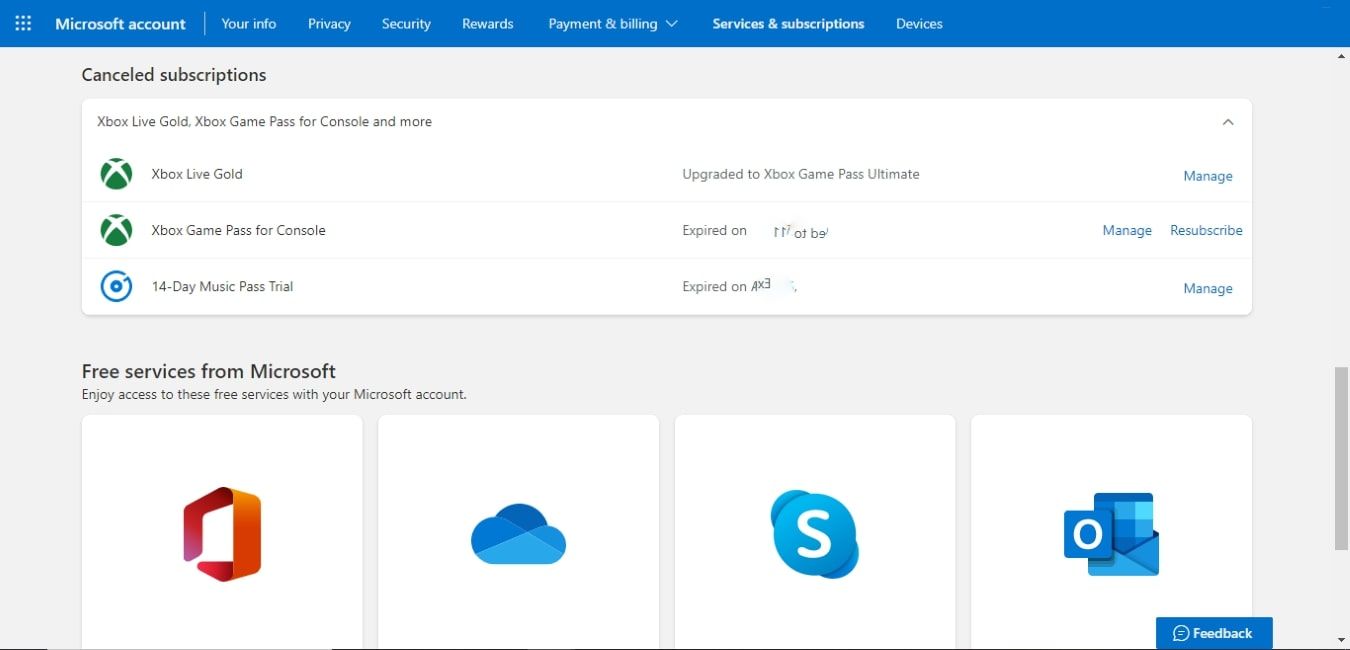
Онлайн:
- Войдите в аккаунт Microsoft → Services & Subscriptions.
- Прокрутите до раздела Canceled Subscriptions (Отменённые подписки).
- Найдите Xbox Game Pass и нажмите Resubscribe (Возобновить).
На консоли:
- Откройте Subscriptions → раздел Cancelled (Отменено).
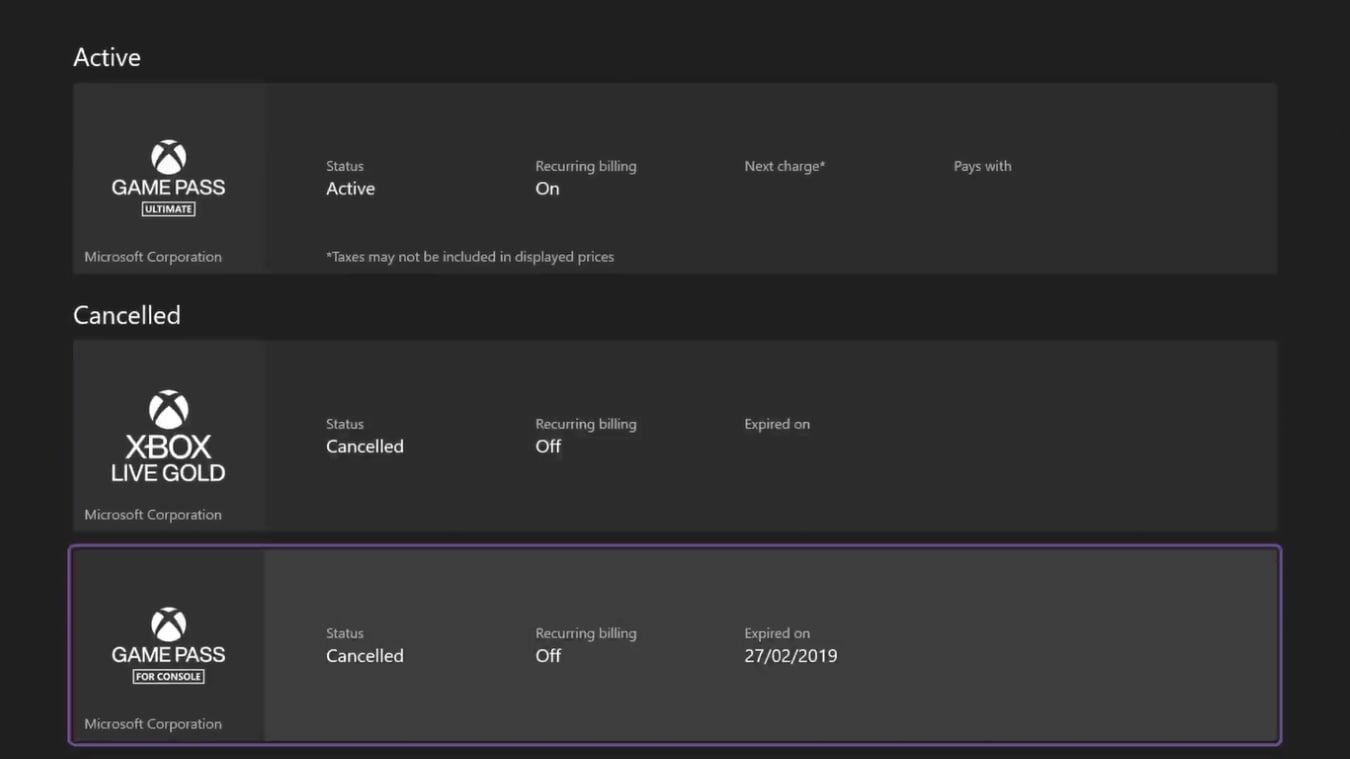
- Выберите подписку и активируйте Turn on recurring billing (Включить автоматические платежи).
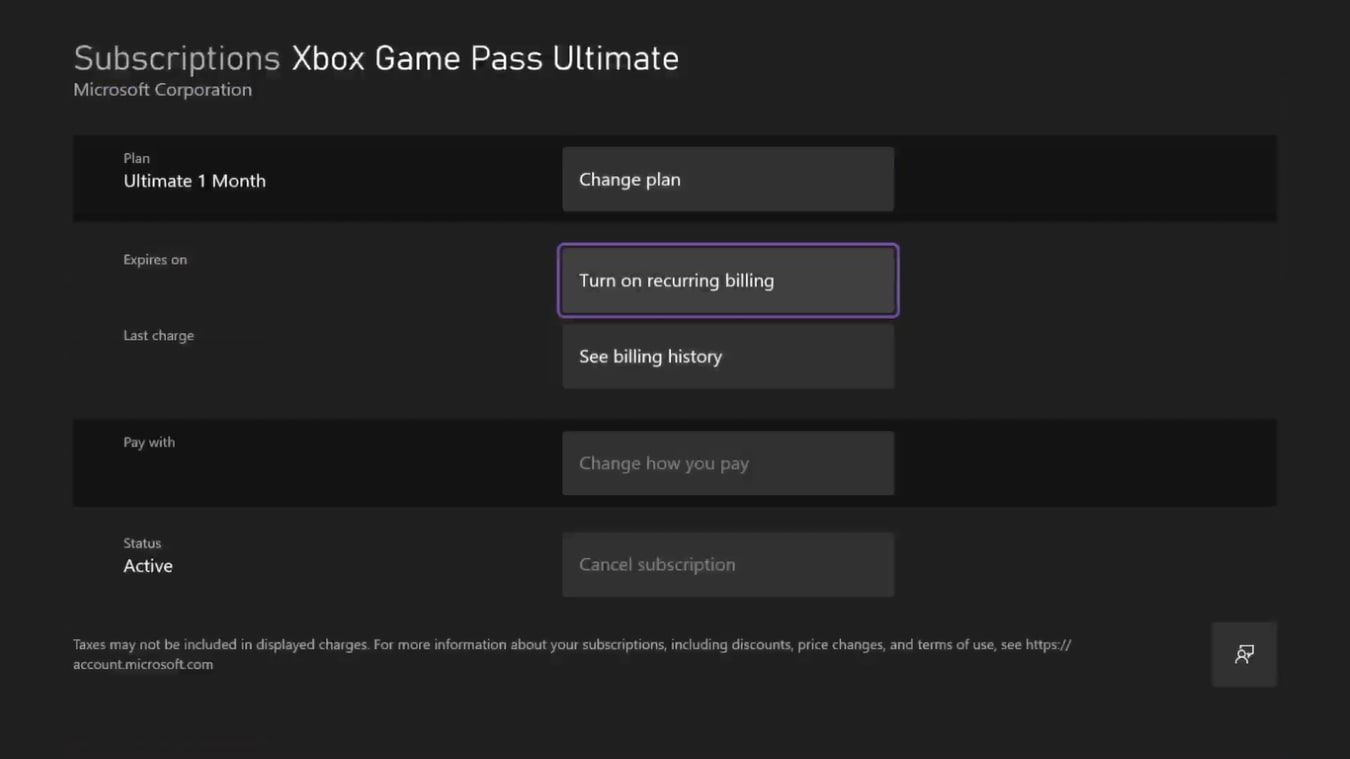
Если опция недоступна на консоли, попробуйте возобновить подписку через сайт — иногда старые записи требуют восстановления в веб‑интерфейсе.
Модель принятия решения: стоит ли отменять подписку?
Используйте простую последовательность вопросов:
- Сколько времени вы играете ежемесячно? (менее 5 часов, 5–20 часов, более 20 часов)
- Сколько игр в каталоге вы действительно планируете пройти или опробовать в ближайшие 3 месяца?
- Нужны ли вам преимущества Ultimate (облачный стриминг, EA Play, мультиплатформенность)?
Правило: если вы играете менее 5 часов в месяц и не пользуетесь преимуществами Ultimate, переход на более дешёвый план или отключение автоплатежей часто предпочтительнее полной отмены.
Mermaid — быстрый поток решения
flowchart TD
  A[Начало: Оцените использование] --> B{Играете >5 ч/мес?}
  B -- Да --> C[Сохранить подписку]
  B -- Нет --> D{Нужен Ultimate?}
  D -- Да --> E[Отключить автоплатежи или сменить на более дешёвый план]
  D -- Нет --> F[Отменить подписку или сменить план]
  C --> G[Проверить скидки и каталоги]
  E --> G
  F --> G
  G --> H[Решение принято]
Чек‑листы по ролям
Чек‑лист для обычного игрока:
- Оцените, сколько игр вы реально проходите в месяц.
- Посмотрите, какие игры из каталога вы хотите опробовать.
- Решите: смена плана или полная отмена.
- Если отменяете — отключите автоплатежи в аккаунте Microsoft.
Чек‑лист для родителя (семейная подписка):
- Проверьте, кто имеет доступ по сумме подписки и кто пользуется чаще.
- Если дети — оцените влияние на локальные сохранения и семейные ограничения.
- Рассмотрите gamesharing и семейные настройки вместо полной отмены.
Чек‑лист для IT/администратора (корпоративное или учебное окружение):
- Проверьте лицензионные ограничения и привязку учётных записей.
- Убедитесь, что подписка не привязана к корпоративной карте.
- Документируйте дату отмены и ответственного за возобновление.
Мини‑методология принятия решения (5 шагов)
- Сбор данных: время игры, список желаемых игр, стоимость подписки.
- Выявление альтернатив: смена плана, отключение автоплатежей, семейный пул.
- Оценка последствий: потеря доступа, влияние на покупки, возврат средств.
- Эксперимент: отключите автоплатежи на один цикл перед полной отменой.
- Ревью через месяц: оцените, уменьшились ли расходы и не пропустили ли вы нужные релизы.
Критерии приёмки
Чтобы считать операцию успешно выполненной:
- Подписка помечена как отменённая или переключена на новый план.
- Автоматические списания выключены (если это было целью).
- Пользователь получил подтверждение от Microsoft по электронной почте.
- Доступ к сервису сохранён до конца оплаченного периода (если это заявлено).
Типичные ошибки и когда отмена не сработает
- Ожидание немедленного возврата денег — в большинстве регионов возврат не производится.
- Попытка возобновить старую льготную цену — Microsoft часто не сохраняет промо‑цены для повторной подписки.
- Доступ к многопользовательским функциям, завязанным на подписке — при отмене они перестанут работать после окончания оплаченного периода.
Сравнение вариантов (информативная матрица)
- Отмена полностью: мгновенно отключает будущие списания, но доступ остаётся до конца оплаченного срока.
- Отключение автоплатежей: удобно, если хотите временно приостановить подписку без лишних кликов.
- Смена плана: сохраняет доступ, уменьшает/увеличивает набор сервисов с начала следующего периода.
- Возобновление: быстрое восстановление доступа, но возможно по другой цене.
Словарь — 1 строка, ясные определения
- Game Pass: подписка Microsoft с библиотекой игр за фиксированную плату.
- Ultimate: расширенная версия Game Pass с облачным стримингом и EA Play.
- Автоплатежи: автоматическое регулярное списание средств с привязанной карты.
- Gamesharing: совместное использование подписки между двумя консолями/учётными записями.
Часто задаваемые вопросы
Вернут ли мне деньги за неиспользованный период, если я отменяю подписку?
В большинстве регионов Microsoft не возвращает деньги за оставшийся период — у вас будет доступ до конца оплаченного цикла. В отдельных странах действуют исключения; проверяйте локальные правила службы поддержки Microsoft.
Могу ли я сменить план и получить разницу назад?
При смене плана изменения применяются с начала следующего платёжного периода. Обычно разницы за оставшийся период не компенсируется, но при переходе на более дешёвый план вы просто начнёте платить новую сумму с нового цикла.
Что произойдёт с прогрессом в играх после отмены?
Прогресс, синхронизированный с облаком Xbox, сохранится; если игра была удалена из каталога и не поддерживает облачные сохранения, доступ к игре или прогрессу может быть ограничен.
Как работает gamesharing при отмене подписки?
Если подписка отменена у основного аккаунта, общий доступ прекратится после окончания оплаченного периода. Обязательно проверьте, какие учётные записи привязаны.
Можно ли возобновить подпись по старой промо‑цене?
Не всегда. Акции и промо‑цены часто доступны только новым подписчикам или в течение ограниченного времени.
Что делать, если опция отмены недоступна на консоли?
Перейдите в веб‑версию аккаунта Microsoft и выполните отмену через раздел «Services & Subscriptions» — иногда старые записи удобнее редактировать в браузере.
Резюме
- Отменить подписку Xbox Game Pass можно и через сайт Microsoft, и прямо на консоли — подписка остаётся доступной до конца оплаченного периода.
- Рассмотрите смену плана или отключение автоплатежей как менее радикальные альтернативы отмене.
- Возобновление подписки возможно через раздел отменённых подписок, но цена и условия могут отличаться.
- Используйте чек‑листы и мини‑методологию выше, чтобы принять информированное решение.
Если нужно, могу составить персональный чек‑лист по вашей активности (сколько вы играете и на каких устройствах) и предложить оптимальный план действий.

Похожие материалы

Несколько аккаунтов Skype: Multi Skype Launcher

Журнал для работы: повысить продуктивность

Персональные звуки уведомлений на Android

Скачивание шоу Hulu для офлайн‑просмотра

Microsoft Start: персонализированная новостная лента
