
Как отменить автоматические платежи в PayPal
Быстрая навигация
- Описание проблемы
- Пошаговая инструкция для веб‑версии
- Что делать, если подписка не отображается
- Альтернативные способы отмены
- Когда отмена не сработает
- Контрольные списки и проверка статуса
- Частые вопросы
Описание
Если вы больше не хотите пользоваться услугой с автоматическими списаниями через PayPal, нужно отменить автоплатёж. Это действие выполняется в веб‑версии PayPal на компьютере. По состоянию на февраль 2022 года отмена автоматических платежей доступна только через сайт PayPal на рабочем столе. Мобильное приложение PayPal не поддерживает эту операцию.
Важно: отмена предотвращает будущие списания, но не отменяет уже оказанных услуг. Возврат денег зависит от продавца и правил услуги.
Пошаговая инструкция (веб‑версия на компьютере)
- Откройте браузер на компьютере и перейдите на сайт PayPal. Войдите в свой аккаунт.
- В правом верхнем углу нажмите на значок шестерёнки (Настройки).

- На странице Настройки в верхнем списке вкладок нажмите «Платежи».

- В блоке Автоматические платежи нажмите «Управление автоматическими платежами».

- В левой боковой панели под Автоматические платежи отобразится список продавцов и сервисов с подписками. Выберите ту подписку, которую хотите отменить. Если подписки нет в списке, нажмите «Показать ещё» внизу.

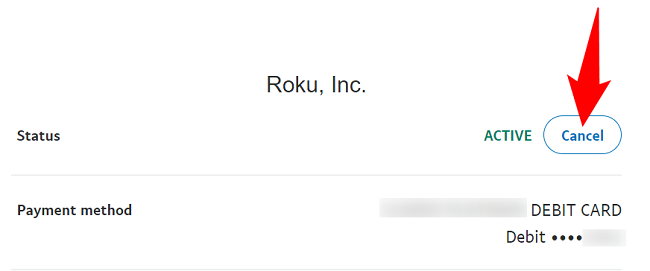
- В правой панели отобразятся детали выбранной подписки. Нажмите кнопку «Отменить».
- Откроется запрос подтверждения. Выберите вариант «Отключить Быструю оплату» (Deactivate Quicker Checkout), чтобы завершить отмену.
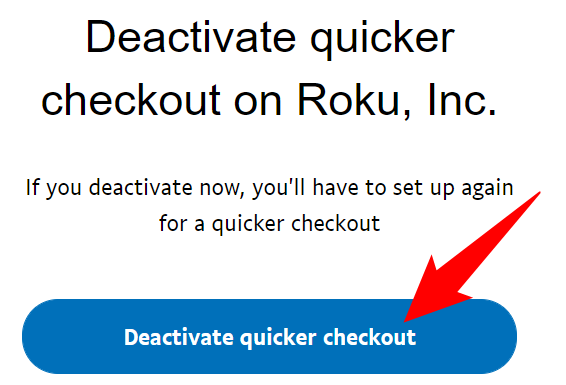
После подтверждения PayPal отменит повторяющийся платёж для выбранной услуги. Сохраните подтверждение отмены (скриншот или копию письма), чтобы было доказательство в случае спорной ситуации.
Что делать, если подписка не отображается
- Нажмите «Показать ещё» в списке продавцов. Некоторые старые или неактивные подписки скрыты по умолчанию.
- Проверьте, с какого адреса электронной почты вы входите. Подписки связаны с конкретным аккаунтом PayPal.
- Если оплата проходила как однократный платёж, её нельзя отменить как подписку — нужно связываться с продавцом для возврата.
- Если вы всё ещё не видите подписку, обратитесь в службу поддержки PayPal и к продавцу одновременно.
Альтернативные способы отмены
- Связаться напрямую с продавцом или службой поддержки сервиса и попросить отменить подписку и вернуть средства.
- Удалить способ оплаты в PayPal (карта/счёт): если удалить способ оплаты, будущие списания будут отклонены, но это может повлиять на другие подписки.
- Заблокировать карту через банк: крайний шаг, если продавец продолжает попытки списания.
- Закрыть аккаунт PayPal: удаление аккаунта остановит все процессы, но предварительно проверьте остатки и активные обязательства.
Когда отмена может не сработать
- Платёж уже обрабатывается (почти день до списания). Вы можете отменить только до дня перед следующим списанием.
- Оплата была единоразовой транзакцией, а не подпиской.
- Продавец имеет отдельную договорённость и требует личного подтверждения отмены у клиента.
- Подписка оформлена через стороннюю платформу (Apple App Store, Google Play): нужно отменять в магазине приложений.
Мини‑методика: как убедиться, что всё прошло успешно
- Сделайте скриншот страницы с подтверждением отмены и сохраните письмо от PayPal.
- Проверьте раздел Автоматические платежи через 1–2 дня: статус должен быть «Отменено» или «Неактивно».
- Проверьте выписку карты/банка в следующем цикле списаний.
- Если списание всё равно произошло, открывайте спор через PayPal и одновременно связывайтесь с продавцом.
Контрольные списки по ролям
Пользователь:
- Войти в нужный аккаунт PayPal
- Открыть Настройки → Платежи → Управление автоматическими платежами
- Выбрать подписку → Отменить → Сохранить подтверждение
Пригодный для семейного/корпоративного аккаунта менеджер:
- Проверить список всех активных подписок
- Уведомить пользователей/подразделения о предстоящих изменениях
- Обновить центральную платёжную информацию при необходимости
Критерии приёмки
- В разделе Автоматические платежи выбранная подписка помечена как отменённая.
- У вас есть подтверждение отмены (скриншот или письмо).
- В следующем платёжном цикле списаний по этой подписке не произошло.
Частые вопросы
Q: Можно ли отменить подписку в мобильном приложении PayPal?
A: По состоянию на февраль 2022 года отмена автоматических платежей доступна только в веб‑версии на компьютере.
Q: Возвратят ли мне деньги за уже оказанную услугу?
A: PayPal не гарантирует возврат — возврат зависит от продавца и условий подписки. Обратитесь к продавцу или откройте спор в PayPal.
Q: Как возобновить подписку после отмены?
A: Обычно нужно зайти на сайт продавца или в приложение сервиса и повторно оформить подписку.
Q: Что делать, если продавец продолжает пытаться списывать деньги после отмены?
A: Сохраните подтверждения отмены и обратитесь в поддержку PayPal, а также свяжитесь с банком при необходимости.
В будущем вы можете восстановить подписку через сайт поставщика услуг. Если вы полностью завершили работу с PayPal, рассмотрите удаление аккаунта после урегулирования всех обязательств.
Короткое резюме
- Отмена автоплатежей выполняется через веб‑версию PayPal на компьютере: Настройки → Платежи → Управление автоматическими платежами.
- Можно отменить до дня перед следующим списанием.
- Возвраты зависят от продавца; сохраняйте подтверждение отмены.
Важно: если подписка оформлена через магазин приложений (Apple или Google), отменяйте её в настройках соответствующего магазина.
FAQ для структурированных данных
Ниже — короткие ответы на вопросы, которые чаще всего возникают у пользователей при отмене автоплатежей.
- Как проверить, что подписка отменена: статус в разделе Автоматические платежи и подтверждение по e‑mail.
- Что делать при споре: открыть спор в PayPal и приложить подтверждение отмены.
- Как вернуть деньги: обсуждайте возврат с продавцом; PayPal может помочь при споре.

Похожие материалы

Несколько аккаунтов Skype: Multi Skype Launcher

Журнал для работы: повысить продуктивность

Персональные звуки уведомлений на Android

Скачивание шоу Hulu для офлайн‑просмотра

Microsoft Start: персонализированная новостная лента
