
Как отменить подписку Shudder — пошаговая инструкция

Кратко
Shudder — стриминговый сервис для поклонников хоррора и триллеров. Если вы решили отказаться от подписки, ниже приведены простые и проверенные инструкции для всех распространенных платформ. Включены советы, чек-лист и шаблон для обращения в поддержку.
Важно: прежде чем отменять, убедитесь, что вы входите в ту учётную запись, через которую оформляли подписку. Подписка управляется тем сервисом, через который вы платили.
Отмена подписки Shudder на iPhone или iPad
Если вы оформили подписку через устройство Apple, отменить её можно только через приложение Настройки на самом устройстве. Это стандартное поведение для покупок в App Store.
- Откройте приложение Настройки на iPhone или iPad.
- Нажмите на свой Apple ID вверху экрана с именем и аватаром.
- Выберите раздел Подписки.
- В секции активных подписок найдите и нажмите Shudder.
- Нажмите Отменить подписку. Если у вас был пробный период, кнопка может называться Отменить пробную версию.
- Подтвердите отмену нажатием Подтвердить или аналогичной кнопки.
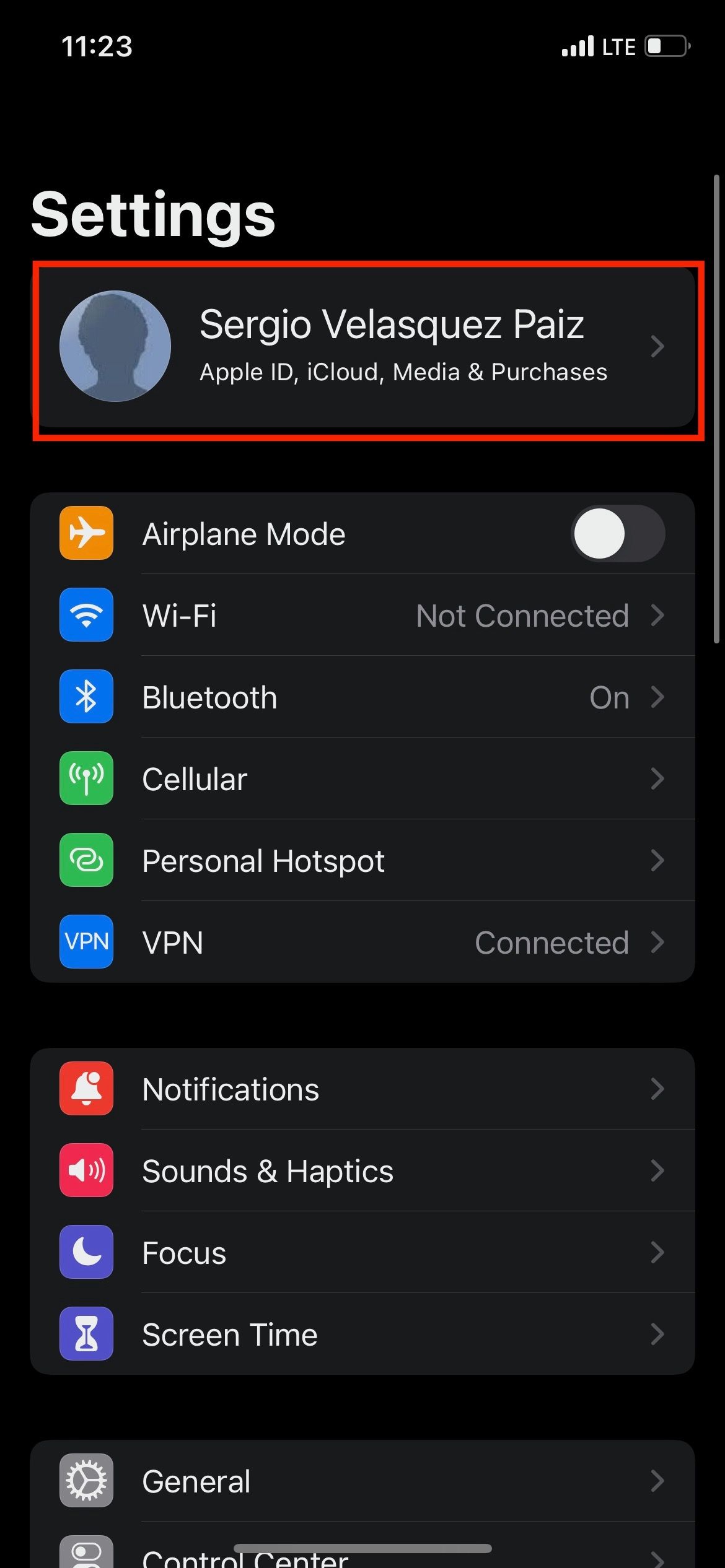
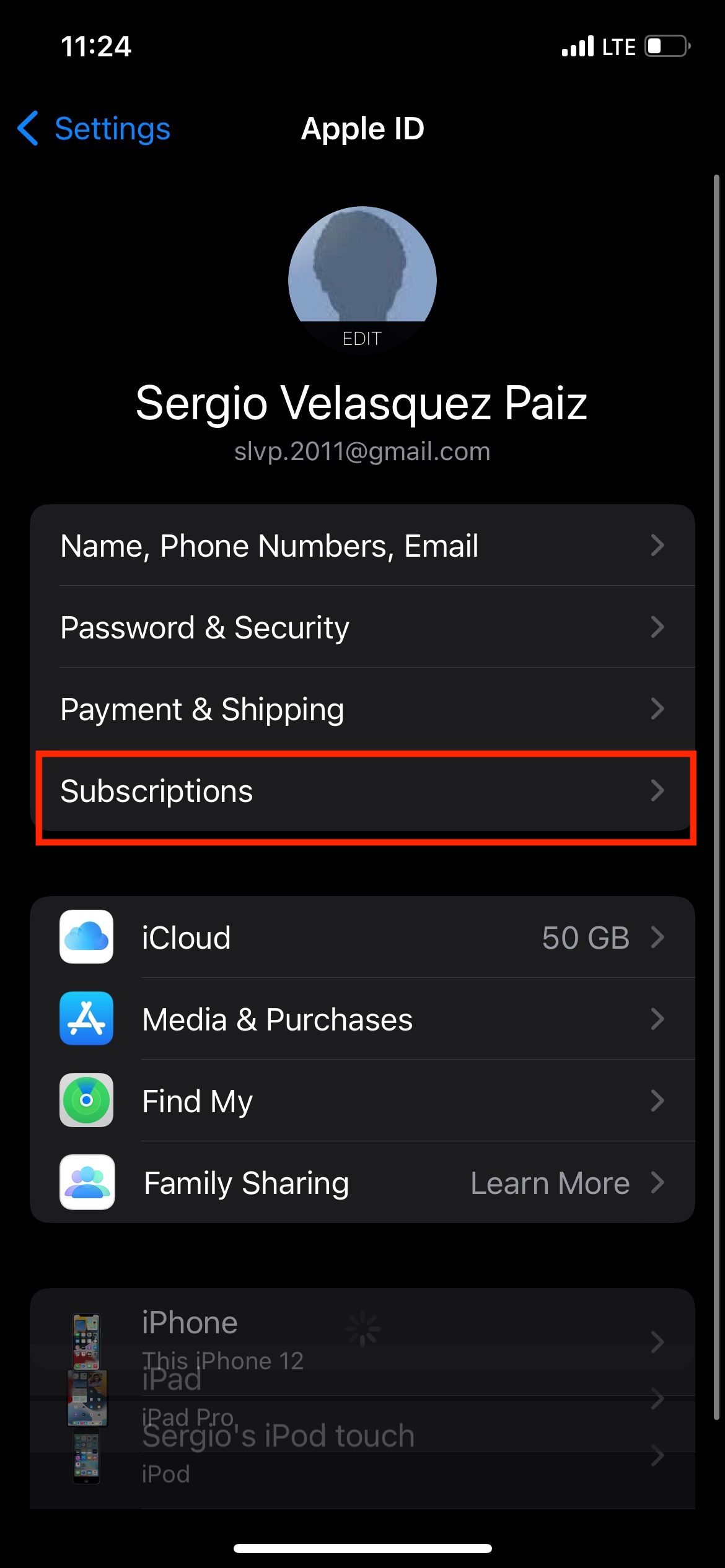
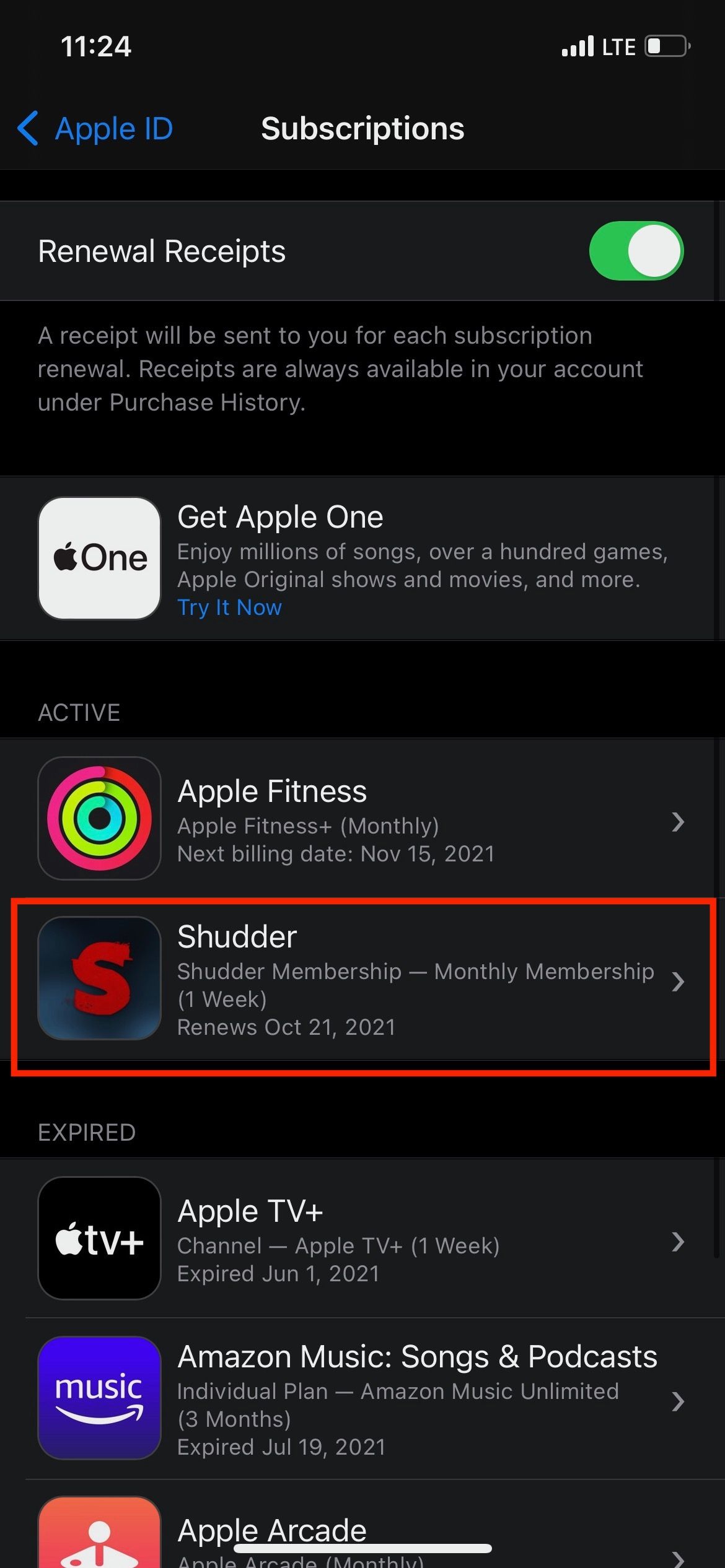
Совет: если кнопки Отменить нет, проверьте список подписок в App Store через приложение App Store и раздел учетной записи. Иногда подписки оформляются через разные учетные записи Apple.
Отмена подписки Shudder на Android
Подписки, оформленные на Android через Google Play, управляются в приложении Google Play. Если вы платили через этот магазин, следуйте инструкции ниже.
- Откройте приложение Google Play Маркет на устройстве Android.
- Нажмите на иконку профиля в правом верхнем углу.
- Выберите Платежи и подписки.
- Нажмите Подписки и найдите подписку Shudder.
- Нажмите Отменить подписку.
- По запросу укажите причину отмены и нажмите Продолжить, затем подтвердите отмену.
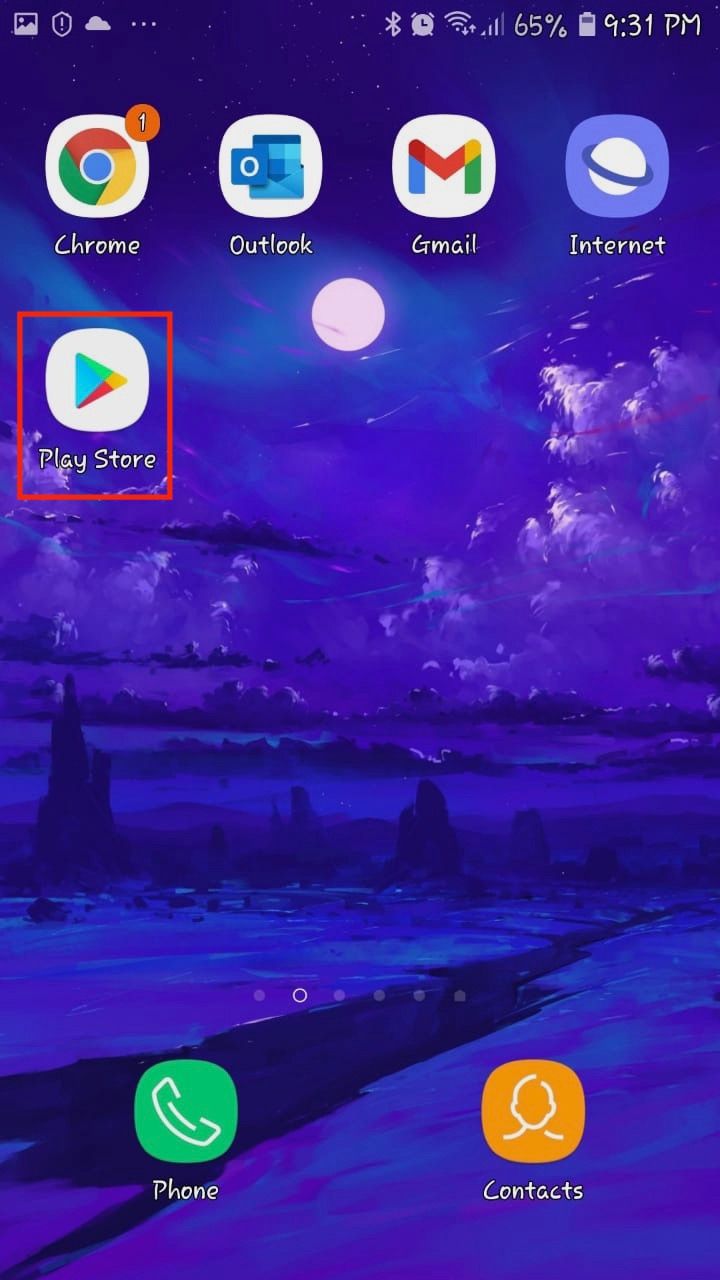
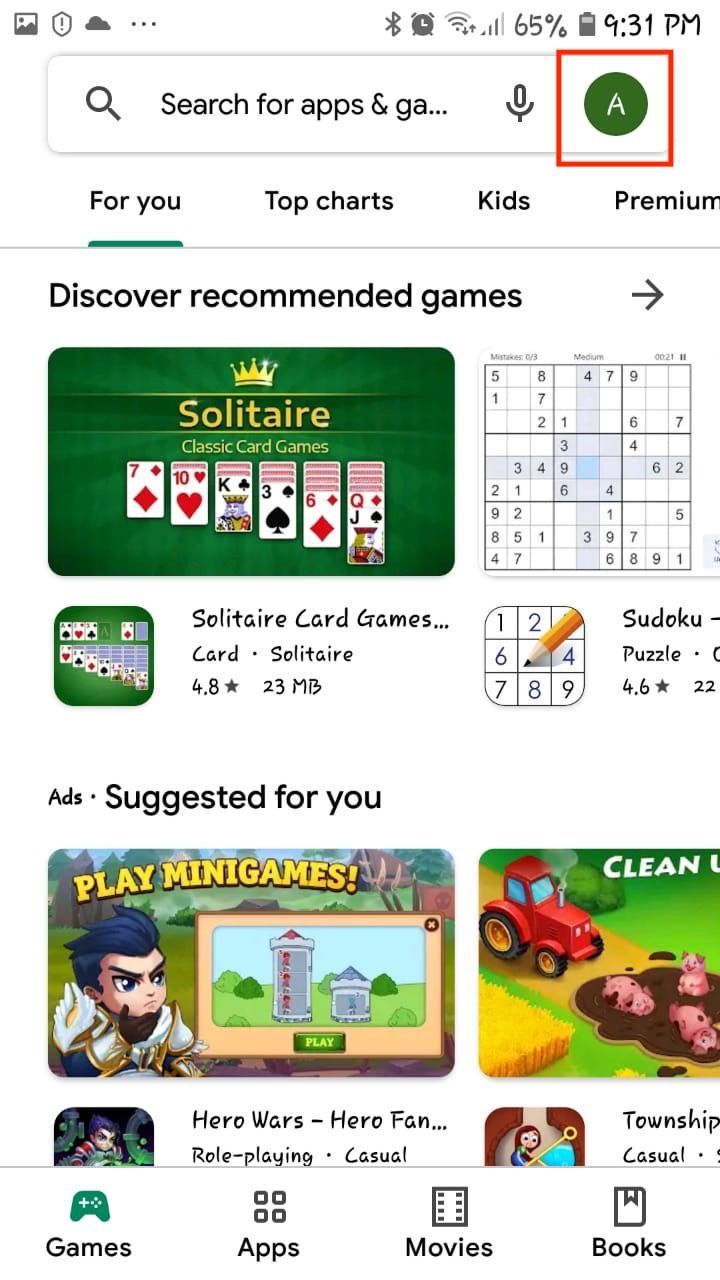
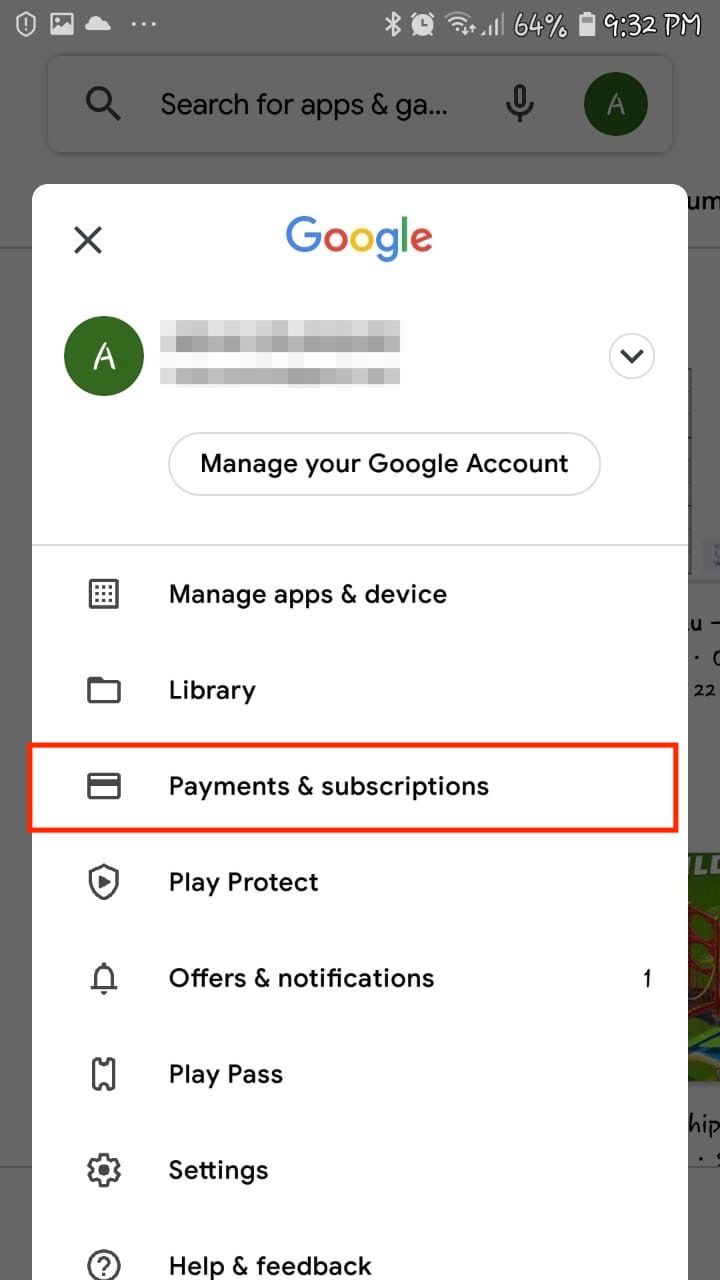
Если у вас нет под рукой телефона, можно отменить подписку через веб‑версию Google Play. Главное — войти под той же учетной записью Google, где оформлена подписка.
Отмена подписки Shudder через браузер
Если подписка оформлена на сайте Shudder, её можно отменить с любого компьютера через браузер.
- Перейдите на shudder.com.
- Войдите в свой аккаунт, если потребуется.
- Нажмите на раздел Мой аккаунт в правом верхнем углу экрана.
- Прокрутите страницу вниз до раздела Настройки подписки и нажмите Отменить членство.
- Нажмите Я хочу отменить внизу страницы (рядом с кнопкой сохранить членство).
- При желании укажите причину отмены и нажмите Отменить моё членство.
- Подтвердите окончание отмены, нажав Нет, спасибо, завершите мою отмену.
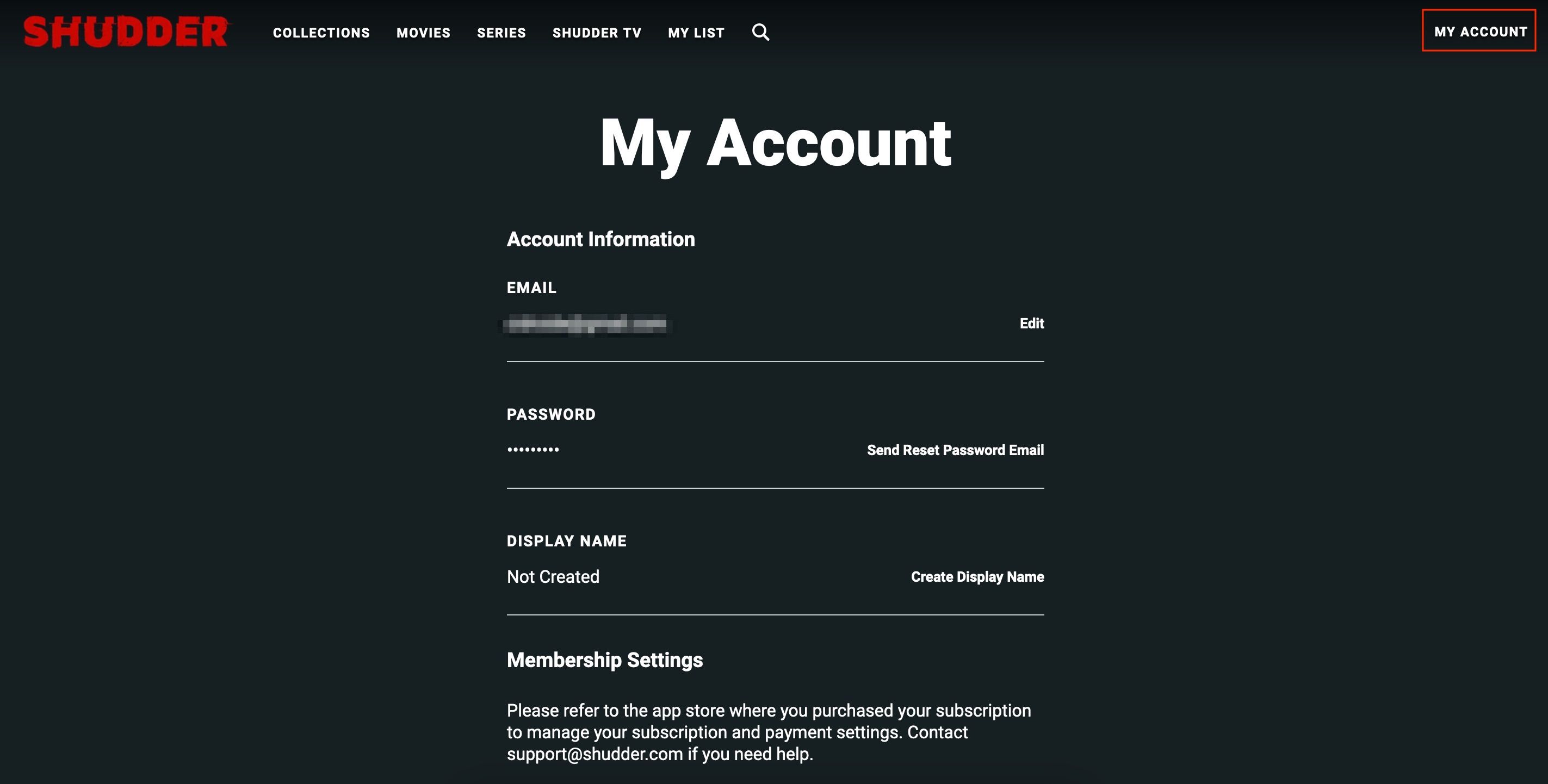
После отмены вы обычно сохраняете доступ до конца уже оплаченного периода. Если у вас был пробный период, доступ прекращается согласно правилам, указанных при активации.
Когда отмена может не сработать
- Подписка оформлена через сторонний канал, например через Amazon Prime Channels, Roku, кабельного провайдера или магазин приложений устройства. В этом случае отменять нужно в том сервисе, через который проходил платёж.
- Вы вошли в не тот аккаунт. Частая ошибка — несколько аккаунтов Google, Apple или Shudder.
- Платёж уже списан в момент отмены. Отмена прекратит будущие списания, но текущий оплаченный период останется активным.
Если вы не уверены, где именно была оформлена подписка, проверьте выписки по карте или письма-подтверждения на электронную почту. Письма от Apple, Google Play или Shudder помогут определить источник.
Альтернативные варианты и дополнительные советы
- Если Shudder подключен через Amazon Prime Channels, заходите в управление подписками Amazon и отменяйте там.
- Для подписок через телевизионные приставки (Roku, Apple TV) проверьте подписки в соответствующем профиле устройства.
- Если кнопка отмены недоступна или вы видите ошибку, попробуйте выйти из аккаунта и войти снова или обновить страницу.
- Свяжитесь со службой поддержки Shudder, если сомневаетесь. Проверьте раздел помощи на сайте Shudder для контактной информации.
Контрольный список перед отменой
- Убедиться, что вы вошли в правильную учётную запись.
- Проверить электронную почту на предмет писем о подписке и платежах.
- Записать дату следующего списания и проверить, нужен ли вам доступ до этой даты.
- Сохранить важные плейлисты или закладки, если они были в сервисе.
Шаблон сообщения в службу поддержки
Здравствуйте,
Я хочу отменить подписку Shudder. Проверьте, пожалуйста, мой аккаунт на адресе электронной почты, связанном с подпиской, и подтвердите отмену. Я оформлял подписку через [укажите: App Store / Google Play / сайт Shudder / Amazon и т.д.].
Спасибо.
Используйте этот шаблон, поменяв способ оплаты и адрес электронной почты на свои данные.
Краткий словарь
- Shudder — стриминговый сервис с фильмами и сериалами в жанре хоррор и триллер.
- Подписка — периодический платёж за доступ к контенту сервиса.
- Пробный период — бесплатный временный доступ до начала платной подписки.
- Источник подписки — сервис, через который оформлялся платёж (App Store, Google Play, сайт Shudder, Amazon и т.д.).
Короткое резюме
Отмена подписки Shudder занимает несколько минут, если вы знаете, через какой сервис оформляли платёж. Всегда проверяйте правильный аккаунт и сохраняйте подтверждения оплаты. Если что-то идёт не так, обратитесь в службу поддержки соответствующей платформы.
Важно: отмена прекращает будущие списания, но не возвращает деньги за уже оплаченный период, если только иное не предусмотрено политикой возврата платежей платформы.
Если вы думаете сменить сервис, изучите альтернативы и сравните пробные периоды перед повторной подпиской.

Похожие материалы

Несколько аккаунтов Skype: Multi Skype Launcher

Журнал для работы: повысить продуктивность

Персональные звуки уведомлений на Android

Скачивание шоу Hulu для офлайн‑просмотра

Microsoft Start: персонализированная новостная лента
