
Как отменить подписку Paramount Plus и что будет после

Быстрые ссылки
Как отменить подписку Paramount Plus
Как долго можно смотреть после отмены
Можно ли подписаться снова позже
Paramount+ предлагает контент CBS на следующий день и оригинальные шоу. Подписка стоит примерно около 8 долларов США в месяц; если вы редко пользуетесь сервисом, проще отменить и потратить деньги на что-то другое.
Короткая схема решения
- Если подписались через сайт Paramount+: отменяете на сайте в разделе «Аккаунт» → «Подписка и оплата».
- Если подписались через Apple, Google Play, Roku или Amazon: отменяете только через тот же магазин/платформу.
- После отмены доступ сохраняется до конца текущего оплаченного периода.
- Повторная подписка доступна в любой момент.
Важно: если ваша подписка идёт через сторонний сервис (например, Walmart Plus), отмена в третьем сервисе может сразу деактивировать доступ к Paramount+.
Как отменить подписку Paramount Plus
Способ отмены зависит от того, где вы оформили подписку. Ниже — пошаговые инструкции для веба, Apple и Android. Инструкции для Roku, Amazon Fire TV и других платформ обычно похожи: ищите раздел «Подписки» или «Каналы» в настройках учётной записи соответствующей платформы.
Отмена через браузер (сайт)
Если вы подписались напрямую через веб-сайт Paramount+, выполните следующие шаги:
- Перейдите на paramountplus.com и войдите в аккаунт.
- Нажмите на своё имя/аватар в правом верхнем углу, чтобы открыть выпадающее меню.
- Выберите «Аккаунт».
- В секции «Subscription & Billing» (Подписка и оплата) нажмите «Cancel subscription» (Отменить подписку) и подтвердите действие.
После подтверждения подписка останется активной до конца оплаченного периода.
Отмена на устройстве Apple (iPhone, iPad)
Если вы оформили подписку через App Store, отмена выполняется в настройках Apple ID:
- Откройте приложение «Настройки» на iPhone или iPad и тапните по своему имени вверху экрана.
- Выберите «Подписки».
- Найдите Paramount+ в списке активных подписок.
- Нажмите «Отменить подписку» и подтвердите.
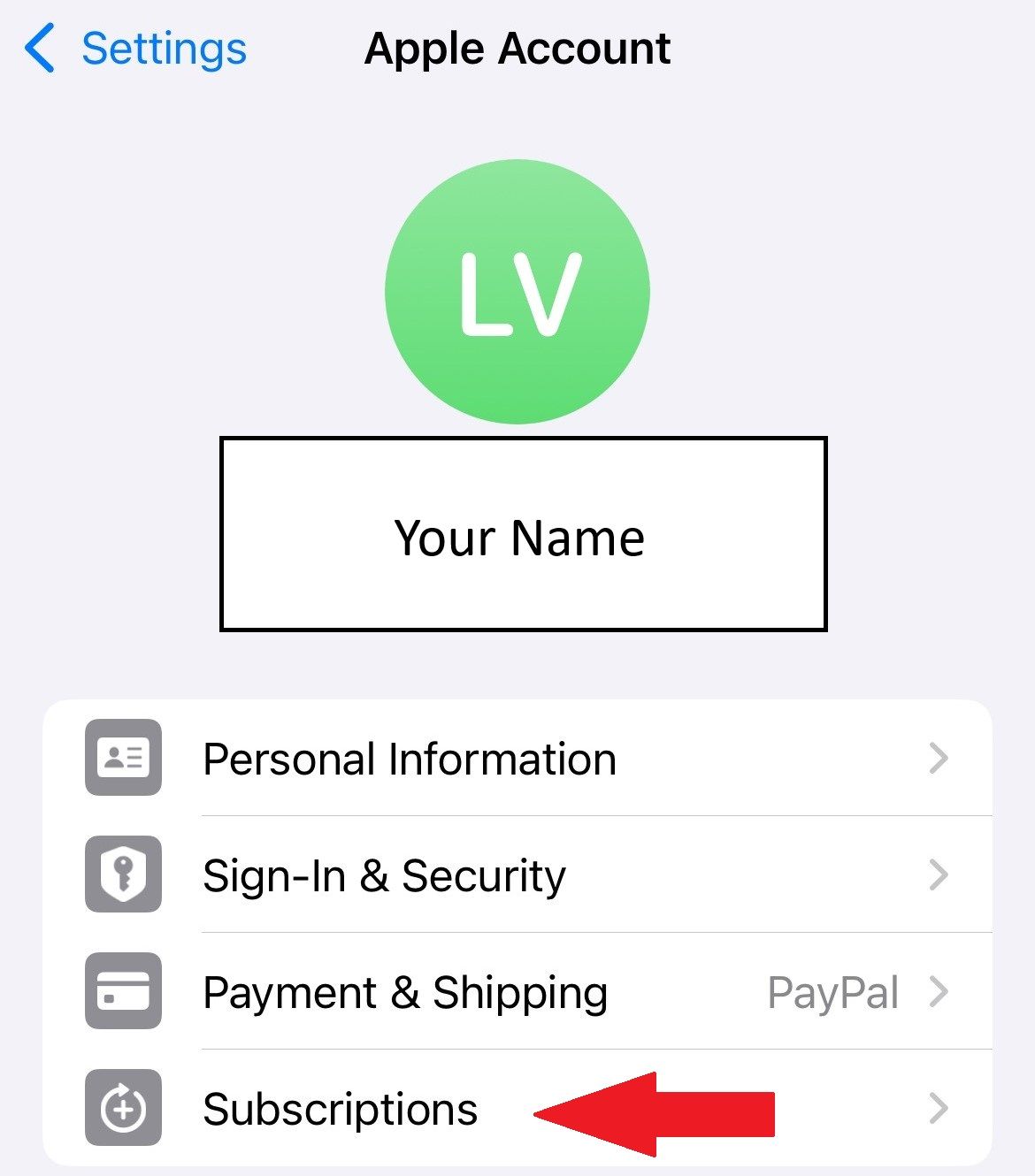
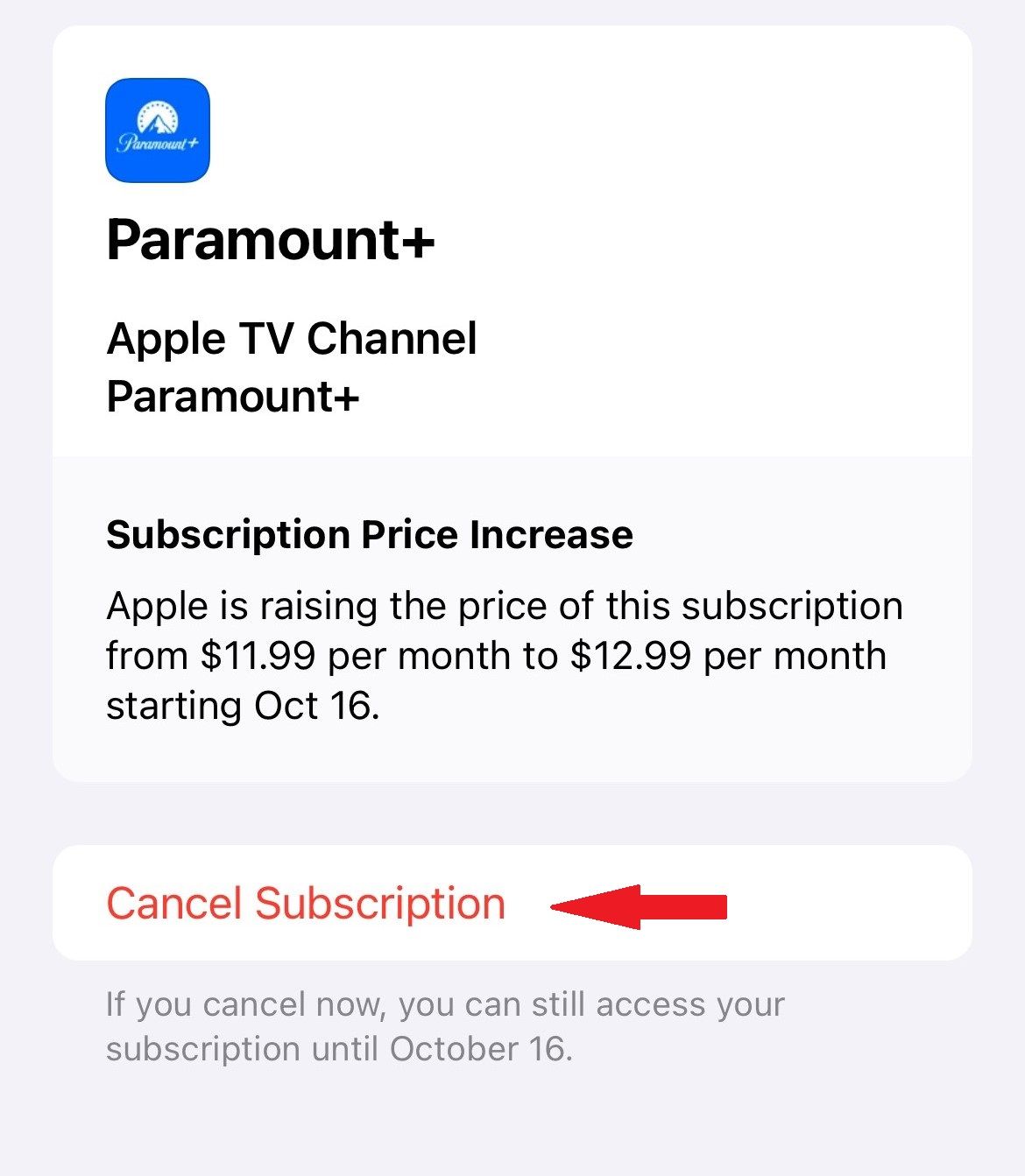
После истечения оплаченного периода подписка переместится в список неактивных подписок.
Отмена на устройстве Android (Google Play)
Если подписка оформлялась через Google Play:
- Откройте приложение Google Play на телефоне, планшете или в браузере.
- Нажмите на меню (три линии или аватар) и выберите «Платежи и подписки» → «Подписки».
- Найдите Paramount+ и выберите «Отменить подписку», затем подтвердите.
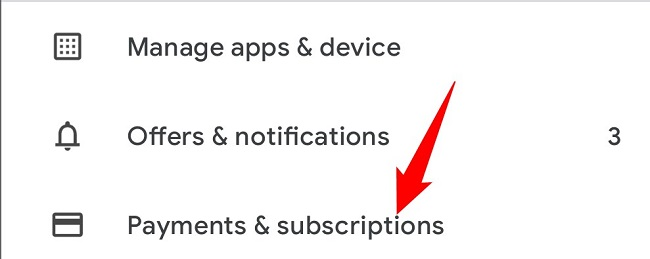
Для Roku, Amazon Fire TV и других платформ последовательность похожа: откройте профиль/настройки учетной записи на соответствующем устройстве и найдите «Подписки» или «Каналы».
Как долго можно смотреть после отмены
Доступ к контенту сохраняется до конца текущего оплаченного периода. Пример: если вы оплатили подписку 1 мая на месяц и отменили 18 мая, вы всё ещё сможете смотреть до 1 июня. Никакие ограничения на просмотр не применяются до окончания оплаченного периода.
Если подписка была получена как часть сторонней услуги (подарочная подписка или подписка через Walmart Plus), правила зависят от партнёра: остановка или приостановка учётной записи партнёра может мгновенно лишить доступа к Paramount+.
Важно: возврат средств и правила частичного возмещения зависят от платформы оплаты (App Store, Google Play, платежная система Paramount+). Для запроса возврата обращайтесь в ту службу, через которую платили.
Можно ли подписаться снова позже
Да. Вы можете возобновить подписку в любой момент тем же или другим способом. Учтите:
- При повторачной подписке придётся снова пройти процесс оплаты. Платёжные данные не всегда переносятся между платформами.
- Промо‑предложения для новых подписчиков часто не доступны тем, кто уже имел подписку в прошлом.
Если вы хотите сохранить историю просмотра или профили — она может оставаться в вашем аккаунте, но это зависит от политики хранения данных Paramount+.
Альтернативные варианты вместо полной отмены
- Снижение плана: если у вас есть тариф без рекламы, переход на более дешёвый план позволит сократить расходы, но сохранить доступ.
- Пауза через партнёра: некоторые партнёры (например, Walmart Plus) позволяют приостанавливать сервисы; это может временно прекратить списания.
- Совместное использование: семейные планы или совместный доступ внутри домохозяйства — вариант снизить стоимость на одного человека.
Когда отмена может не сработать и как устранить проблемы
Частые проблемы и решения:
Проблема: кнопка «Отменить» не активна. Решение: убедитесь, что вы вошли под тем же аккаунтом, которым оформляли подписку; попробуйте в приватном окне или другом браузере.
Проблема: подписка была оформлена через сторонний магазин. Решение: отмените именно через App Store, Google Play, Roku или Amazon — в аккаунте Paramount кнопки отмены не будет.
Проблема: при попытке отмены появляется сообщение об ошибке оплаты. Решение: проверьте, не истёк ли метод оплаты; при отсутствии доступа обратитесь в поддержку соответствующей платформы.
Проблема: доступ закончился сразу после отмены. Решение: проверьте, не оформляли ли подписку как часть сторонней услуги — в этом случае отключение партнёра деактивирует доступ.
Контрольный чек‑лист перед отменой
- Убедитесь, что знаете, где была оформлена подписка (Paramount+, App Store, Google Play, Roku, Amazon и т. д.).
- Сохраните важные плейлисты или список «Смотреть позже» при необходимости.
- Проверьте дату следующего списания и рассчитайте, стоит ли отменять сейчас или ближе к дате.
- Если хотите вернуть деньги — заранее свяжитесь с платформой, через которую оплачивали.
Практическое руководство — шаг за шагом (Playbook)
- Определите канал подписки: войдите в аккаунт Paramount+ и проверьте раздел «Аккаунт», или проверьте подписки в App Store/Google Play.
- Если подписка через сайт: отмените в разделе «Аккаунт» → «Subscription & Billing» → «Cancel subscription».
- Если через App Store/Google Play/Roku/Amazon: откройте соответствующий магазин и отмените там.
- Сохраните подтверждение отмены (скриншот или письмо).
- Проверьте доступность контента до конца оплаченного периода.
- При необходимости отключите автоплатёж в банковском приложении или у платёжной системы.
Факт‑бокс
- Стоимость: примерно 8 долларов США в месяц (ориентировочно, зависит от региона и валюты).
- Студенческая скидка: до 25% при верификации через SheerID.
- Повторная подписка: возможна в любой момент, но промо‑предложения могут не действовать повторно.
- Парольный шаринг: на момент написания статья отмечает, что сервис не ужесточил политику к обмену паролями за пределами домохозяйства.
Вопросы и ответы (FAQ)
Q: У меня подписка оформлена через Walmart Plus — как отменить?
A: Отменяйте в настройках Walmart Plus. После приостановки или отмены у вас может сразу пропасть доступ к Paramount+. Проверьте условия партнёра.
Q: Сохранится ли моя история просмотра после отмены?
A: В большинстве случаев профили и история сохраняются, но срок хранения и правила зависят от политики Paramount+.
Q: Могу ли я получить возврат за неиспользованный период?
A: Политика возвратов зависит от платформы оплаты. Обычно возвратов за уже просмотренный период не практикуют, но обращайтесь в поддержку платформы оплаты.
Краткое резюме
Отмена Paramount+ проста, но важно сделать это через правильную платформу: браузер — через сайт, Apple/Android — через соответствующий магазин. Доступ сохраняется до конца оплаченного цикла; повторная подписка доступна, но бонусы для новых клиентов могут не применяться.
Важно: всегда сохраняйте подтверждение отмены и проверяйте детали, если подписка привязана к сторонним сервисам.
Ключевые действия: проверьте источник подписки, отмените в соответствующем месте, сохраните подтверждение и проверьте дату окончания доступа.
Готовы к повторной подписке? Сначала проверьте доступные промо‑акции и сравните планы, чтобы выбрать самое выгодное решение.

Похожие материалы

Несколько аккаунтов Skype: Multi Skype Launcher

Журнал для работы: повысить продуктивность

Персональные звуки уведомлений на Android

Скачивание шоу Hulu для офлайн‑просмотра

Microsoft Start: персонализированная новостная лента
