
Как отменить подписку Netflix — пошаговый гид

Коротко: ниже — подробные инструкции для каждого сценария, чек-листы перед отменой, что произойдёт после, варианты, если отмена не доступна, и простая диаграмма принятия решения.
Когда стоит подумать дважды
Отмена — окончательное действие в плане текущей подписки, но не безнадежное. Если ваша цель — сэкономить, сначала рассмотрите понижение тарифа (Изменить план) или временную паузу. Восстановление учётной записи возможно в течение 10 месяцев с сохранением истории просмотров и персональных настроек.
Важно: если вы оформили подписку через третью сторону (оператор, Amazon, Google Play, Apple), отмена должна производиться у этой сторонней службы, а не через сайт Netflix.
Как отменить подписку Netflix через веб-браузер
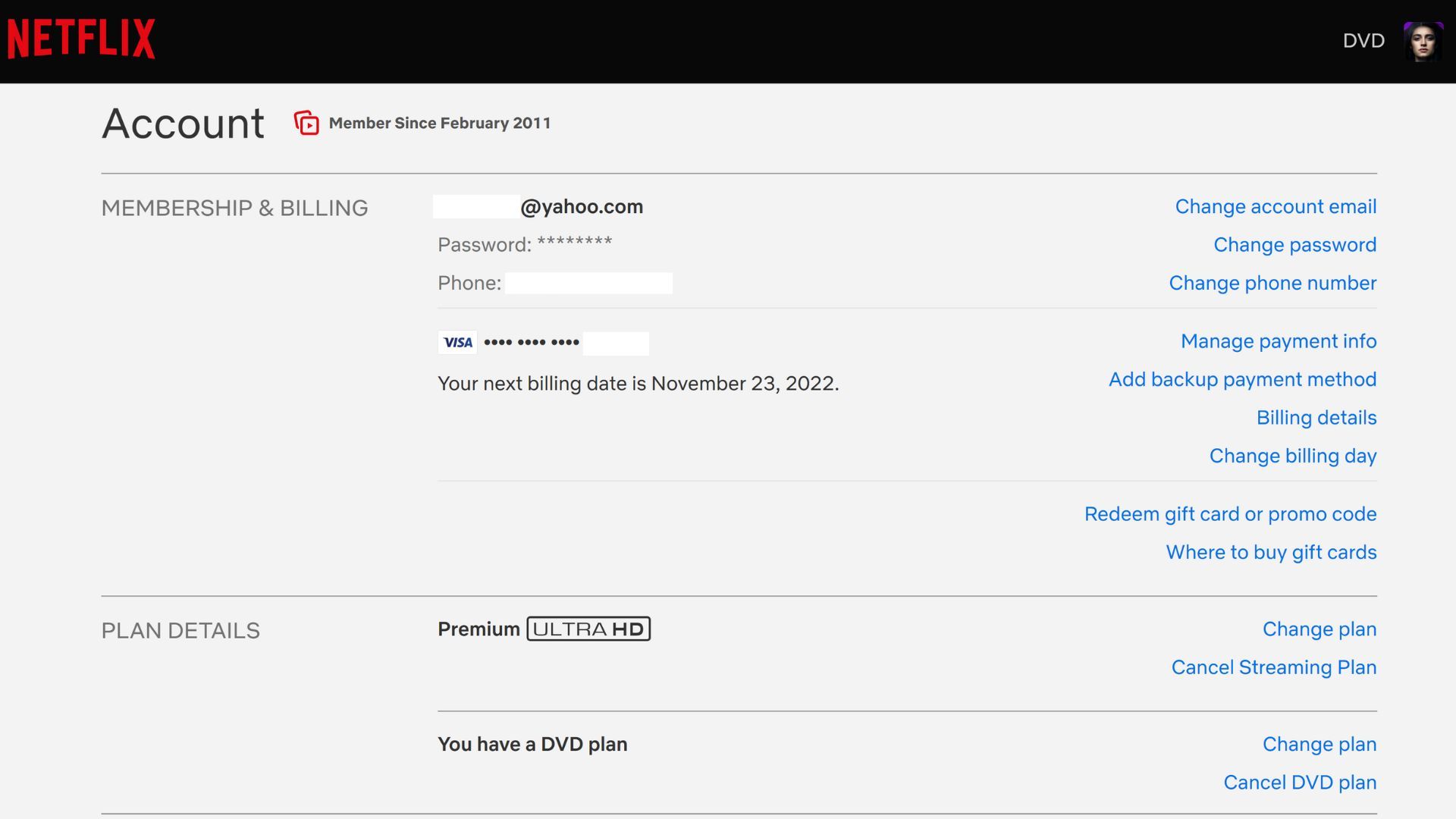
Эта инструкция подходит, если вы оформляли подписку непосредственно на Netflix.com.
- Откройте сайт Netflix.com в браузере.
- Войдите в свою учётную запись (логин и пароль).
- Выберите ваш профиль.
- Наведите курсор на значок профиля в правом верхнем углу экрана.
- Выберите Учётная запись.
- Прокрутите страницу до раздела Детали плана.
- Рядом с планом, который хотите отменить, будут опции: Изменить план или Отменить потоковый план / Отменить план DVD.
- Нажмите Отменить потоковый план или Отменить план DVD, в зависимости от того, что вы используете.
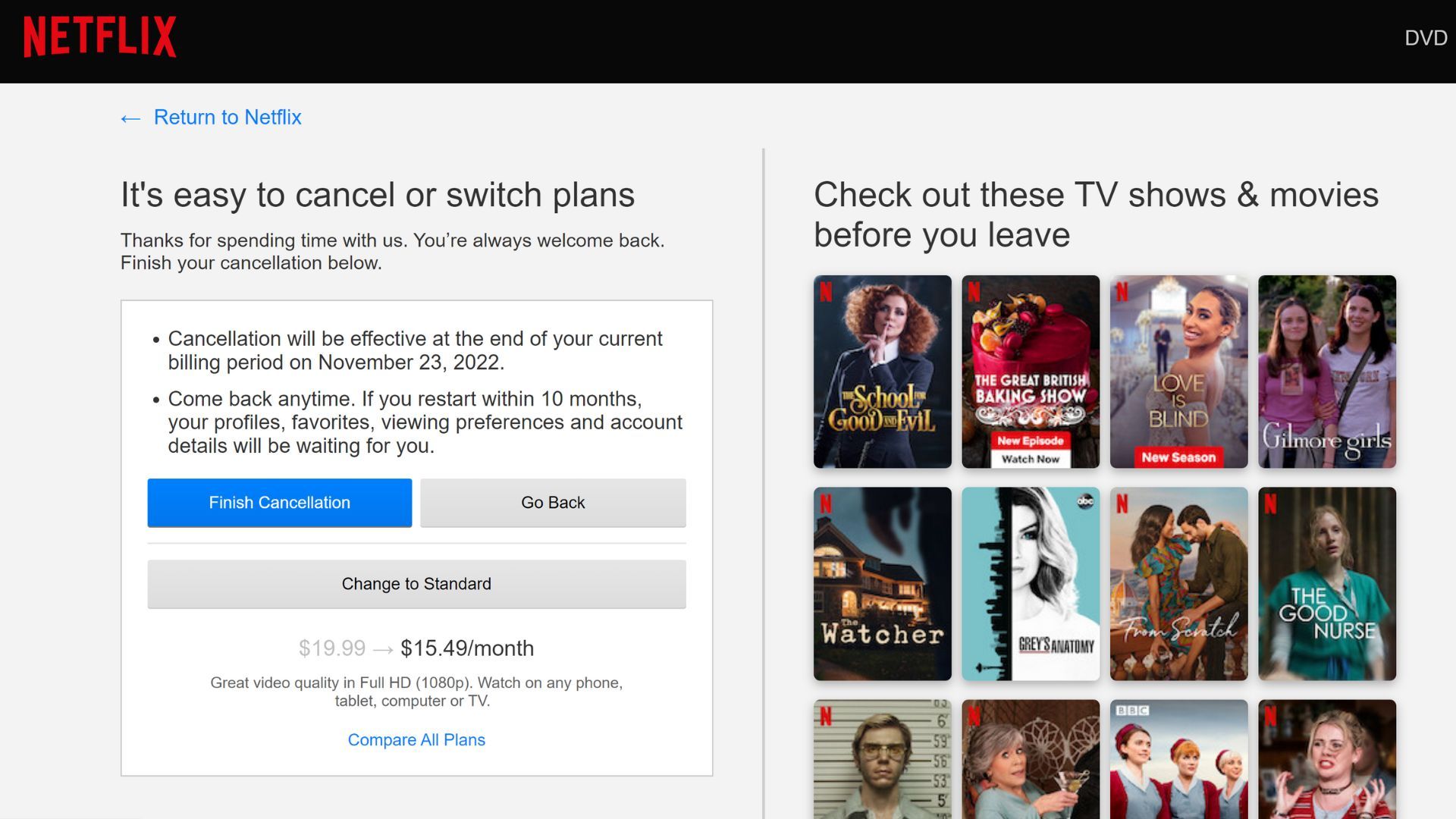
- Подтвердите отмену, нажав синюю кнопку Завершить отмену.
Примечание: вместо отмены вы можете выбрать Изменить план, чтобы понизить цену и сохранить доступ к сервису. На странице с деталями плана Netflix иногда показывает популярные сериалы и фильмы — это попытка удержать вас.
Как отменить подписку через мобильное приложение Netflix
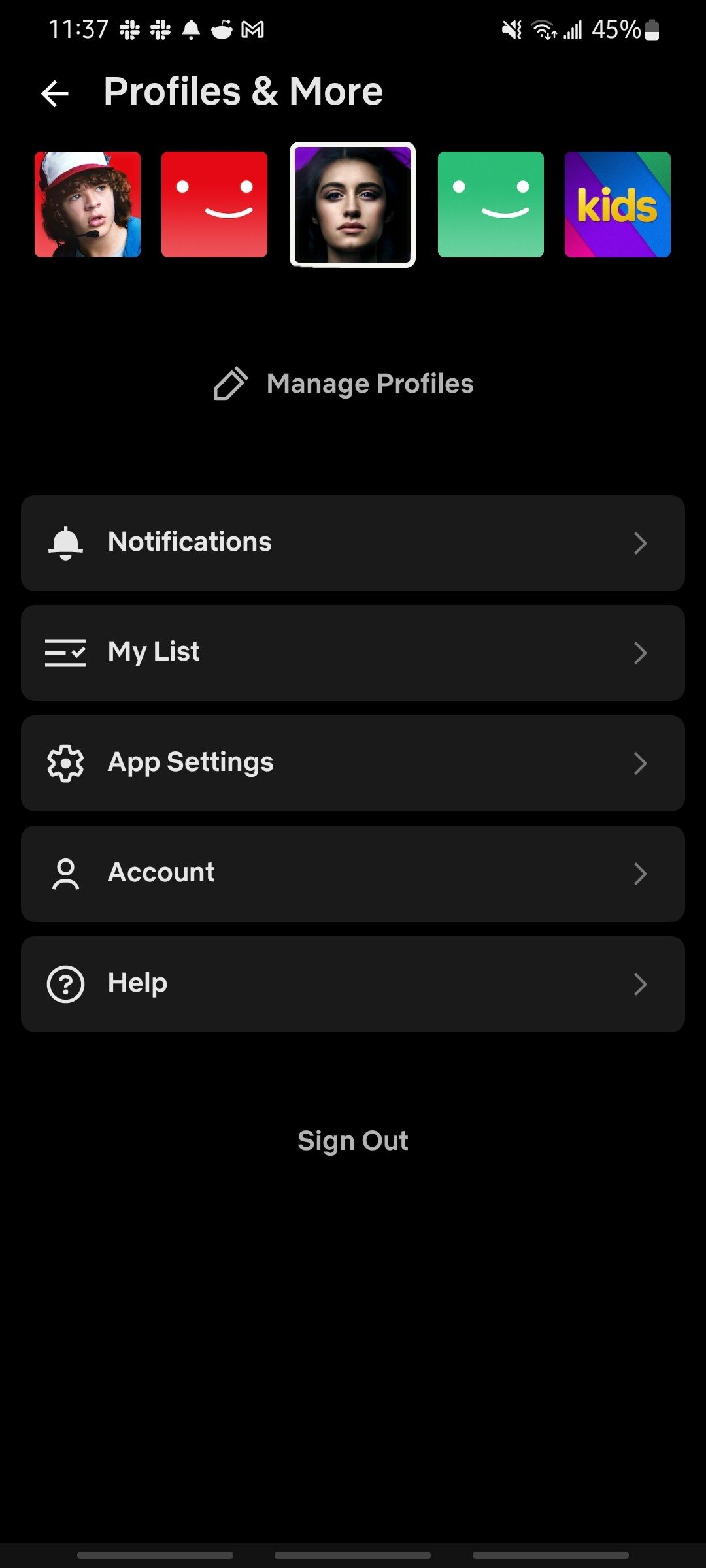
Netflix позволяет завершать подписку прямо в приложении на Android и iOS.
- Откройте приложение Netflix на устройстве Android или iOS.
- Нажмите значок профиля в правом верхнем углу.
- В меню найдите и откройте Учётная запись.
- Прокрутите до раздела Детали плана.
- Нажмите Отменить потоковый план.
- Подтвердите, нажав синюю кнопку Завершить отмену.
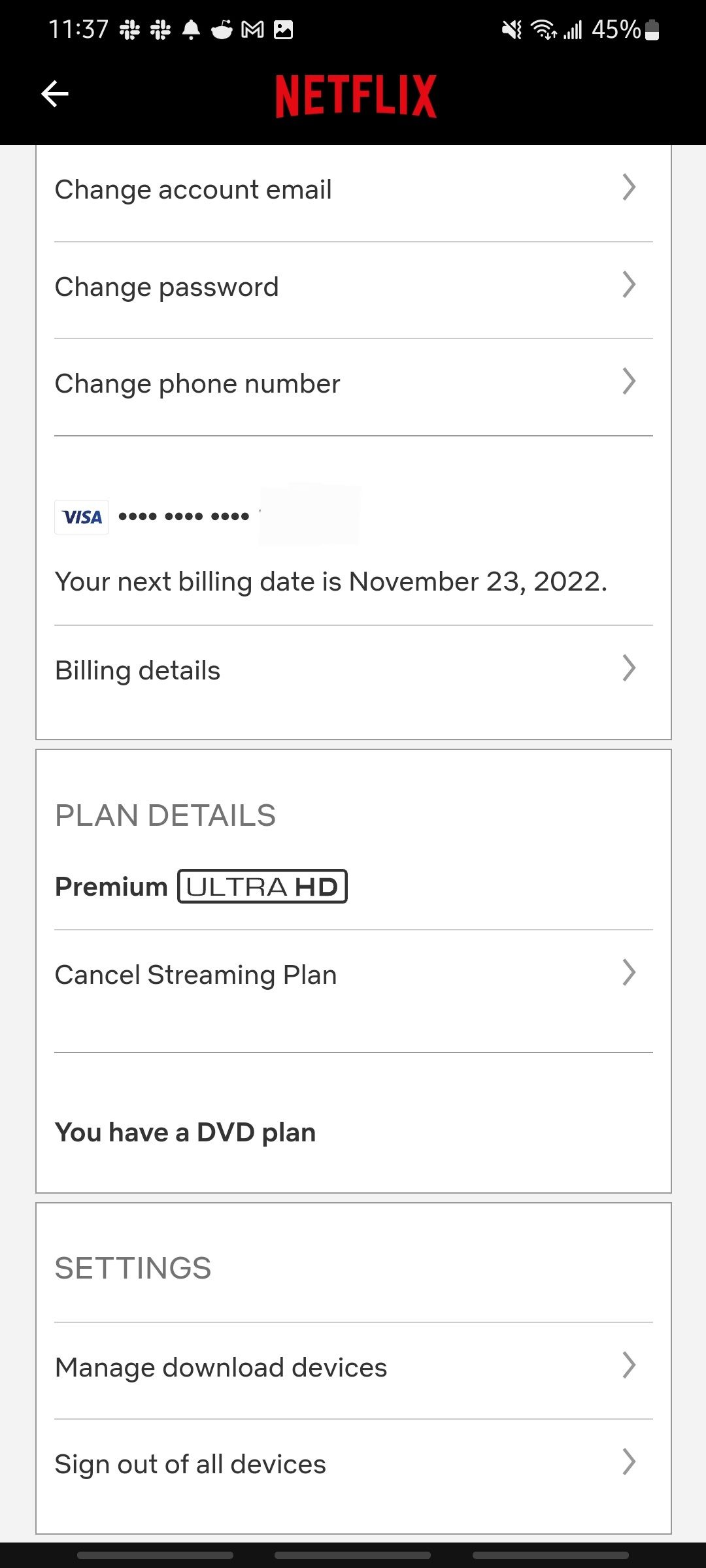
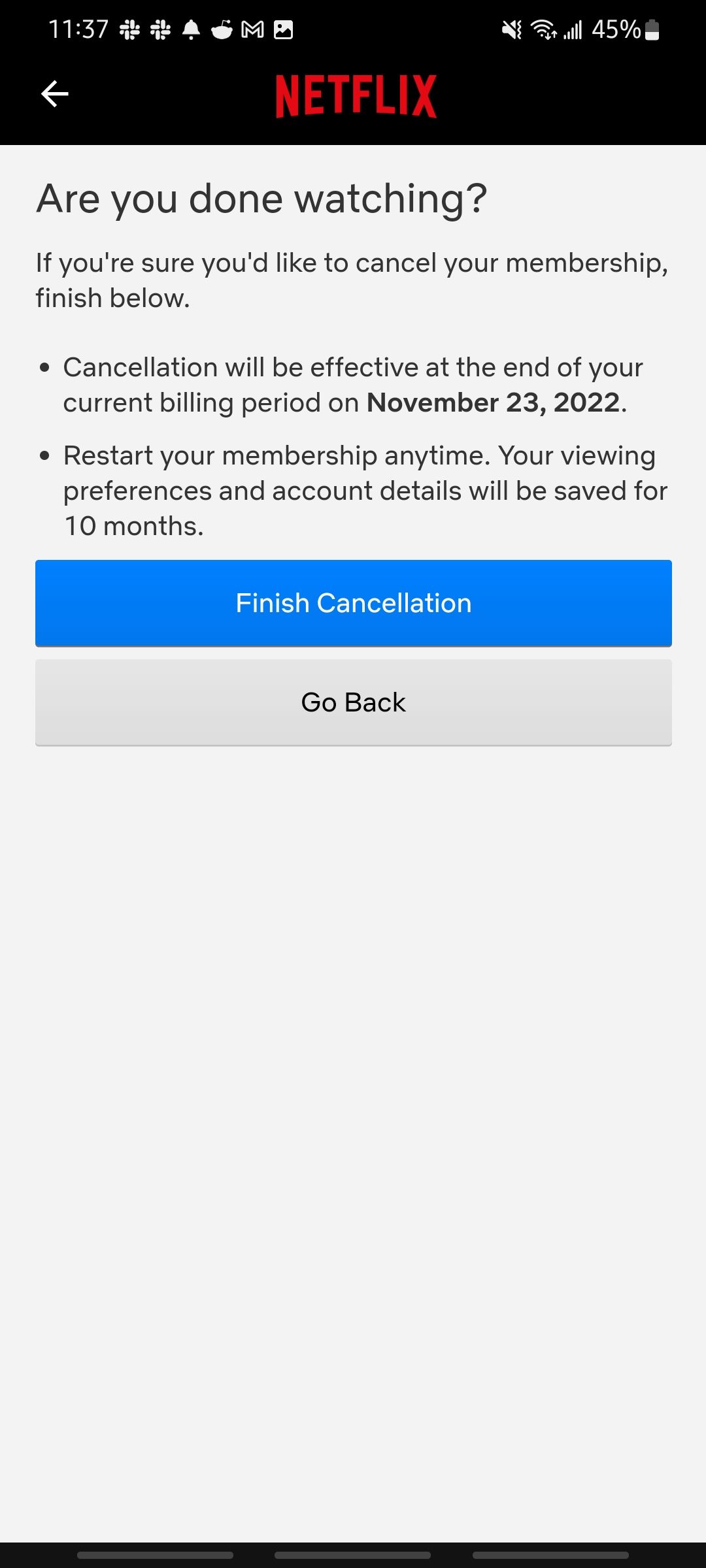
Важно: мобильное приложение может показать, что у вас есть план DVD, но отменить DVD-подписку через приложение нельзя — только через веб-браузер.
Закрыть: после отмены вы всё ещё сможете открыть приложение, но смотреть контент можно будет только до конца оплаченного периода.
Как отменить подписку через Apple (iPhone / iPad)
Если вы подписывались через Apple ID, отмена выполняется в настройках Apple, а не в приложении Netflix.
- Откройте приложение Настройки на iPhone или iPad.
- Нажмите на ваш Apple ID вверху экрана (ваше имя) и авторизуйтесь, если потребуется.
- Выберите Подписки.
- Найдите Netflix в списке и откройте его.
- Нажмите Отменить подписку, затем подтвердите отмену.
Если вы видите сообщение об истечении срока действия подписки красным текстом, значит подписка уже отменена.
Как отменить подписку через Amazon
Если вы оформили Netflix через Amazon (например, через Prime Video или страницу подписок Amazon), отменяйте через Amazon.
Через веб-браузер:
- Откройте Amazon.com и войдите в аккаунт.
- Наведите курсор на меню Аккаунт и списки в правом верхнем углу.
- Выберите Подписки и членства.
- Найдите подписку на Netflix.
- Откройте расширенные настройки (Дополнительные настройки) и нажмите Отменить.
Через мобильное приложение Amazon:
- Войдите в приложение Amazon.
- Нажмите три горизонтальные линии внизу или вверху (в зависимости от версии).
- Откройте раздел Ваши вещи, затем Аккаунт.
- Перейдите в Подписки и членства, найдите Netflix и следуйте инструкциям для отмены.
Как отменить подписку через Google Play (Android)
Если вы подписались через приложение Netflix в Android и списания идут через Google Play, отмена проходит через магазин Google Play.
- Откройте приложение Google Play на Android.
- Убедитесь, что вы вошли в тот аккаунт Google, который связан с подпиской Netflix.
- Нажмите на иконку профиля в правом верхнем углу.
- Выберите Платежи и подписки, затем Подписки.
- Найдите Netflix и откройте детали.
- Нажмите Отменить подписку и подтвердите.
Как отменить подписку DVD
Если вы используете DVD-план Netflix (почтовая рассылка дисков), его можно отменить только через веб-браузер:
- Войдите в Netflix.com и перейдите в Учётная запись.
- В разделе Детали плана выберите Отменить план DVD.
- Подтвердите отмену.
Мобильное приложение не позволяет отменять DVD-планы — только показывает, что план активен.
Что происходит после отмены
- Отмена вступает в силу после окончания текущего платёжного периода. Пока платёжный период не закончился, вы можете смотреть контент.
- В течение 10 месяцев Netflix сохраняет вашу учётную запись, историю просмотров и настройки. Восстановление возможно без потери данных в этот период.
- Если вы вернётесь позже 10 месяцев, потребуется создать новую учётную запись.
- При оплате через третьих лиц (Apple, Google, Amazon, оператор) — проверяйте состояние подписки у них, поскольку платежи и сроки могут отличаться.
Чек-лист перед отменой
- Проверьте, кто выставляет счёт: Netflix или сторонний поставщик (Apple, Google, Amazon, оператор).
- Сохраните нужные списки и закладки (My List) — хотя история сохраняется, удобнее иметь резервные списки.
- Отмените автоплатёж у третьей стороны, если подписка оформлена через неё.
- Убедитесь, что вы понимаете дату окончания оплаченного периода.
- Проверьте наличие нескольких профилей: отмена касается всей учётной записи, а не отдельного профиля.
Альтернативы отмене: сберечь деньги, но не уходить
- Измените план на более дешёвый: выберите ограниченное число экранов или стандартное качество.
- Поделитесь планом в рамках семьи, если это разрешено тарифом и локальными правилами.
- Удалите дополнительные устройства и отключите неиспользуемые профили.
Сценарии, когда отмена недоступна или не работает
- Вы не видите кнопку отмены в учётной записи — вероятно, подписка оформлена через третью сторону. Проверьте Apple ID, Google Play, Amazon или оператора.
- Платёж заблокирован банком — возможно, подписка приостановлена, а не отменена.
- У вас корпоративный/школьный аккаунт — обращайтесь к администратору учетной записи.
Диаграмма принятия решения (Mermaid)
flowchart TD
  A[Хочу отменить Netflix] --> B{Как вы подписались?}
  B -->|Через Netflix.com| C[Отмена через Учётная запись → Детали плана → Отменить потоковый план]
  B -->|Через Apple| D[Отмена в Настройках → Подписки → Netflix]
  B -->|Через Google Play| E[Отмена в Play Store → Подписки]
  B -->|Через Amazon| F[Отмена в Amazon → Подписки и членства]
  B -->|Через оператора| G[Связаться с оператором / провайдером]
  C --> H[Подтвердить: Завершить отмену]
  D --> H
  E --> H
  F --> H
  G --> H
  H --> I[Пользователь сохраняет доступ до конца оплаченного периода]
Критерии приёмки
- Кнопка отмены доступна и приводит к подтверждению отмены.
- После отмены в учётной записи отображается дата окончания доступа.
- При оплате через третью сторону видна запись об отмене в сервисе выставления счёта.
Восстановление учётной записи
- Восстановить доступ можно в течение 10 месяцев, войдя в Netflix и возобновив подписку.
- История просмотров и настройки профиля будут сохранены в течение этого периода.
- Если прошло больше 10 месяцев, потребуется создать новую учётную запись.
Риски и возможные проблемы
- Если вы отменяете через сайт, но платёж идёт через сторонний сервис, может возникнуть списание — проверьте выписки банка.
- При смене платёжного метода данные карт могут потребовать обновления при восстановлении.
- В семьях и при совместном использовании — убедитесь, что все знают об отмене, чтобы не потерять общий доступ.
Мини-методология: быстрый алгоритм действий
- Определите канал подписки (Netflix, Apple, Google, Amazon, оператор).
- Перейдите в соответствующий сервис и найдите раздел «Подписки» или «Детали плана».
- Выберите опцию отмены и подтвердите.
- Сохраните дату окончания доступа и проверьте электронную почту с подтверждением.
- При необходимости отмените автоплатёж у банка или стороннего провайдера.
Часто задаваемые вопросы
Q: Могу ли я отменить только один профиль внутри учётной записи?
A: Нет. Подписка привязана к учётной записи, а не к отдельным профилям. Отменяя подписку, вы отключаете доступ для всех профилей в данной учётной записи.
Q: Сколько длится период восстановления?
A: Netflix сохраняет вашу учётную запись и историю в течение 10 месяцев после отмены. В течение этого времени вы можете возобновить подписку и вернуть все данные.
Q: У меня не отображается кнопка «Отменить». Что делать?
A: Проверьте, где оформлена подписка. Часто кнопка не видна, если платёж обрабатывается третьей стороной (Apple, Google, Amazon, оператор). Отмените подписку через эту службу.
Q: Могу ли я получить частичный возврат за оставшийся период?
A: Netflix обычно не делает частичных возвратов; вы сохраняете доступ до конца оплаченного периода.
Рекомендации после отмены
- Удалите платёжные реквизиты из учётной записи, если не планируете её использовать.
- Проверьте почту на предмет подтверждения отмены.
- Если планируете вернуться, запишите дату окончания доступа и данные учётной записи.
Шпаргалка — быстрые команды для каждого сценария
- Через сайт Netflix: Учётная запись → Детали плана → Отменить потоковый план → Завершить отмену
- На iPhone/iPad: Настройки → Apple ID → Подписки → Netflix → Отменить подписку
- На Android (Google Play): Play Store → Профиль → Платежи и подписки → Подписки → Netflix → Отменить
- Через Amazon: Amazon → Аккаунт и списки → Подписки и членства → Netflix → Отменить
- DVD-план: Netflix.com → Учётная запись → Детали плана → Отменить план DVD
Краткое резюме
Отменять подписку стоит только после проверки метода оплаты и поставщика услуги. Для большинства пользователей самая быстрая отмена — через сайт Netflix, но если вы оформляли подписку через Apple, Google или Amazon, отменяйте через соответствующую платформу. Доступ сохраняется до конца оплаченного периода, а сама учётная запись хранится 10 месяцев.
Полезно: сохраните свои списки и закладки до отмены, а также проверьте банковские выписки на предмет повторных списаний после отмены.

Похожие материалы

Несколько аккаунтов Skype: Multi Skype Launcher

Журнал для работы: повысить продуктивность

Персональные звуки уведомлений на Android

Скачивание шоу Hulu для офлайн‑просмотра

Microsoft Start: персонализированная новостная лента
