Как отменить подписку Netflix

Быстрые ссылки
- Как отменить Netflix через веб
- Как отменить подписку Netflix через T‑Mobile
Если вы хотите сэкономить, не согласны с повышением цены или перестали смотреть контент сервиса, пора отменить подписку. Ниже — пошаговые инструкции для двух основных сценариев: отмена напрямую через сайт Netflix и отмена, если вы платите через T‑Mobile.
Как отменить Netflix через веб
- Войдите в свою учётную запись на сайте Netflix.
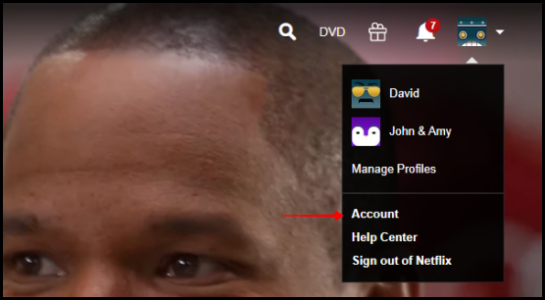
- Нажмите на иконку профиля в правом верхнем углу, чтобы открыть меню пользователей.
- Выберите пункт «Аккаунт» — вы попадёте в раздел управления членством и оплатой.
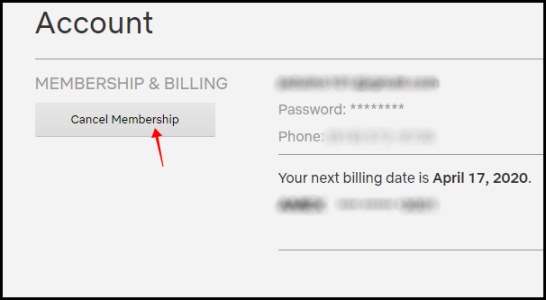
Вы увидите информацию учётной записи. Под заголовком «Членство и оплата» найдите и нажмите «Отменить подписку».
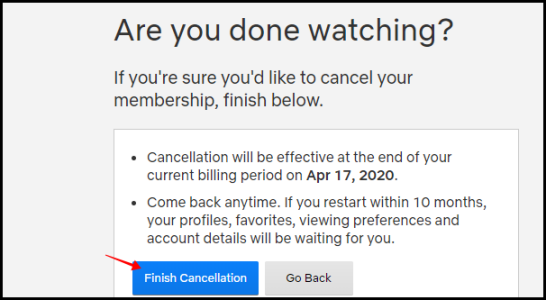
Появится экран подтверждения отмены. Нажмите «Завершить отмену», чтобы окончательно прекратить автоматическое продление.
После подтверждения вы сохраните доступ к сервису до конца текущего оплаченного периода. Никаких новых списаний после этого происходить не будет.
Важно: если вы используете семейный или корпоративный учётный запись, уточните у владельца аккаунта, кто именно управляет оплатой.
Как отменить подписку Netflix через T‑Mobile
Если доступ к Netflix подключён и оплачивается через T‑Mobile, отмена проходит через личный кабинет оператора, а не через сайт Netflix.
- Войдите в свою учётную запись T‑Mobile.
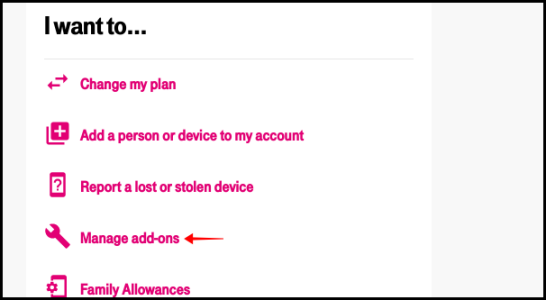
- В разделе «Хочу» выберите «Управление дополнительными услугами» или подобный пункт управления пакетами.
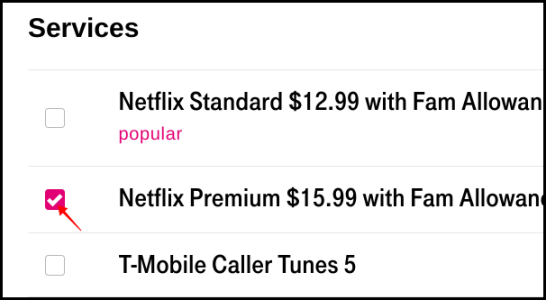
- На странице дополнительных услуг найдите блок «Сервисы», где отображаются подписки, подключённые через T‑Mobile.
- Снимите галочку рядом с той подпиской Netflix, которую вы хотите отключить. Система предупредит, что после удаления вы потеряете доступ к учётной записи Netflix при окончании оплаченного периода.
- Подтвердите удаление, нажав «Продолжить удаление», затем прокрутите страницу вниз и нажмите «Продолжить» для финального подтверждения.

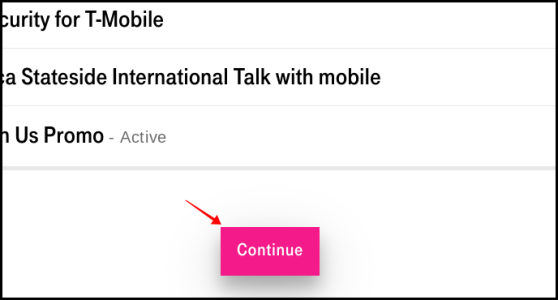
После этого списания от T‑Mobile в адрес Netflix будут прекращены. Доступ к просмотру сохраняется до конца оплаченного периода T‑Mobile.
Альтернативные способы и случаи, когда отмена отличается
- Если вы платите через App Store (Apple ID) или Google Play, отмена выполняется в магазине приложений, а не на сайте Netflix. Откройте настройки подписок в своём Apple/Google‑аккаунте и отмените там.
- При подарочных картах или промо‑периодах подписка может автоматически завершиться при истечении срока; проверьте баланс подарочной карты в аккаунте.
- Для семейных подписок уточните у администратора семейной группы, потому что только владелец счёта может управлять оплатой.
Совет: если вы не видите опции отмены, проверьте способ оплаты в разделе «Членство и оплата». Там указано, кто отвечает за платежи (Netflix напрямую, мобильный оператор или магазин приложений).
Контрольные шаги перед отменой
- Сохраните данные просмотра и список «Мои списки», если планируете вернуться позже.
- Проверьте дату следующего списания, чтобы максимально использовать оплаченный период.
- Сохраните квитанции и подтверждения отмены (скриншот или письмо от сервиса).
Важно: отмена прекращает автоматическое продление; она не даёт немедленного возврата денег за уже оплаченное время. Если вы считаете, что вам положен возврат, обратитесь в поддержку Netflix или к оператору, который выставлял счёт.
Краткая методология: как действовать в 5 шагов
- Установите, кто выставляет счёт: Netflix, оператор или магазин приложений.
- Войдите в соответствующий сервис (Netflix, T‑Mobile, Apple ID, Google Play).
- Найдите раздел подписок/доп. услуг/аккаунт.
- Выберите «Отменить подписку» и подтвердите действие.
- Сохраните подтверждение и проверьте, что списания прекратились в следующем платёжном цикле.
Что делать, если что‑то пошло не так
- Не вижу опции «Отменить подписку»: проверьте раздел оплаты — возможно, вы не являетесь плательщиком.
- После отмены списания продолжаются: проверьте, не привязана ли банковская карта к другому аккаунту, и свяжитесь с поддержкой платёжной системы.
- Хочу вернуть деньги: обратитесь в службу поддержки того сервиса, через который производились списания.
Контрольный чек‑лист перед выходом
- Убедился(ась), кто оплачивает подписку
- Сохранил(а) важный контент и пароли
- Получил(а) подтверждение отмены (скриншот или письмо)
- Проверил(а) дату окончания доступа
Итог
Отмена Netflix занимает несколько минут — через сайт сервиса или через аккаунт оператора. Она не аннулирует уже оплаченный период: у вас останется доступ до его конца, а дальнейшие платежи прекратятся. Если оплата шла через третью сторону (оператор или магазин приложений), действуйте через тот сервис.
Важно: при любых нестандартных деталях (семейные учётные записи, подарочные карты, корпоративный доступ) сначала проверьте, кто именно управляет подпиской.
Краткое резюме: если хотите перестать платить — найдите, кто выставляет счёт, отмените подписку в этом сервисе и сохраните подтверждение отмены.

Похожие материалы
Пересылка почты Outlook ↔ Gmail: полное руководство

Как узнать, что пора менять батарейку AirTag
Как удалить устройства из Google Home

Вернуть «Open command window here» в Windows 11

Подключение Bluetooth-наушников к Wear OS