
Как отменить подписку LinkedIn Premium — пошаговое руководство
Что такое LinkedIn Premium?
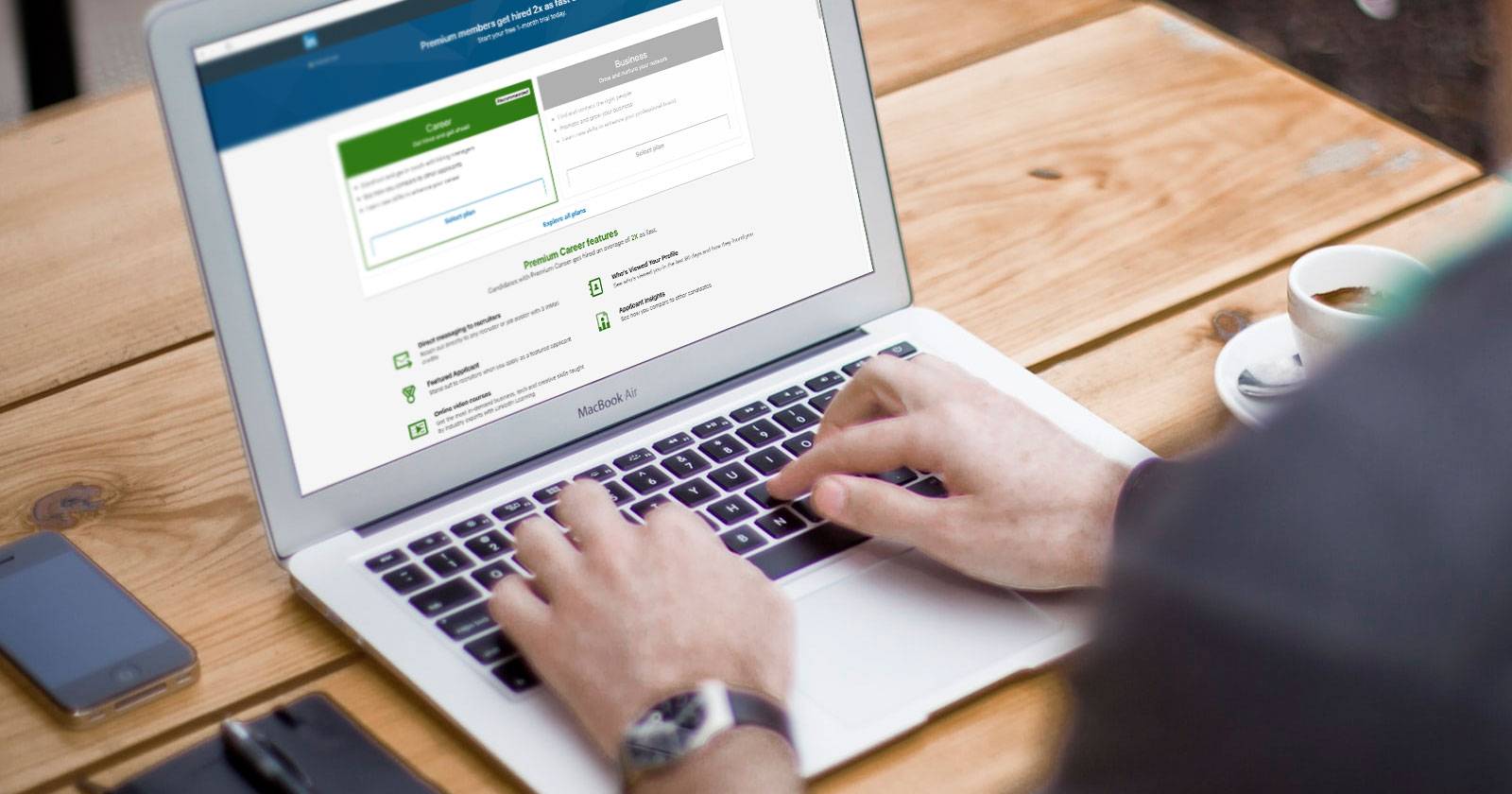
LinkedIn Premium — это платная подписка с уровнями доступа, которые дают расширенные возможности для нетворкинга, поиска работы и исследования компаний. Краткое объяснение ключевых функций:
- InMail — сообщения напрямую к людям, с которыми вы не связаны.
- LinkedIn Learning — платная библиотека курсов и обучающих материалов.
- Расширенная аналитика вакансий и подбор кандидатов — сравнение с другими соискателями.
- Информация о компаниях и расширенный просмотр профилей.
Важно: Некоторые продукты LinkedIn (Recruiter, Sales Navigator, Recruiter Lite) технически отличаются от Premium Career/Business и отменяются по‑другому. В этой статье мы фокусируемся на типичных подписках Premium Career и Premium Business.
Как отменить LinkedIn Premium через браузер
Отмена через веб‑версию — стандартный и гарантированный способ. Мобильные приложения не всегда поддерживают отмену, поэтому открывайте LinkedIn в браузере на компьютере или мобильном браузере.
Шаг 1. Войдите в аккаунт и откройте раздел Premium
- Перейдите на linkedin.com и выполните вход в свой аккаунт.
- В верхней панели нажмите на меню «Я» (или «Me») — значок вашего профиля.
- В выпадающем меню выберите «Доступ к Premium» или «Access My Premium» (может отображаться локализованно).
- На странице Premium перейдите на вкладку «Мой Premium» (My Premium).
- Справа найдите «Управление Premium» (Manage Premium account) и нажмите, чтобы раскрыть опции.
- Нажмите «Отменить подписку» (Cancel subscription).
Шаг 2. Подтвердите отмену
- После нажатия «Отменить подписку» LinkedIn покажет страницу с информацией о потерянных функциях и предложит альтернативы (сменить тариф, сохранить доступ к курсам и т. п.).
- Если вы уверены, нажмите «Продолжить отмену» (Continue to cancel).
- Вас попросят выбрать причину отмены — выберите один пункт или «Другое», если подходящего нет, и добавьте комментарий.
- Нажмите «Подтвердить отмену» (Confirm cancellation).
- На заключительной странице вы увидите подтверждение об успешной отмене — нажмите «Готово» (Done).
Важно: отмена вступает в силу после окончания текущего оплаченного периода — доступ к Premium останется до конца оплаченного цикла.
Отмена LinkedIn Premium через Apple (App Store или iTunes)
Если вы оформили подписку через App Store (iPhone, iPad или Mac), управление подпиской осуществляется через Apple, а не через сайт LinkedIn. Вот общие шаги:
На Mac через App Store:
- Откройте App Store и войдите под своим Apple ID.
- Внизу боковой панели нажмите на своё имя или «Войти». Затем выберите «Просмотреть информацию» (View Information) наверху окна.
- На странице информации найдите раздел «Подписки» (Subscriptions) и нажмите «Управлять» (Manage).
- Найдите подписку LinkedIn и нажмите «Изменить» (Edit), затем «Отменить подписку» (Cancel Subscription).
На iPhone / iPad через «Настройки» (Settings):
- Откройте «Настройки» → нажмите своё имя вверху → «Подписки» (Subscriptions).
- Найдите подписку LinkedIn (появится только если она оформлена через Apple) и выберите «Отменить подписку».
Важно: если подписка оформлена через Apple — возвраты и управление списанием также проходят через Apple. Контроль за платежами вы будете осуществлять в своём Apple ID.
Что происходит после отмены подписки
- Доступ к функциям Premium сохраняется до конца оплаченного периода. После этого аккаунт автоматически вернётся к бесплатной версии LinkedIn Basic.
- Сообщения, отправленные через InMail, остаются в вашей переписке.
- Курсы LinkedIn Learning перестают быть доступны после окончания периода.
- LinkedIn может отправлять электронные письма с предложениями вернуться к Premium в течение нескольких месяцев — они обычно прекращаются со временем.
Если вам важно сохранить материалы (записи курсов, заметки, список InMail), сохраните их заранее.
Альтернативы отмене и когда лучше не отменять
Ниже — варианты действий, которые помогут сэкономить деньги или сохранить нужные функции без полной отмены.
- Сменить тариф: вместо полного отказа можно перейти на более дешёвый план, если доступна такая опция.
- Отключить уведомления и маркетинговые письма: если раздражают письма, настройте уведомления в профиле или отпишитесь от рассылок.
- Использовать только нужные функции: например, если вам нужны только курсы — используйте бесплатные альтернативы (Coursera, YouTube) или покупайте отдельные курсы.
- Заморозить расходы: проверяйте возможные промо‑акции или годовые планы с дисконтом.
Контрпримеры — когда отмена не решит проблему:
- Если вы хотите сократить количество писем, отмена Premium не всегда поможет — нужно изменить настройки уведомлений.
- Если плата списывается через Apple, отмена в профиле LinkedIn не остановит платежи — нужно отменять в Apple ID.
Мини‑методология: решающая проверка перед отменой
- Оцените использование: какие функции Premium вы реально используете (InMail, Learning, аналитика)?
- Оцените цену: сопоставьте стоимость с выгодой (заявленные отклики, полученные вакансии, освоенные навыки).
- Проверьте альтернативы: есть ли бесплатные или более дешёвые инструменты, которые заменят нужные функции?
- Тест‑план: отмените на пробный месяц без блокировки аккаунта, следите за результатом и анализируйте экономию/потери.
Дерево принятия решения (Mermaid)
flowchart TD
  A[Нужны ли вам функции Premium?] -->|Да| B{Используете ли вы InMail или Learning часто?}
  B -->|Да| C[Оставить подписку или сменить тариф]
  B -->|Нет| D{Оформлена ли подписка через Apple?}
  D -->|Да| E[Отменить через Apple ID]
  D -->|Нет| F[Отменить через веб‑интерфейс LinkedIn]
  A -->|Нет| F
  C --> G[Проверить годовой/месячный тариф]
  G --> H[Решение: оставить/сменить]
Чек‑лист по ролям
Для соискателя:
- Оцените, помогли ли InMail и аналитика найти работу.
- Экспортируйте важные сообщения и ссылки на вакансии.
- Временно приостановите подписку перед крупными изменениями карьеры.
Для рекрутера / HR:
- Убедитесь, что данные кандидатов и фильтры сохранены.
- Проверьте альтернативы (Recruiter Lite/Sales Navigator — разные продукты).
- Согласуйте отмену с командой, если доступ коллективный.
Для фрилансера / владельца малого бизнеса:
- Сохраняйте контакты и заметки о клиентах.
- Проверьте, не завязан ли платёж на бизнес‑учётке.
Как сократить рассылки и промо‑письма LinkedIn
Если основной дискомфорт — частые письма с предложениями вернуть Premium:
- Войдите в LinkedIn → «Я» → «Настройки и конфиденциальность».
- Раздел «Коммуникации» → «Электронная почта» → отключите маркетинговые письма.
- В самом письме LinkedIn нажмите «Отписаться», если хотите быстро прекратить рассылку.
Часто задаваемые вопросы
Вернут ли мне деньги за неиспользованный период?
Политика возвратов зависит от способа оплаты. Если подписка оформлена через LinkedIn, запросы на возврат обрабатываются поддержкой LinkedIn. Если вы платили через Apple, возврат и управление платёжными операциями выполняет Apple. Рекомендуется проверить страницу поддержки платёжной платформы и связаться с её службой поддержки.
Сохранится ли переписка и приглашения после отмены?
Сообщения и история переписки останутся в вашем аккаунте. Доступ к InMail как функции исчезнет после окончания оплаченного периода, но отправленные сообщения не удаляются.
Могу ли я снова подписаться на Premium позже?
Да — вы можете возобновить подписку в любой момент через веб‑интерфейс или через Apple, если ранее оформляли через App Store.
Можно ли отменить подписку через мобильное приложение LinkedIn?
Обычно отмена через официальное мобильное приложение недоступна — используйте веб‑браузер. Исключение: если подписка была оформлена через Apple, её видно в настройках Apple ID.
Что делать, если кнопка «Отменить подписку» не отображается?
Проверьте, под каким аккаунтом вы вошли, и способ оплаты. Если подписка оформлена корпоративно или через стороннюю платформу — обратитесь в поддержку LinkedIn или к администратору вашей организации.
Проверка после отмены — тесты и приёмка
Критерии приёмки после отмены:
- Вы получили подтверждение об успешной отмене в интерфейсе LinkedIn.
- Статус подписки в профиле показывает «без Premium» после окончания оплаченного периода.
- Платёж не повторяется в следующем цикле (проверьте выписку банка/Apple ID).
- Вы больше не видите расширенных функций после окончания оплаченного времени.
Советы и полезные ссылки
- Перед отменой сделайте экспорт важных данных: контактов, заметок, сообщений с работодателями.
- Если вы думаете вернуться к Premium в будущем, сохраните список полезных функций, которые помогли вам добиться результата.
- Для обучения без Premium используйте открытые ресурсы: официальные курсы компаний, бесплатные платформы и YouTube.
Краткое резюме
Отмена LinkedIn Premium проста, но требует входа через веб‑браузер или управления через Apple ID, если подписка была оформлена в App Store. Перед отменой проверьте, какие функции вы используете, сохраните важные данные и рассмотрите альтернативы: смена тарифа, отключение рассылок или временная приостановка расходов. После отмены у вас останется доступ до конца оплаченного цикла, а переписка сохранится.
Заметки: если ваша подписка — не Premium Career/Business, а Recruiter или Sales Navigator, действия по отмене и условия могут отличаться — свяжитесь с поддержкой или проверьте справочную страницу соответствующего продукта.
Часто задаваемые ресурсы и действия
- Проверьте раздел «Подписки» в Apple ID, если платёж был через App Store.
- Для особых случаев — обратитесь в поддержку LinkedIn через форму помощи.

Похожие материалы

Несколько аккаунтов Skype: Multi Skype Launcher

Журнал для работы: повысить продуктивность

Персональные звуки уведомлений на Android

Скачивание шоу Hulu для офлайн‑просмотра

Microsoft Start: персонализированная новостная лента
