
Как отменить подписку на Hulu

Что важно знать перед отменой
- Подписка можно приостановить (pause) до 12 недель. При приостановке вы временно не теряете аккаунт, но доступ к контенту приостанавливается. Пауза означает, что списаний не будет в течение выбранного срока.
- Отмена отключает автоматическое продление. После окончания оплаченного периода доступ обычно сохраняется до конца оплаченного периода, но аккаунт отключается для будущих списаний.
- Оплата и возврат средств зависят от способа покупки (через сайт Hulu, Apple, Google, стороннего провайдера). Если подписка была оформлена через сторонний магазин, отменяйте через него.
Краткое определение: приостановка — временная пауза подписки без полного удаления аккаунта; отмена — прекращение подписки и отключение автоматических списаний.
Пошаговая инструкция: как отменить подписку на сайте Hulu
- Откройте hulu.com и войдите в аккаунт.
- Нажмите на иконку рядом с именем в правом верхнем углу страницы.
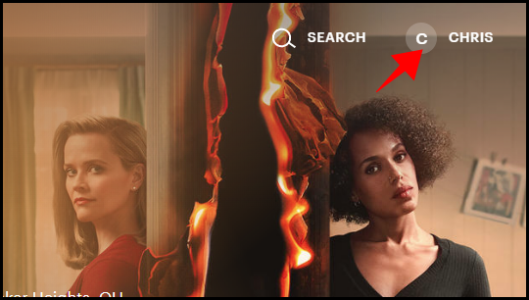
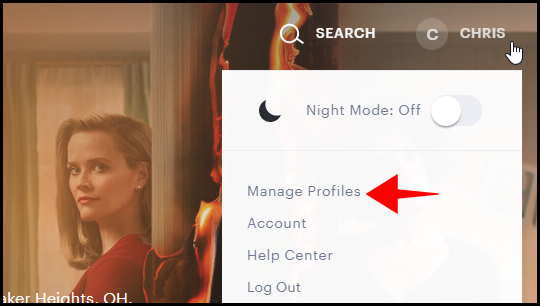
- В выпадающем меню выберите «Manage Profiles» (Управление профилями).
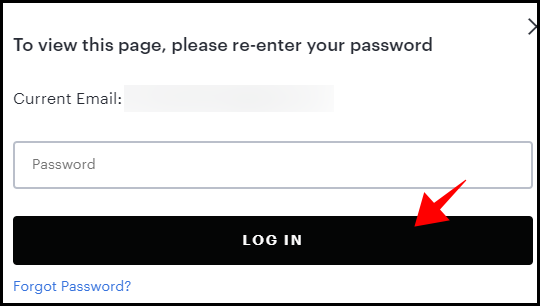
- Система попросит ввести пароль повторно. Введите пароль и нажмите «Log In».
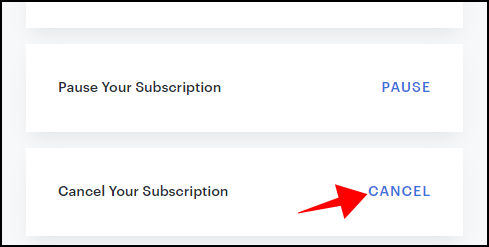
- Прокрутите страницу до левой нижней части. Рядом с «Cancel Your Subscription» нажмите кнопку «Cancel» и следуйте подсказкам.
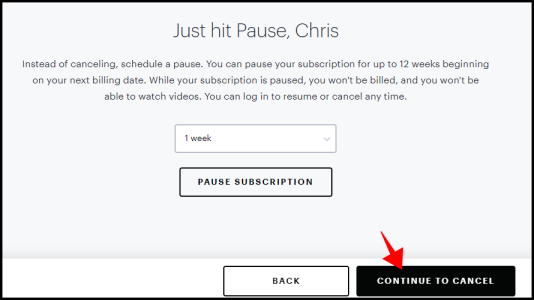
Вам предложат опцию приостановить подписку на срок до 12 недель. Можно изменить число недель в выпадающем меню и нажать «Pause Subscription», если вы хотите временно приостановить сервис.
Если вы хотите полностью отменить подписку, нажмите «Continue to Cancel».
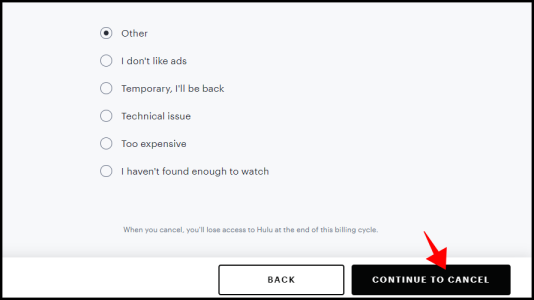
- Появится короткая анкета с вопросом, почему вы уходите. Выберите подходящий вариант и снова нажмите «Continue to Cancel». Это помогает сервису собирать обратную связь.
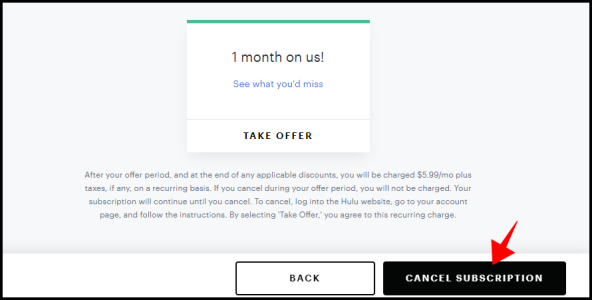
- Hulu может предложить промо-месяц или другую скидку, чтобы удержать вас. Если вы всё-таки хотите отменить, нажмите «Cancel Subscription».
- После отмены вы будете перенаправлены на домашнюю страницу. Автоматические списания прекратятся. Учетная запись деактивируется для будущих платежей, но доступ обычно сохраняется до конца оплаченного периода.
Когда лучше приостановить, а когда отменить
- Приостановите, если хотите сделать паузу на несколько недель или месяцев, но планируете вернуться.
- Отменяйте, если не планируете пользоваться сервисом в обозримом будущем или хотите прекратить автоматические списания.
Важно: если подписка оформлена через Apple App Store, Google Play, Amazon или другого провайдера, отмена должна происходить через соответствующий магазин.
Что делать, если отмена не работает
- Проверьте источник подписки: сайт Hulu или сторонний магазин. Если через сторонний магазин, входите в тот же магазин и отменяйте там.
- Проверьте, что вы вошли под владельцем аккаунта, который оформлял подписку. Только владелец может отменять оплату.
- Если кнопка «Cancel» неактивна, попробуйте другой браузер или отключите блокировщики контента.
- Сохраните скриншоты страниц подтверждения отмены. Они пригодятся при споре о списаниях.
- Обратитесь в службу поддержки Hulu через раздел помощи на сайте, указав дату и скриншоты.
Чек-лист перед окончательной отменой
- Подтвердить способ оплаты и место оформления подписки.
- Сделать скриншоты шагов отмены и финального экрана.
- Если нужна история платежей — скачать / сохранить выписки.
- Уведомить домашних пользователей аккаунта о прекращении доступа.
Критерии приёмки — как проверить, что отмена прошла успешно
- Получено подтверждение на экране о том, что подписка отменена.
- На почту пришло письмо-подтверждение об отмене или паузе.
- В разделе «Account» в профиле статус подписки изменён на «Cancelled» или аналогичный.
- Не произошло новых автоматических списаний после даты отмены.
Альтернативные подходы и советы
- Если вы хотите сэкономить, проверьте, есть ли более дешёвые планы или скидки (студенческие, семейные, промокоды).
- Рассмотрите смену плана вместо отмены — иногда смена тарифного пакета решает проблему с ценой.
- Если вы пользуетесь агрегаторами подписок, проверьте условия отмены через них.
Быстрое руководство для владельца аккаунта
- Войдите как владелец аккаунта. 2. Menu → Manage Profiles → введите пароль. 3. Cancel Your Subscription → следуйте шагам. 4. Сохраните подтверждение.
Диаграмма принятия решения
flowchart TD
  A[Нужна пауза или отмена?] --> B{Планируете вернуться}
  B -- Да --> C[Приостановить на 4–12 недель]
  B -- Возможно --> C
  B -- Нет --> D[Отменить подписку]
  D --> E{Оформляли через сайт Hulu?}
  E -- Да --> F[Отменить на сайте Hulu]
  E -- Нет --> G[Отменить через магазин 'App Store/Google/Amazon']
Частые ошибки и как их избежать
- Ошибка: отмена через профиль, но подписка оформлена через магазин. Решение: проверьте платежную квитанцию и отменяйте там.
- Ошибка: отменил, но списание всё равно прошло. Решение: покажите скриншоты и потребуйте возврата у провайдера платежа.
- Ошибка: кто-то другой оформил подписку. Решение: восстановите доступ к почте/платёжной информации или свяжитесь с поддержкой.
Итог
Вы можете легко отменить подписку на Hulu через веб-интерфейс: войдите, перейдите в управление профилями, подтвердите пароль и следуйте подсказкам. Если вы не уверены, используйте паузу на 12 недель. Всегда сохраняйте подтверждения отмены и проверяйте платежи в следующем отчётном периоде.
Важно: если подписка была куплена не через сайт Hulu, отменяйте там, где производилась покупка.
Ключевые шаги: войти → Manage Profiles → ввести пароль → Cancel → подтвердить.

Похожие материалы

Несколько аккаунтов Skype: Multi Skype Launcher

Журнал для работы: повысить продуктивность

Персональные звуки уведомлений на Android

Скачивание шоу Hulu для офлайн‑просмотра

Microsoft Start: персонализированная новостная лента
