
Как отменить подписку на Disney+

Коротко о терминах
- Подписка — регулярная оплата за доступ к Disney+. Однострочное определение: это ваш платный доступ к каталогу фильмов и сериалов на Disney+.
Пошаговая инструкция по отмене через сайт или мобильный браузер
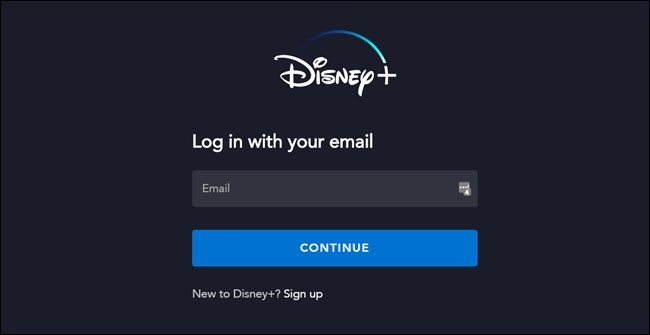
- Откройте сайт Disney+ на компьютере или в мобильном браузере и выполните вход в аккаунт.
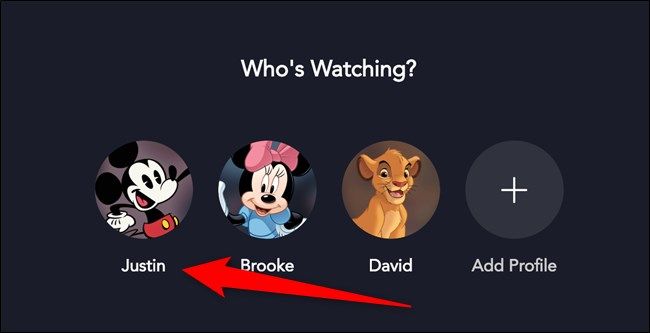
- Если вы используете десктоп, выберите профиль владельца аккаунта.
- Наведите курсор на аватар в правом верхнем углу и выберите опцию «Аккаунт» (Account).

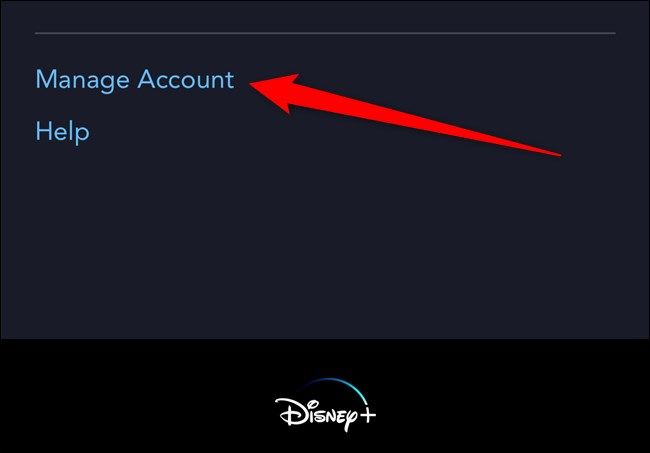
- На мобильном браузере после входа прокрутите страницу вниз и нажмите «Управление аккаунтом» (Manage Account).
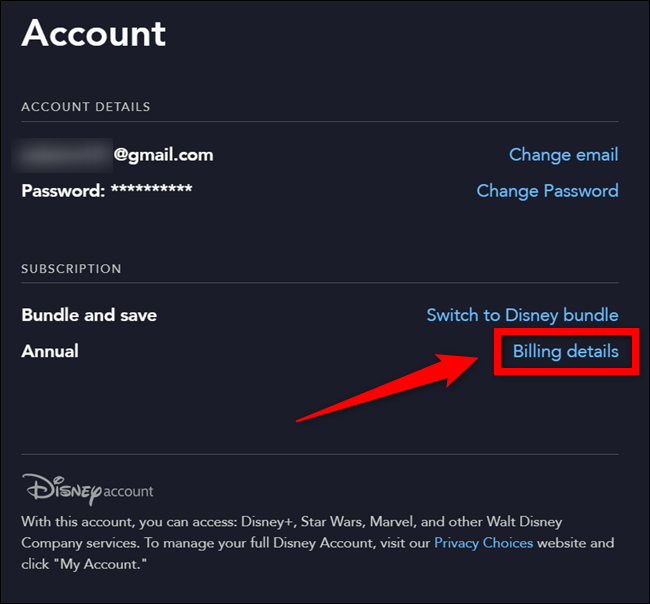
- Найдите раздел «Подписки» и затем ссылку «Детали выставления счетов» (Billing Details).
- В блоке «Подписка Disney+» нажмите «Отменить подписку» (Cancel Subscription).
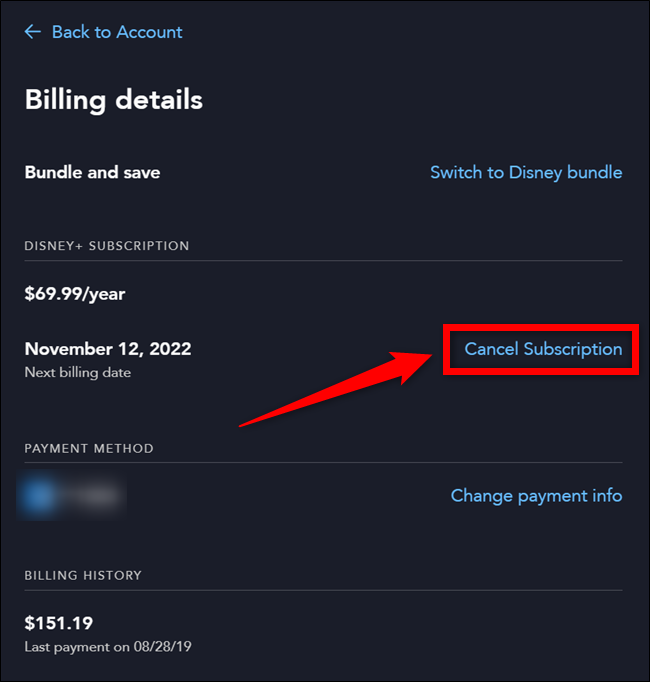
- Подтвердите действие кнопкой «Завершить отмену» (Complete Cancellation). Если вы передумали, нажмите «Нет, вернуться назад» (No, Go Back).

Важно: После отмены вы будете продолжать пользоваться сервисом до конца уже оплаченного периода. Деньги за будущее время обычно не возвращаются, если иное не указано в условиях платёжной системы.
Альтернативные пути отмены
- Через Apple (iPhone/iPad): если вы оформляли подписку через App Store, отмена происходит в настройках Apple ID → Подписки.
- Через Google Play: откройте Google Play → Меню → Подписки и отмените Disney+.
- Через оператора (например, Verizon): если подписка предоставлена оператором, отмена может требовать обращения в службу поддержки оператора или через его личный кабинет.
Когда использовать альтернативный путь: если при попытке отмены на сайте вы видите, что плата взимается через сторонний магазин или оператора.
Что делать, если отмена не проходит
- Проверьте, с какого плательщика списываются средства (App Store, Google Play, оператор или Disney+). Это видно в деталях подписки.
- Очистите кэш браузера и попробуйте снова из приватного окна.
- Попробуйте другой браузер или устройство.
- Если кнопка «Отменить» неактивна, обратитесь в службу поддержки Disney+ и укажите ID аккаунта и платёжный метод.
Совет: снимите скриншот ошибок и сообщений — это ускорит разбор ситуации в службе поддержки.
Частые вопросы и ответы
- Сохранится ли моя библиотека после отмены? Вы потеряете доступ после окончания оплаченного периода, но ваш профиль и список сохранений обычно остаются, если вы решите вернуться.
- Могу ли я вернуть деньги за остаток периода? Как правило, возвраты не делаются; запросы рассматриваются индивидуально службой поддержки.
- Как восстановить подписку? Зайдите в раздел «Аккаунт» и нажмите «Активировать» или повторно оформите подписку через выбранный платёжный метод.
Краткий чеклист перед отменой
- Убедитесь, через кого оформлялась подписка (Disney+, App Store, Google Play, оператор).
- Запишите дату следующего списания и текущий расчётный период.
- Сделайте скриншоты страницы подписки и платёжных данных.
- Если подписка подарочная (например, от Verizon), уточните у оператора правила окончания.
Мини-плейбук для поддержки (для тех, кто пишет в службу поддержки)
- Укажите адрес электронной почты аккаунта и последние 4 цифры платёжной карты (если есть).
- Приложите скриншот страницы с подпиской или ошибкой.
- Опишите шаги, которые вы уже выполнили.
- Уточните желаемый результат: отмена / возврат / реактивация.
Когда отмена не даст эффекта — примеры
- Подписка оформлена через Family Sharing в App Store и оплату выставляет другой аккаунт. В этом случае отмена в вашем профиле не остановит списания.
- Подписка привязана к аккаунту оператора — её нужно отменять у провайдера.
Короткий глоссарий
- Расчётный период — оплаченный временной интервал, до окончания которого доступ сохраняется.
- Платёжный метод — способ списания средств: карта, PayPal, магазин приложений, оператор.
Итог
Отмена подписки на Disney+ обычно занимает пару минут через веб-интерфейс. Главное — проверить, через какого платильщика оформлена подписка, и сохранить доказательства на случай проблем. Если отмена не проходит, обратитесь в поддержку с подробностями и скриншотами.
Короткое резюме внизу для печати:
- Войдите в Disney+ → Аккаунт → Детали выставления счетов → Отменить подписку.
- Если подписка через Apple/Google/оператора — отменяйте там.
- Доступ останется до конца оплаченного периода.
Примечание: процедура может немного отличаться в зависимости от региона и способа оплаты.

Похожие материалы

Несколько аккаунтов Skype: Multi Skype Launcher

Журнал для работы: повысить продуктивность

Персональные звуки уведомлений на Android

Скачивание шоу Hulu для офлайн‑просмотра

Microsoft Start: персонализированная новостная лента
