
Как отменить подписку Apple TV+
Важно: если вы отмените пробную версию, доступ к Apple TV+ в большинстве случаев прекращается немедленно. Чтобы максимально использовать бесплатный период, отменяйте подписку за день до даты продления.
Быстрые ссылки
- Отмена на iPhone или iPad
- Отмена на Apple TV
- Отмена на Mac
- Альтернативы и частые проблемы
Отмена на iPhone или iPad
Самый простой способ — через App Store на iPhone или iPad.
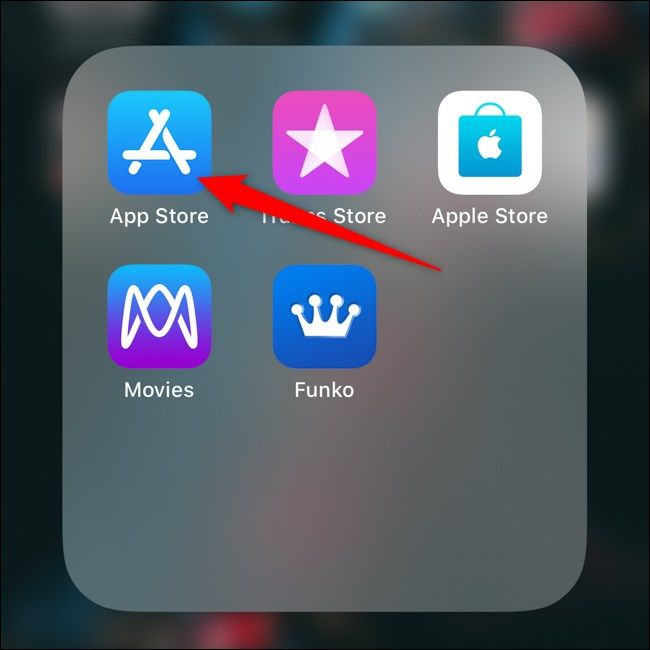
- Откройте приложение App Store. Если иконку не видно на домашнем экране, потяните вниз и воспользуйтесь Поиском (Spotlight).
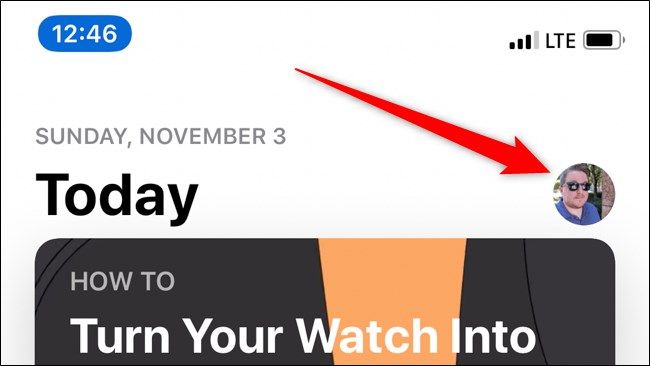
- Нажмите на аватар вашего аккаунта в правом верхнем углу.
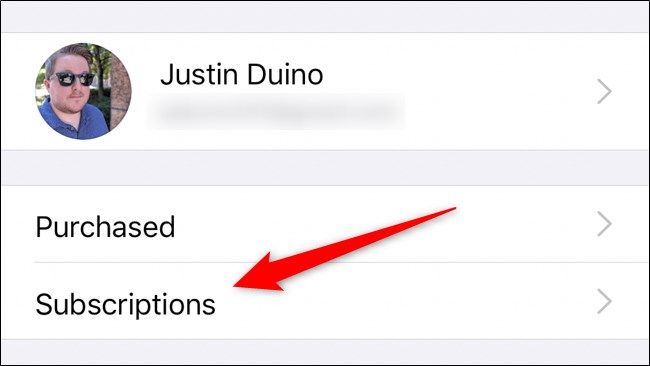
- Выберите пункт «Подписки» (Subscriptions), он находится ниже информации об Apple ID.
- Найдите подписку Apple TV+ в группе «Активные» и откройте её.

- Прокрутите вниз и нажмите «Отменить пробный период» или «Отменить подписку». Подтвердите действие при запросе.

Примечание: для пробных версий Apple TV+ компания часто прекращает доступ сразу после отмены — это отличается от многих других подписок, которые продолжают работать до конца оплаченного периода.
Отмена на Apple TV
На Apple TV управление подписками выполняется через приложение «Настройки».
- На главном экране выделите и откройте «Настройки».
- Перейдите в «Пользователи и учётные записи» (Users & Accounts), выберите свой учётный запись Apple ID.
- Нажмите «Подписки» и в списке найдите Apple TV+.
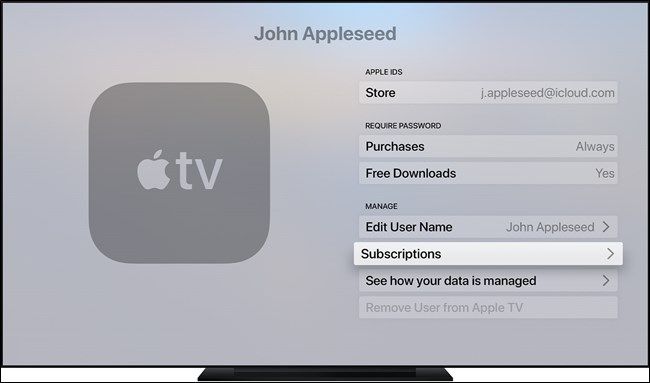
- Выберите Apple TV+ и нажмите «Отменить подписку». После подтверждения доступ, как правило, будет прекращён немедленно.
Отмена на Mac
На macOS подписки управляются через приложение App Store.
- Откройте App Store через Launchpad или Поиск (Spotlight).
- Нажмите на свой Apple ID в левом нижнем углу. При необходимости нажмите «Просмотреть информацию» и войдите в систему.
- Прокрутите страницу «Информация об аккаунте» до секции «Управление» и рядом с «Подписки» нажмите «Управлять».
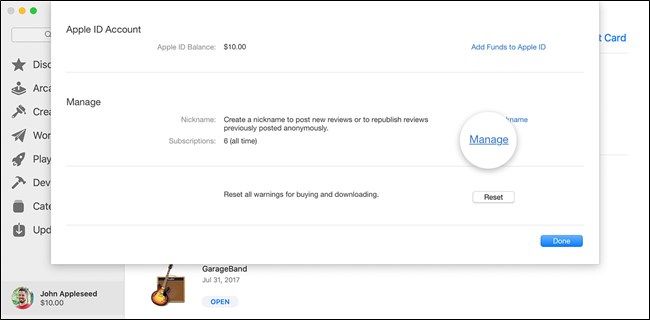
- Рядом с Apple TV+ нажмите «Изменить» (Edit), затем «Отменить подписку».
После отмены доступ обычно прерывается немедленно.
Альтернативные способы и дополнительные устройства
- На Windows: если вы использовали iTunes на ПК, откройте iTunes, войдите в учётную запись, выберите «Учётная запись» → «Просмотреть мою учётную запись» → раздел «Настройки» → «Подписки» → «Управлять». Это распространённый путь для пользователей Windows.
- Через страницу учётной записи Apple ID: в некоторых случаях можно перейти в настройки Apple ID (на сайте appleid.apple.com или в настройках устройства) и следовать ссылкам на управление подписками.
- Связаться со службой поддержки Apple: если подписка не отображается или отмена не проходит, служба поддержки может помочь вручную.
Когда отмена может не сработать
- Подписка оформлена через третью сторону (например, подписка через провайдера или через семейный общий доступ). В этом случае управление осуществляется у поставщика услуги или организатора общей подписки.
- Вы используете другой Apple ID — проверьте, под каким аккаунтом была оформлена подписка.
- Технический сбой в App Store или недоступность сервиса у Apple: подождите и попробуйте позже или обратитесь в поддержку.
Контрольный список перед отменой
- Убедитесь, что вы вошли в правильный Apple ID.
- Проверьте дату продления — отменяйте не раньше, чем нужно, чтобы максимально использовать оплаченный период.
- Сохраните важные плейлисты или «смотреть позже», если хотите вернуться к ним после отмены.
- Если вы отменяете пробную версию, помните, что доступ может прекратиться сразу.
Мини‑метод: быстрое руководство (шаг за шагом)
- iPhone/iPad: App Store → аватар → Подписки → Apple TV+ → Отменить.
- Apple TV: Настройки → Пользователи и учётные записи → Подписки → Apple TV+ → Отменить.
- Mac: App Store → Apple ID → Просмотреть информацию → Управлять → Подписки → Изменить → Отменить.
- Windows (iTunes): iTunes → Учётная запись → Настройки → Подписки → Управлять.
Кому полезно это руководство
- Обычным пользователям, которые хотят избежать списаний.
- Тем, кто воспользовался бесплатной пробной версией или годовой подпиской при покупке устройства.
- Пользователям, у которых подписка оформлена на другом устройстве или аккаунте.
Краткое резюме
Отмена Apple TV+ выполняется быстро через App Store на iPhone/iPad, через Настройки на Apple TV или через App Store на Mac. Важно проверить, под каким Apple ID оформлена подписка, и помнить, что пробные версии часто отключаются сразу после отмены.
Часто задаваемые вопросы
Q: Возврат денег возможен после отмены подписки?
A: Возвраты обрабатываются Apple индивидуально; отмена прекращает доступ, но не гарантирует автоматический возврат. Для вопросов по возврату обратитесь в службу поддержки Apple.
Q: Что делать, если я не вижу подписку Apple TV+ в списке?
A: Проверьте, под каким Apple ID вы вошли. Если подписка оформлена через другого пользователя в Семейном доступе или через стороннего поставщика, управление будет осуществляться у них.
Q: Можно ли временно приостановить подписку?
A: Apple не предоставляет функцию «приостановить» для большинства подписок; отмена и повторная подписка — стандартный вариант.
Q: Сколько длится реакция службы поддержки, если отмена не проходит?
A: Время ответа зависит от региона и загруженности поддержки. Попробуйте повторить действие позже и сохраняйте скриншоты ошибок.
Social preview suggestion (OG): Объявление: “Как отменить подписку Apple TV+ — подробная инструкция для iPhone, Apple TV и Mac.”
1‑line glossary:
- Подписка — автоматический платёж за сервис, который повторяется по расписанию.
- Пробная версия — бесплатный период перед платной подпиской.
Короткое объявление (100–200 слов):
Если вы не планируете продолжать пользоваться Apple TV+, отмените подписку заранее, чтобы избежать автоматического списания. Инструкция охватывает iPhone, iPad, Apple TV и Mac. Для пробных версий имейте в виду: отмена обычно прерывает доступ немедленно. Если подписка не отображается, проверьте Apple ID, семейный доступ и способы оплаты. В случае технических проблем обратитесь в службу поддержки Apple.

Похожие материалы

Несколько аккаунтов Skype: Multi Skype Launcher

Журнал для работы: повысить продуктивность

Персональные звуки уведомлений на Android

Скачивание шоу Hulu для офлайн‑просмотра

Microsoft Start: персонализированная новостная лента
