
Как отменить подписку Apple TV+

Если нужно быстро отменить Apple TV+, сделайте это через браузер на tv.apple.com, через Настройки на iPhone/iPad, через App Store на Mac или прямо на Apple TV/Apple Watch. После отмены доступ к сервису сохраняется до конца текущего расчётного периода или окончания пробного периода. Всегда убедитесь, что вы вошли в тот же Apple ID, который использовался при подписке.
Что происходит после отмены
При отмене подписки Apple TV+ доступ к контенту сохраняется до конца оплаченного периода — это относится и к платной подписке, и к бесплатному пробному периоду. Другими словами, если вы отменили подписку сегодня, вы по-прежнему сможете смотреть шоу и фильмы вплоть до даты следующего списания.
Важно:
Если вы отменяете пробный период, доступ не прерывается немедленно — пробный период продолжится до его завершения.
Ещё одно важное условие: отмена привязана к Apple ID, с которого оформлялась подписка. Если вы не видите подписку в списке, скорее всего вы вошли в другой Apple ID.
Как отменить Apple TV+ на вебе
Если вы предпочитаете браузер, отмена выполняется быстро и подходит для любого устройства с доступом в интернет.
- Перейдите на tv.apple.com.
- При необходимости войдите с Apple ID, с которым оформляли подписку Apple TV+.
- Нажмите на свою учётную запись в правом верхнем углу.
- Выберите Настройки.
- Прокрутите страницу до раздела Подписки.
- Нажмите Управлять.
- Выберите Отменить подписку.
- Подтвердите действие, нажав Отменить подписку ещё раз.
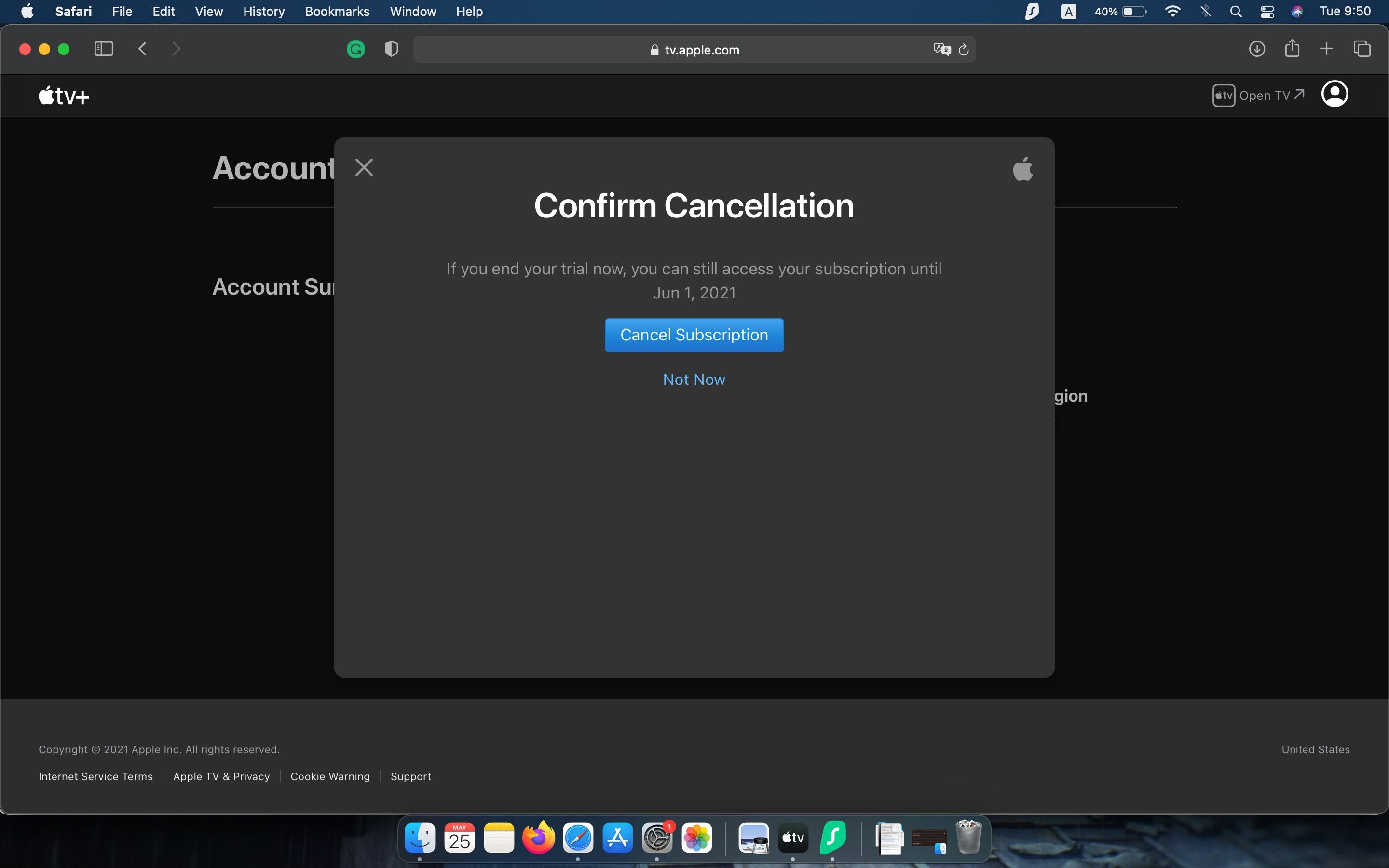
Совет: если вы используете несколько Apple ID, откройте страницу с учётом того ID, которым оплачивали подписку.
Как отменить Apple TV+ на iPhone или iPad
Процесс прост и занимает меньше минуты.
- Откройте приложение Настройки на iPhone или iPad.
- Нажмите на своё имя вверху экрана — это ваш Apple ID. Убедитесь, что это тот же Apple ID, который вы использовали для подписки.
- Выберите Подписки.
- Найдите и выберите Apple TV+ в списке.
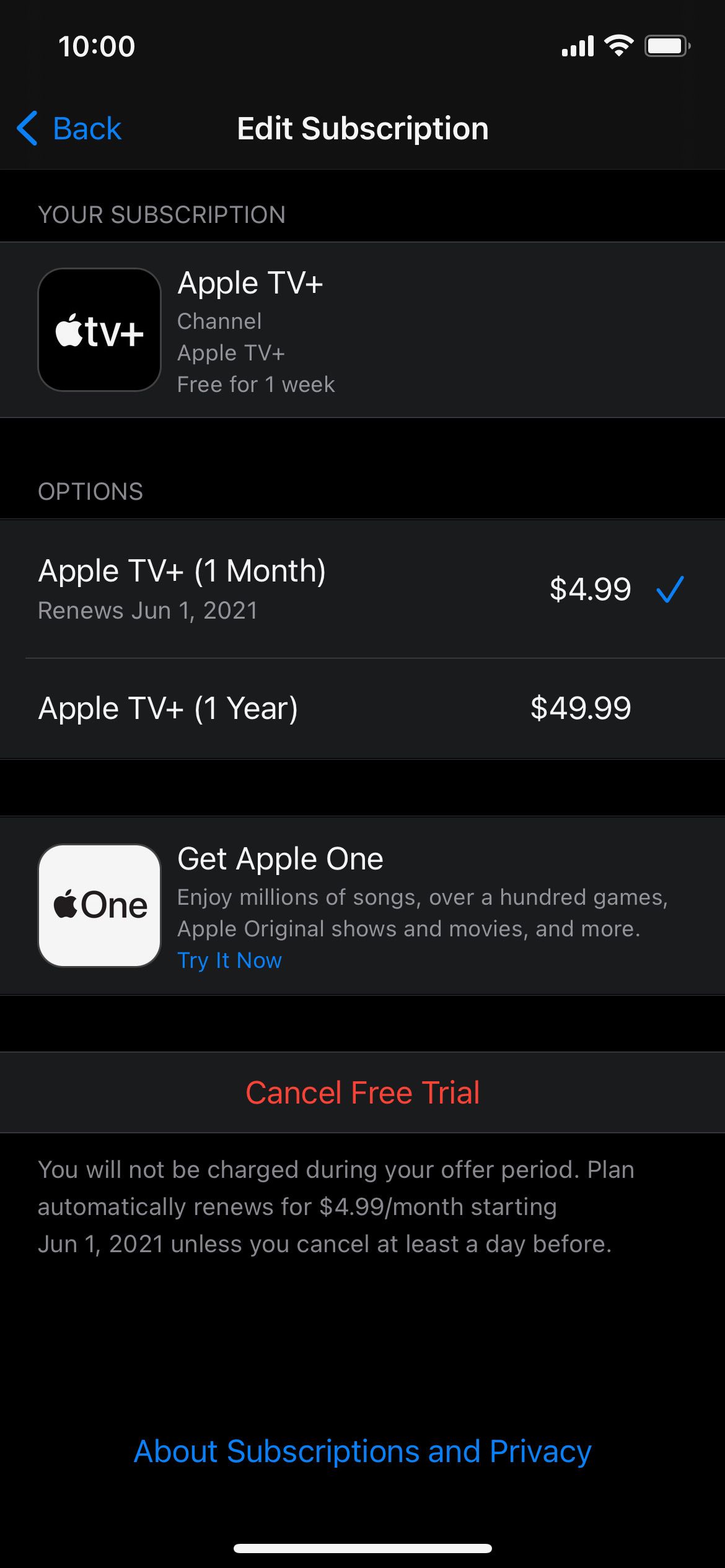
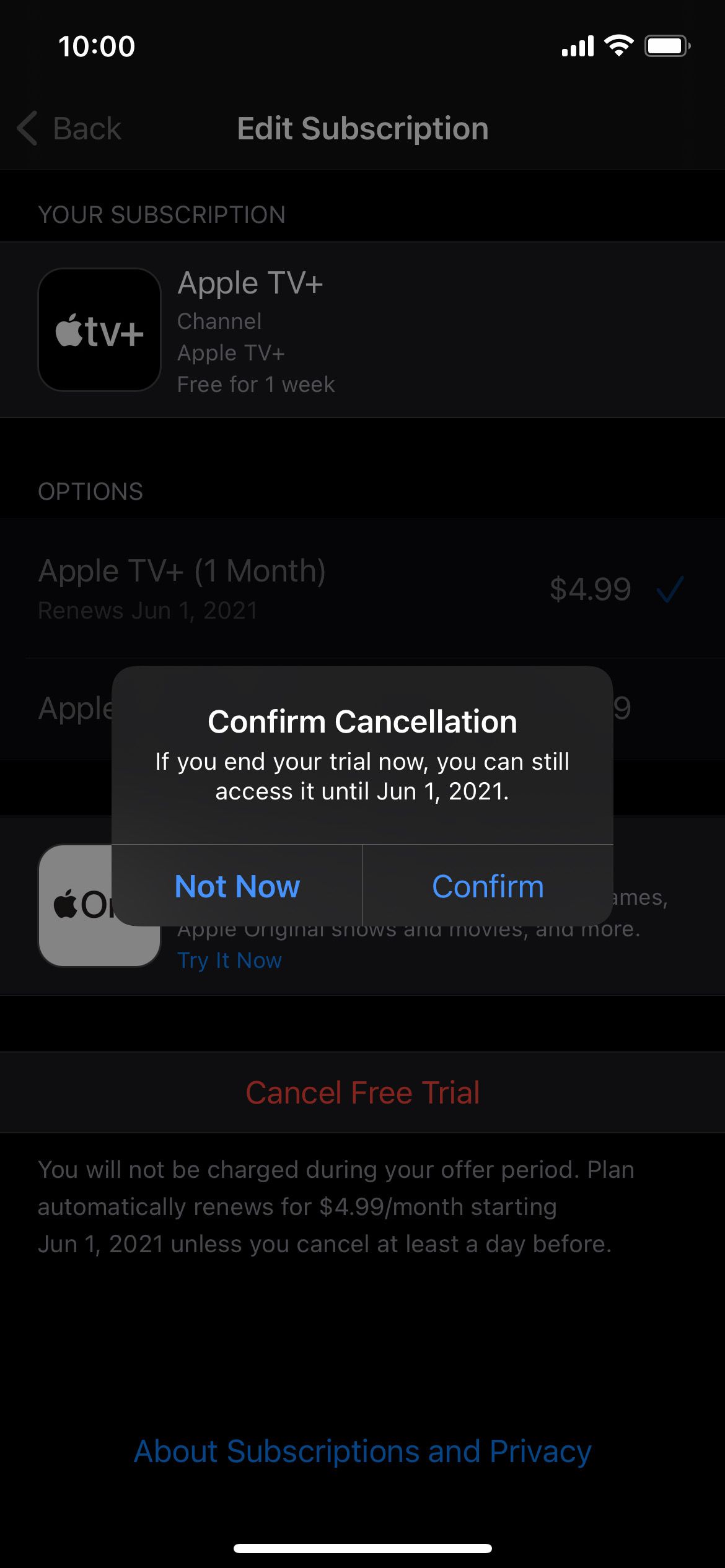
- Нажмите Отменить подписку или Отменить пробную подписку.
- Подтвердите отмену.
Вы также можете открыть приложение Apple TV, перейти в свой профиль и выбрать Управлять подписками — это перенаправит вас в настройки Apple ID.
Как отменить Apple TV+ на Mac
Если вы используете Mac, отменить подписку можно через App Store:
- Откройте App Store на Mac.
- Нажмите на своё имя в левом нижнем углу.
- Нажмите Просмотреть информацию. Возможно, потребуется ввести пароль Apple ID.
- Прокрутите страницу до раздела Подписки.
- Нажмите Управлять рядом с Подписками.
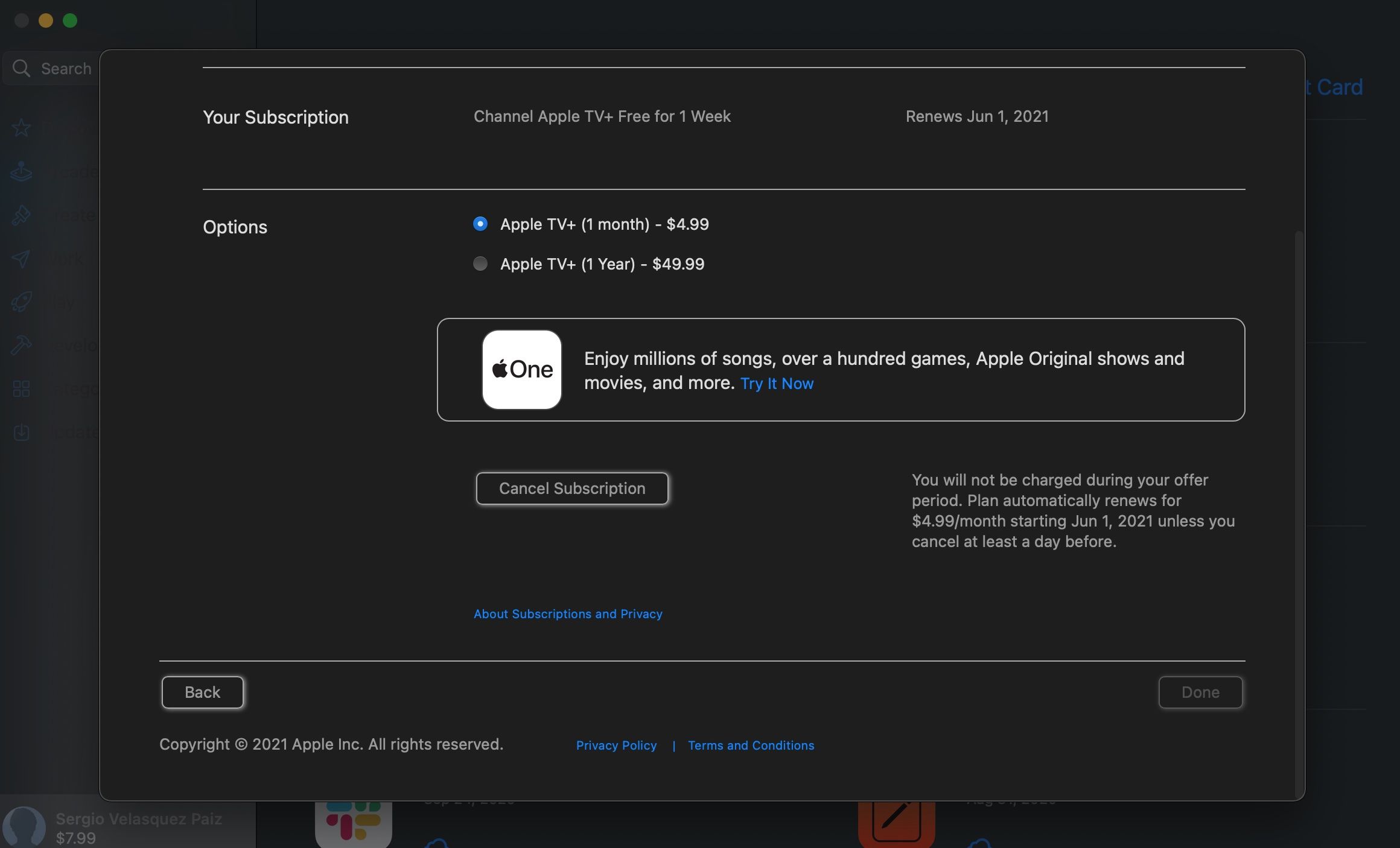
- Найдите Apple TV+ и нажмите Изменить.
- Нажмите Отменить подписку.
- Подтвердите отмену.
Как отменить Apple TV+ на Apple TV
На большинстве современных приставок Apple TV отмена возможна прямо с устройства. Однако на устройствах третьего поколения и старше (3rd-generation и ранее) управление подписками ограничено — в таком случае используйте iPhone или компьютер.
- На Apple TV откройте Настройки.
- Выберите Пользователи и учётные записи, затем свою учётную запись.
- Выберите Подписки.
- Выберите подписку Apple TV+ и нажмите Отменить подписку.
- Подтвердите отмену.
Если вы не видите пунктов управления подписками, убедитесь, что устройство обновлено до последней версии tvOS и что вы вошли в правильный Apple ID.
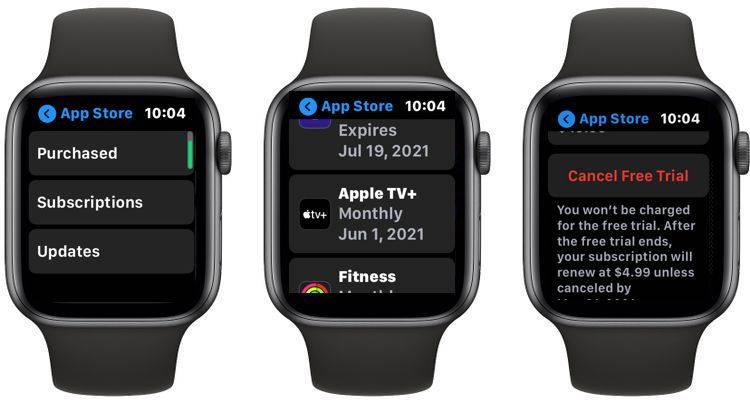
Как отменить Apple TV+ на Apple Watch
Даже с Apple Watch можно отменить подписку — полезно, если других устройств под рукой нет.
- Нажмите Digital Crown и откройте App Store на Apple Watch.
- Прокрутите вниз и нажмите на свою учётную запись Аккаунт.
- Выберите Подписки.
- Найдите Apple TV+.
- Прокрутите вниз и нажмите Отменить подписку или Отменить пробную подписку.
- Подтвердите отмену.
Что делать, если отмена не проходит или подписки нет в списке
Если вы не видите подписку в своём списке или отмена не проходит, попробуйте следующие шаги:
- Проверьте, что вы вошли в тот же Apple ID, который использовали при оформлении подписки.
- Если у вас несколько устройств, проверьте список подписок на другом устройстве (iPhone, Mac, веб).
- Проверьте почту — иногда Apple присылает письмо с информацией о подписке на адрес, связанный с Apple ID.
- Убедитесь, что подписка не оформлена через стороннего провайдера (редко, но возможны промо-акции, при которых биллинг идёт через партнёра).
- Если подписка оформлена в составе Семейного доступа, уточните у организатора семьи, кто управляет оплатой и подпиской.
- Если проблема не решается, обратитесь в службу поддержки Apple через официальный сайт поддержки или по телефону.
Кейсы, когда отмена может не сработать:
- Вы вошли в другой Apple ID.
- Подписка была оформлена как часть специальной промо-акции через третью сторону.
- Технический сбой на стороне Apple — в этом случае помогает связь с поддержкой.
Альтернативы Apple TV+
Если вы отменили Apple TV+ и ищете замену, рассмотрите варианты в зависимости от предпочтений:
- Netflix — крупная библиотека сериалов и фильмов, много оригинального контента.
- Disney+ — семейный контент, анимация, вселенная Marvel и Star Wars.
- Amazon Prime Video — фильмотека и преимущества подписки Prime.
- Локальные платформы: Кинопоиск, ivi — подборки, удобные цены и локальный контент.
Выбор зависит от предпочтений: киноновинки, сериалы, детский контент или эксклюзивные шоу. Если вас интересует экономия, посмотрите пробные периоды и семейные планы.
Мини‑методология: как быстро отменить и проверить
- Проверьте Apple ID, которым вы пользовались при подписке.
- Выберите удобное устройство и следуйте инструкции для него (веб, iPhone, Mac, Apple TV, Apple Watch).
- Убедитесь в подтверждении отмены на экране и в почте.
- Проверьте историю платежей и дату окончания доступа.
- Если нужно — удалите платёжную карточку из Apple ID или отключите автоплатёж.
Проверочный чек‑лист для разных ролей
Пользователь — что сделать перед отменой:
- Убедиться, что это правильный Apple ID.
- Сохранить плейлист или список того, что планировали посмотреть.
- Отменить подписку и проверить дату окончания доступа.
Организатор семейной подписки:
- Убедиться, что отменяете именно семейную подписку, а не личную.
- Сообщить членам семьи о прекращении доступа.
ИТ‑администратор или техподдержка:
- Проверить логи входа в аккаунт и историю покупок.
- Подсказать пользователю, как восстановить доступ при ошибке.
Критерии приёмки
Чтобы считать отмену удачной, проверьте:
- В настройках Apple ID в разделе Подписки напротив Apple TV+ отображается статус “Отменено” или аналогичная пометка.
- На почту пришло подтверждение от Apple о прекращении автоплатежей.
- Новые списания не происходуют после даты окончания текущего периода.
- Контент доступен до конца оплаченного или пробного периода.
Дерево решений (быстрый план действий)
flowchart TD
  A[Нужно отменить Apple TV+] --> B{Есть ли доступ к устройству?}
  B -->|Да, браузер| C[Открыть tv.apple.com -> Настройки -> Подписки -> Управлять -> Отменить]
  B -->|Да, iPhone/iPad| D[Настройки -> Ваше имя -> Подписки -> Apple TV+ -> Отменить]
  B -->|Да, Mac| E[App Store -> Ваше имя -> Просмотреть информацию -> Подписки -> Управлять -> Отменить]
  B -->|Да, Apple TV| F[Настройки -> Пользователи и учётные записи -> Подписки -> Отменить]
  B -->|Да, Apple Watch| G[App Store -> Аккаунт -> Подписки -> Отменить]
  B -->|Нет| H[Обратиться в поддержку Apple или найти устройство знакомого]
  C --> I[Проверить почту и дату окончания]
  D --> I
  E --> I
  F --> I
  G --> I
  H --> I
Советы по безопасности и конфиденциальности
- Проверьте, какие платёжные карты привязаны к вашему Apple ID, и удалите те, которыми больше не пользуетесь.
- Если вы передаёте устройство другому человеку, выйдите из своего Apple ID и удалите данные.
- Для дополнительной безопасности включите двухфакторную аутентификацию для Apple ID.
Краткое резюме
Отмена Apple TV+ проста и возможна с любого устройства: веб, iPhone/iPad, Mac, Apple TV или Apple Watch. После отмены доступ сохраняется до конца оплаченного или пробного периода. Если возникли проблемы, проверьте Apple ID и обращайтесь в поддержку Apple.
Заметки
- Если вы хотите полностью прекратить списания и убрать свой метод оплаты из Apple ID, выполните удаление способа оплаты после подтверждения отмены.
- Подумайте о замене подписки на другой сервис заранее, чтобы не потерять доступ к нужному контенту после окончания оплаченного периода.

Похожие материалы

Несколько аккаунтов Skype: Multi Skype Launcher

Журнал для работы: повысить продуктивность

Персональные звуки уведомлений на Android

Скачивание шоу Hulu для офлайн‑просмотра

Microsoft Start: персонализированная новостная лента
