
Как отменить подписку Apple Music: полное руководство
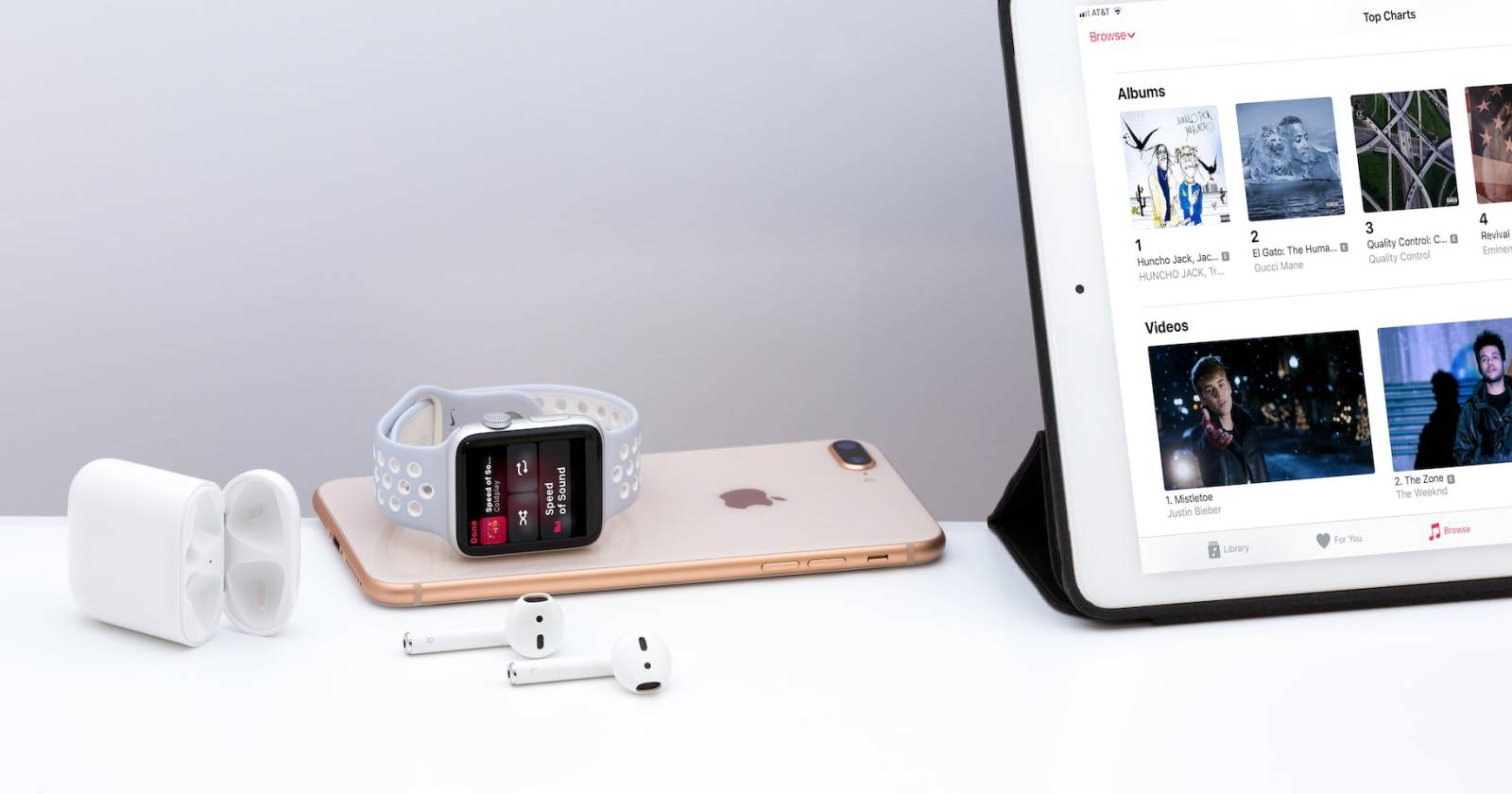

Apple Music — это популярный музыкальный стриминг-сервис. Если вы решили прекратить подписку, ниже — пошаговые инструкции для всех основных устройств и советы по типичным проблемам и альтернативам.
Как отменить Apple Music на iPhone или iPad
Если вы используете iPhone или iPad, отменить подписку можно прямо в приложении Apple Music.
- Откройте приложение Музыка.
- Нажмите на значок своего профиля в правом верхнем углу.
- Выберите Управлять подпиской.
- Нажмите Отменить подписку.
- Подтвердите отмену на всплывающем экране.
Если ваша подписка входит в состав Apple One:
- На странице управления подпиской выберите Выбрать отдельные сервисы.
- Нажмите Apple Music, чтобы отменить только его, или выберите Отменить все сервисы, чтобы отказаться от всего Apple One.
Важно: после отмены вы обычно сохраняете доступ до конца оплаченного периода. Всплывающее окно подтвердит точную дату окончания.
Как отменить Apple Music на Mac или Windows (iTunes)
На компьютере с Windows и на старых macOS с iTunes можно управлять подпиской через iTunes.
- Откройте iTunes.
- В меню выберите Учётная запись → Просмотреть мой аккаунт.
- Войдите при запросе с помощью Apple ID.
- Прокрутите до раздела Настройки.
- Рядом с Подписки нажмите Управлять.
- Найдите подписку Apple Music и выберите Править.
- Нажмите Отменить подписку и подтвердите.
Как отменить Apple Music в веб-браузере
Если у вас нет доступа к приложениям, вы можете отменить подписку через сайт Apple Music.
- Перейдите на music.apple.com и выполните вход.
- Нажмите на профиль в правом верхнем углу и выберите Настройки.
- Прокрутите до раздела Подписки.
- Нажмите Управлять рядом с подпиской и затем Отменить подписку.
Как отменить Apple Music на Apple Watch
Вы можете управлять подпиской прямо с часов, если там установлен App Store.
- Нажмите Digital Crown, чтобы открыть список приложений.
- Откройте App Store.
- Пролистайте вниз до Аккаунт и выберите его.
- Нажмите Подписки.
- Найдите подписку Apple Music и выберите Отменить подписку.
Как отменить Apple Music через App Store на iPhone
Если вы предпочитаете использовать App Store:
- Откройте App Store.
- Войдите в учётную запись (если требуется).
- Нажмите на вашу учётную запись вверху.
- Выберите Просмотреть учётную запись → прокрутите до Управление → Подписки.
- Найдите Apple Music → Редактировать → Отменить подписку и подтвердите.
Что происходит после отмены
- Доступ к Apple Music сохраняется до конца текущего оплаченного периода. Вы НЕ теряете доступ немедленно (кроме редких случаев, описанных ниже).
- Платёж за текущий период обычно не возвращается — политика возвратов задаётся Apple.
- Если подписка была оформлена через стороннего провайдера (например, мобильного оператора), отменяйте через того провайдера.
- В составе семейного плана членам семьи доступ сохраняется до конца периода, если администратор отменил подписку, правила аналогичны.
Если отмена не срабатывает — устранение проблем
Если при попытке отмены вы сталкиваетесь с ошибкой:
- Проверьте, что вы вошли в тот же Apple ID, с которого оформляли подписку.
- Попробуйте отменить подписку на другом устройстве или через веб.
- Перезагрузите устройство и обновите iOS/macOS/iTunes до последней версии.
- Если подписку оплатил оператор или сторонний сервис, обратитесь к ним.
- Проверьте, не активирован ли ограниченный доступ семейной ссылки или какие‑то корпоративные правила, если устройство управляется работодателем.
- Свяжитесь со службой поддержки Apple, если ничего не помогает.
Частые причины, когда отмена может не сработать
- Вы используете другой Apple ID.
- Подписка оформлена через третью сторону (оператор, платформа).
- Технические сбои у Apple в момент запроса.
Альтернативы Apple Music
Если вы решаете сменить сервис, вот распространённые альтернативы (без оценок и сравнений):
- Spotify
- YouTube Music
- Tidal
- Deezer
- Amazon Music
Проверьте функции, местные цены и доступность вашего каталога при переходе.
Чек‑лист перед отменой
- Сохраните плейлисты локально или экспортируйте (если нужно).
- Отмените автоматические платежи у оператора/банка, если оформляли через них.
- Проверьте подписки в Apple One и решите, отменять только Apple Music или весь пакет.
- Убедитесь, что у вас есть альтернатива для любимой музыки.
Роли и шаги (кто за что отвечает)
- Обычный пользователь: входит в Apple ID, выполняет шаги в приложении на устройстве или в вебе.
- Администратор семейного плана: объясняет членам семьи последствия отмены и при необходимости отменяет Apple One.
- IT‑администратор (в корпоративном окружении): проверяет управление устройствами (MDM) и политиками, которые могут блокировать изменения.
Критерии приёмки
Подписка считается успешно отменённой, когда:
- В учетной записи отображается статус «Отменена» или «Будет отменена: дата».
- Дата окончания доступа совпадает с информацией на экране подтверждения.
- Нет предстоящих списаний со связанного способа оплаты.
Мини‑методология — быстрое руководство перед действием
- Войдите в тот же Apple ID, где оформлена подписка.
- Найдите раздел «Подписки» в предпочтительном устройстве.
- Выберите Apple Music → Отменить → Подтвердить.
- Сохраните скриншот подтверждения или дату окончания.
Дерево решений: с какого устройства отменять?
flowchart TD
  A[Нужно отменить Apple Music] --> B{Есть iPhone или iPad?}
  B -- Да --> C[Открыть Музыка → Профиль → Управлять подпиской]
  B -- Нет --> D{Есть доступ к компьютеру?}
  D -- Да --> E[Открыть iTunes или Музыку на Mac → Учётная запись → Управлять]
  D -- Нет --> F{Есть доступ в браузер?}
  F -- Да --> G[Перейти на music.apple.com → Настройки → Подписки]
  F -- Нет --> H{Есть Apple Watch?}
  H -- Да --> I[App Store на часах → Аккаунт → Подписки]
  H -- Нет --> J[Связаться с поддержкой Apple]
Нюансы для локального рынка
- Цены и доступность планов могут отличаться по странам. Перед отменой проверьте местные условия в разделе «Учетная запись».
- Если подписка оформлена через мобильного оператора, обратитесь в его службу поддержки — правила отмены зависят от оператора.
Короткое объявление для команды или семьи (100–200 слов)
Если вы планируете отменить Apple Music и уведомить членов семьи, используйте простое сообщение: «Я отменяю подписку Apple Music с нашего Apple One. Доступ сохранится до конца оплаченного периода. Если хотите сохранить музыку или премиум‑функции, сообщите — рассмотрю перенос на индивидуальную подписку или альтернативу». Поделитесь датой окончания и предложите помощь с экспортом плейлистов.
Итог
Отмена подписки Apple Music — простая операция, доступная с любых устройств: iPhone, iPad, Mac/PC, веб и Apple Watch. Всегда проверяйте, в каком Apple ID оформлена подписка, и учитывайте Apple One и сторонних платёжных провайдеров. Если появятся ошибки, попробуйте другой способ отмены или обратитесь в поддержку Apple.
Ключевые действия: войдите в правильный Apple ID, найдите «Подписки», выберите Apple Music и подтвердите отмену. Не забудьте сохранить нужные плейлисты заранее.

Похожие материалы

Несколько аккаунтов Skype: Multi Skype Launcher

Журнал для работы: повысить продуктивность

Персональные звуки уведомлений на Android

Скачивание шоу Hulu для офлайн‑просмотра

Microsoft Start: персонализированная новостная лента
