
Как отменить подписку Apple Music и другие автопродлеваемые подписки
Быстрые ссылки
Отмена подписок в iTunes на настольном компьютере
Отмена подписки на iOS-устройстве
Apple Music стартовал с большим вниманием и предложил 3‑месячный бесплатный пробный период. Если вы подключились, подписка будет продлеваться автоматически — пока вы её не выключите.
Важно: процедуру меняли несколько раз. Описанные ниже шаги соответствуют типичному текущему процессу через iTunes и настройки iOS. В разных версиях macOS и iOS пункты меню могут называться немного иначе.
Что происходит после отмены
Когда вы выключаете автопродление, подписка не прерывается немедленно: вы сохраняете доступ до конца оплаченного периода или пробного периода. После этого доступ к контенту прекращается и повторных списаний не будет.
Отмена подписок в iTunes на настольном компьютере
- Откройте iTunes на компьютере.
- Нажмите на свой аккаунт в верхней части окна iTunes, затем выберите «Сведения об аккаунте» (Account Info).
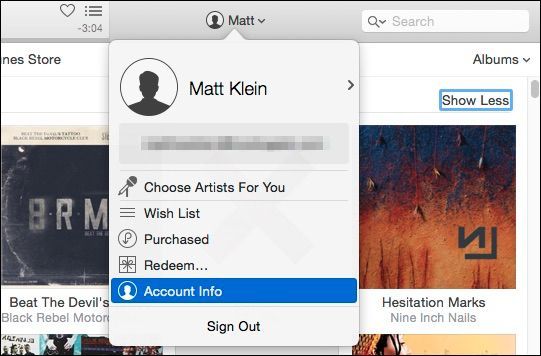
- Введите пароль Apple ID, чтобы получить доступ к странице сведений об аккаунте.
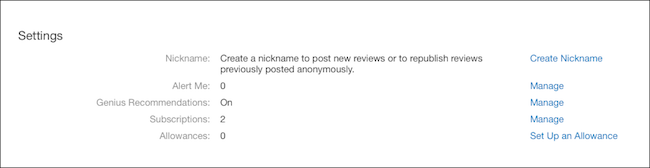
- Пролистайте до раздела «Настройки» и нажмите «Управлять» (Manage) рядом с подписью «Подписки».
- Найдите подписку Apple Music (или любую другую) и нажмите «Изменить» (Edit).
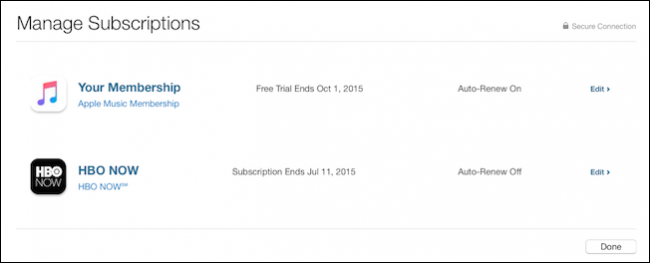
- Выберите нужный план при необходимости или переключите «Автопродление» в положение «Выкл» (Off), чтобы отменить автоматическое списание.
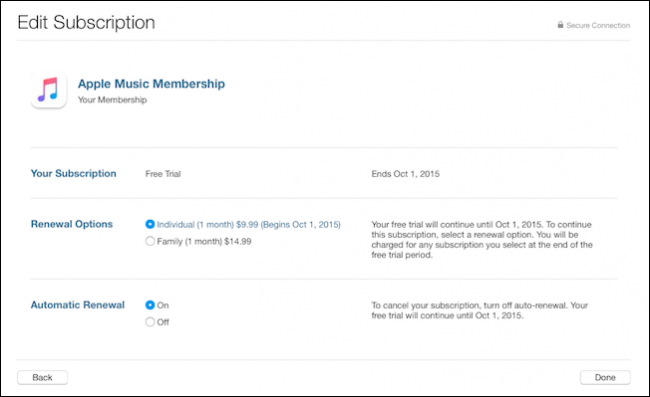
- Нажмите «Готово» (Done). Подписка останется активной до конца оплаченного периода, затем будет прекращена.
Отмена подписки на iOS-устройстве (iPhone, iPad)
- Откройте «Настройки» (Settings) на устройстве.
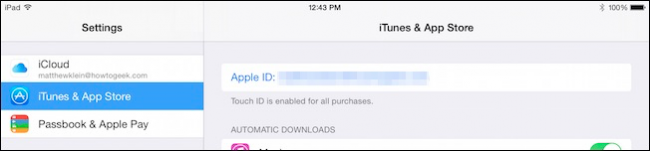
- Нажмите «iTunes и App Store» (iTunes & App Store), затем тапните по вашему Apple ID вверху.
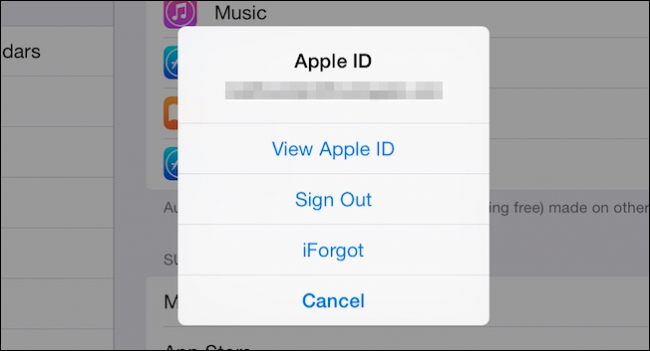
- В появившемся окне выберите «Просмотреть Apple ID» (View Apple ID) и при необходимости введите пароль или используйте Face/Touch ID.
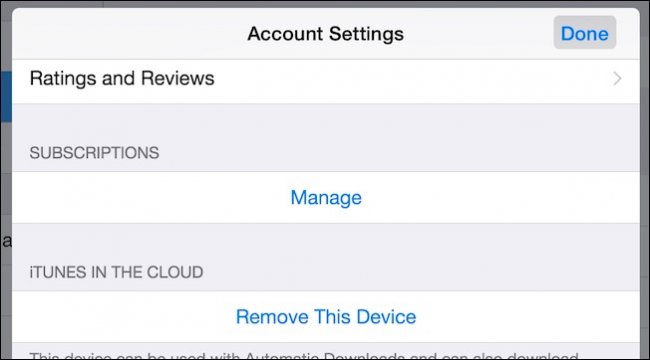
- В разделе «Подписки» нажмите «Управлять» (Manage).
- Выберите подписку, которую хотите отменить.
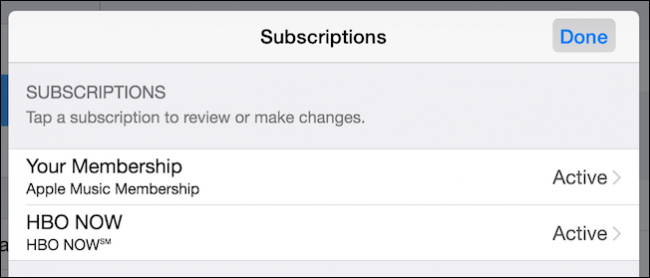
- Переключите «Автопродление» в положение «Выкл» (Off) и подтвердите — затем тапните «Готово».
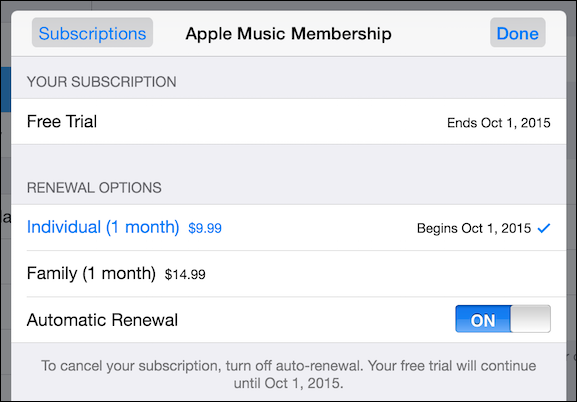
После этого подписка закончится по окончании текущего оплаченного периода, и повторных списаний не будет.
Альтернативные способы и частые сценарии
- Если доступ к устройству, где вы подписались, невозможен (например, устройство утеряно), попробуйте зайти на https://appleid.apple.com из браузера и просмотреть подписки через профиль Apple ID или используйте поддержку Apple для помощи.
- Если подписка оформлена через сторонний сервис (не через Apple), отменять нужно у поставщика услуги — проверьте выписки по карте и письма с подтверждением подписки.
- На Android-варианте приложения Apple Music управление подпиской выполняется через Google Play, если вы подписывались через него.
Ментальные модели и простые правила
- Правило 1: где вы оплачивали — там и отменяйте. Подписка, оформленная через Apple ID, отменяется в настройках Apple.
- Правило 2: выключение автопродления ≠ немедленное удаление доступа. Вы сохраните доступ до конца оплаченного периода.
- Правило 3: если вы не помните, где подписались — проверьте банковские выписки и письма на почте, это подскажет платёжный сервис.
Контрольный чеклист перед отменой (для пользователя)
- Убедитесь, что у вас есть доступ к Apple ID и паролю.
- Сохраните важные индивидуальные настройки или плейлисты, если хотите сохранить их локально.
- Проверьте дату следующего списания, чтобы не потерять деньги.
- После выключения автопродления убедитесь, что статус подписки изменился на «Отменено» или «Автопродление выключено».
Контрольный чеклист для администраторов и семейных организаторов
- Проверьте, не оплачивается ли подписка через семейный план и имеет ли право отменять семейный организатор.
- Убедитесь, что отмена не затронет других членов семьи, если это семейная подписка.
- Документируйте, кто и когда отменил подписку (полезно для внутреннего учёта расходов).
Что делать, если что‑то пошло не так
- Если кнопка «Управлять» не активна или подписки нет в списке, выйдите из Apple ID и войдите снова.
- Если вы видите списание, несмотря на выключенное автопродление, обратитесь в поддержку Apple и предоставьте выписку по счёту.
- Если подписка была оформлена случайно — проверьте политику возврата платежей для региона и запросите возврат через службу поддержки.
Краткая методика (шаги одним предложением)
- Войти в Apple ID (iTunes или iOS). 2. Открыть «Подписки» → «Управлять». 3. Выбрать подписку → выключить «Автопродление». 4. Подтвердить и выйти.
Decision flow — куда идти в зависимости от устройства (Mermaid)
flowchart TD
  A[Где вы оформляли подписку?] -->|На iPhone или iPad| B[Откройте Настройки → iTunes & App Store → Apple ID → Подписки]
  A -->|На Mac/PC| C[Откройте iTunes → Аккаунт → Сведения об аккаунте → Подписки]
  A -->|Через Android / Google Play| D[Откройте Google Play → Аккаунт → Подписки]
  B --> E[Выберите подписку → Выключите Автопродление]
  C --> E
  D --> E
  E --> F[Подписка активна до конца оплаченного периода]
Краткий словарь терминов
- Автопродление — автоматическое списание средств за продление подписки по окончании оплаченного периода.
- Подписка — платная услуга с периодическими списаниями за доступ к сервису.
- Пробный период — бесплатный период, после которого начинается платная подписка, если автопродление включено.
Часто задаваемые вопросы
Q: Отменится ли подписка сразу после нажатия «Выкл»?
A: Нет. Автопродление выключается, но доступ сохраняется до конца оплаченного периода или пробного периода.
Q: Могу ли вернуть деньги за последний месяц после отмены?
A: Возврат средств зависит от политики Apple и региона. Для возврата обратитесь в поддержку Apple.
Q: Где искать подписки, если их нет в iTunes или iOS?
A: Проверьте выписки по карте, письма с подтверждением и учетные записи в Google Play или у сторонних провайдеров.
Итог
Отмена подписки Apple Music — простой процесс: зайдите в настройки учётной записи (iTunes или iOS), перейдите в раздел «Подписки», выберите подписку и выключите «Автопродление». Подписка останется активной до завершения оплаченного периода. Если что‑то не срабатывает, проверьте биллинговые записи и обратитесь в поддержку.

Похожие материалы

Несколько аккаунтов Skype: Multi Skype Launcher

Журнал для работы: повысить продуктивность

Персональные звуки уведомлений на Android

Скачивание шоу Hulu для офлайн‑просмотра

Microsoft Start: персонализированная новостная лента
