
Как отменить подписку на iCloud на iPhone, iPad и Mac
Быстрые ссылки
- Как отменить подписку на iCloud на iPhone или iPad
- Как отменить подписку на iCloud на Mac
Если вам не нужно столько места в Apple iCloud или вы хотите сэкономить, можно легко отменить платную подписку. Ниже — пошаговые инструкции и советы по резервному копированию, восстановлению и устранению проблем.
Как отменить подписку на iCloud на iPhone или iPad
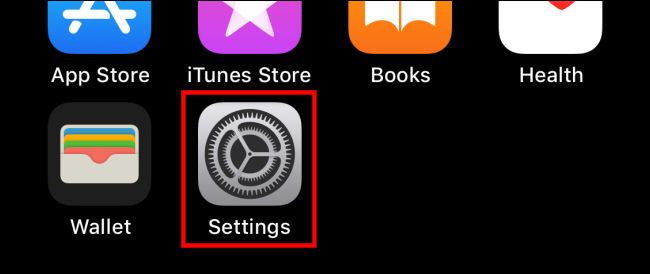
Отмена плана iCloud на iPhone или iPad довольно проста, но пункт находится глубоко в настройках и называется «понижение уровня» (по-русски часто «понизить план»). Для начала откройте Настройки.
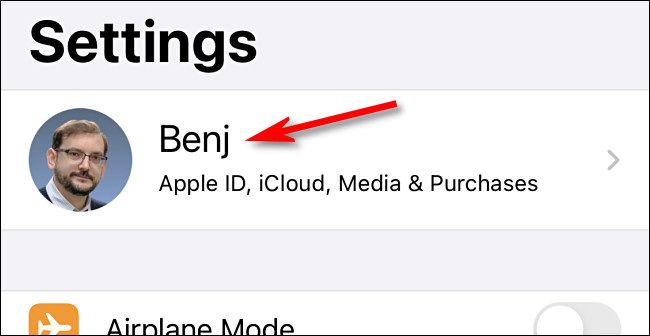
- Откройте «Настройки» и тапните по вашему Apple ID (имя вверху экрана).
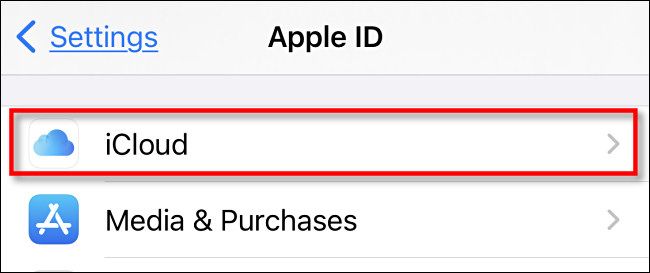
- В настройках Apple ID выберите «iCloud».
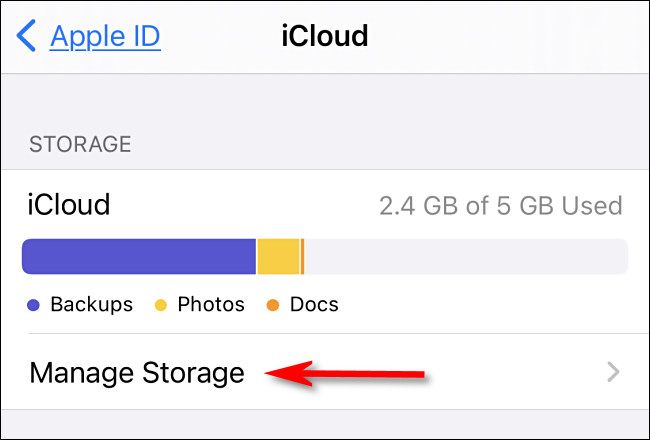
- Нажмите «Управление хранилищем» (под графиком использования хранилища).
- На экране «Улучшить хранилище iCloud» прокрутите вниз и выберите «Параметры понижения уровня».
Важно: если вы используете подписку Apple One, пункта «Параметры понижения уровня» не будет. Сначала отмените Apple One и дождитесь завершения текущего периода.
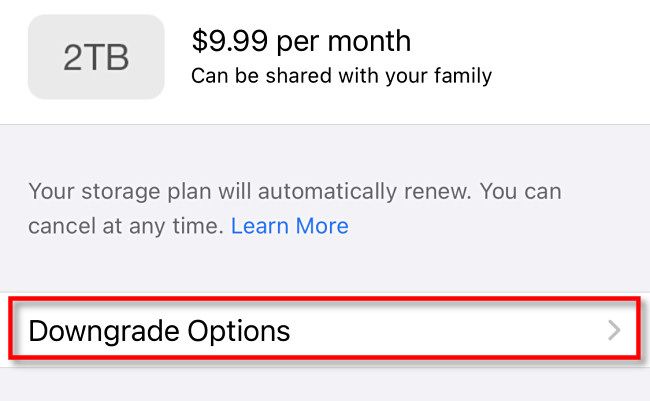
- При необходимости введите пароль Apple ID. В разделе «Выбрать понижение уровня» внизу списка выберите вариант «Бесплатно», затем нажмите «Готово».
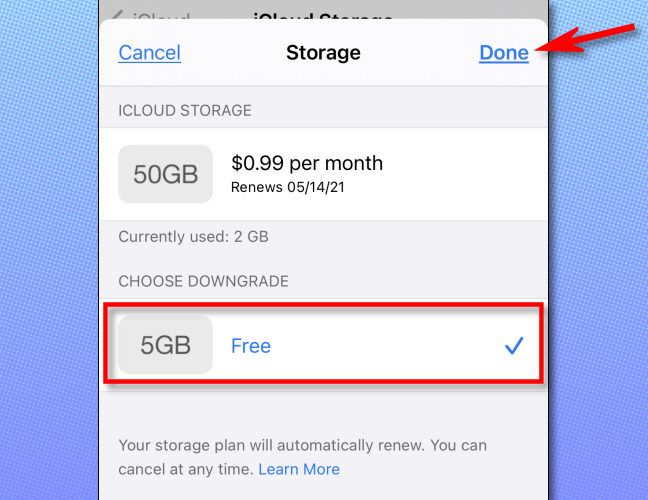
- Подтвердите понижение уровня в появившемся окне. После подтверждения вы останетесь на бесплатном тарифе.
Обычно доступ к уже оплаченному объёму сохраняется до конца оплаченного периода. После завершения периода объём будет уменьшен до бесплатных 5 ГБ (на момент написания). До этого момента обязательно перенесите или удалите данные, которые превышают лимит.
Как отменить подписку на iCloud на Mac
Пошагово на macOS процесс похож, но пункты изменены названиями меню. Откройте Системные настройки и перейдите в Apple ID.
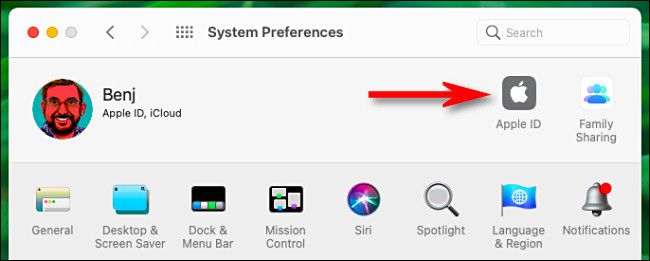
В Системных настройках кликните «Apple ID».
В боковой панели выберите «iCloud», затем нажмите «Управлять».
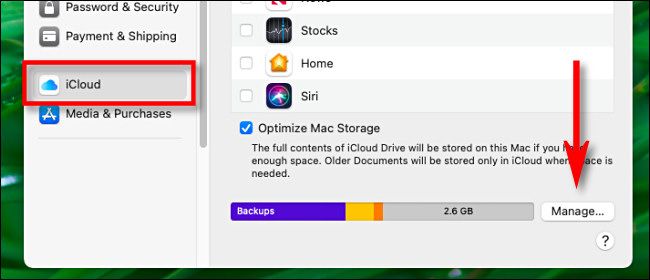
- Нажмите «Изменить план хранения».
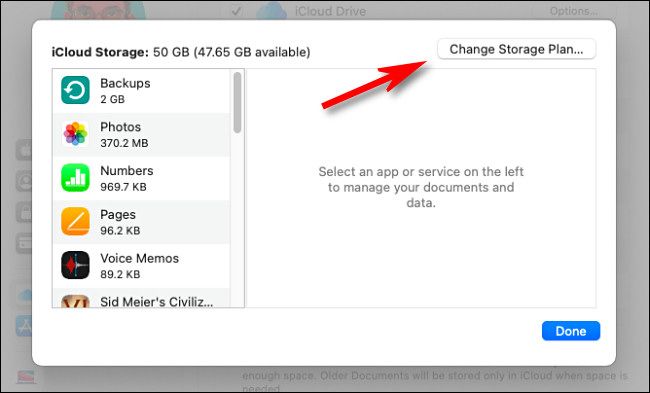
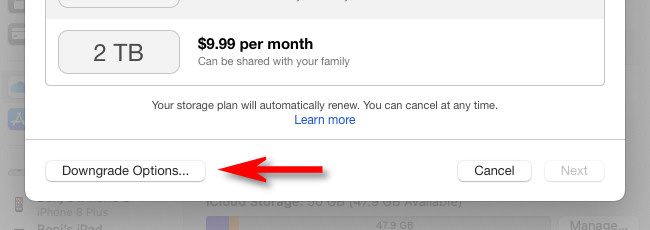
- На странице управления хранилищем нажмите «Параметры понижения уровня».
- Введите пароль Apple ID, если потребуется. В меню понижения уровня выберите «Бесплатно» и нажмите «Готово».
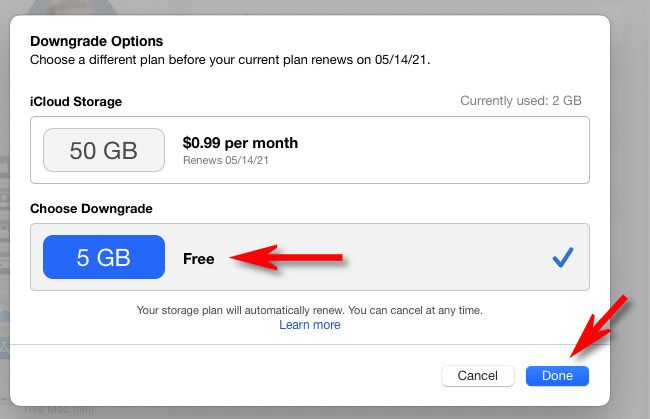
- После этого вы увидите сводку и подтверждение. Изменения вступят в силу по окончании текущего платного периода. Если у вас больше данных, чем помещается в бесплатные 5 ГБ, сохраните их локально до конца периода.
Что делать перед отменой — чеклист
- Проверьте текущий объём: Настройки → Apple ID → iCloud → Управление хранилищем.
- Сохраните резервные копии фотографий и важных файлов на внешний диск или в другое облако.
- Удалите ненужные дубликаты и большие файлы (вкладка «Резервные копии», «Документы» и т. д.).
- Проверьте, какие устройства используют iCloud (фотографии, бэкапы iPhone, документы).
- Если вы в Apple One, отмените Apple One отдельно и дождитесь окончания действия.
Альтернативные способы отмены и восстановление доступа
- Через сайт Apple ID: в некоторых регионах изменение плана можно выполнить через appleid.apple.com в разделе управления подписками.
- Через службу поддержки Apple: если меню недоступно или возникают ошибки, поддержка может помочь отменить подписку или объяснить причину.
- Перенос данных в другое облако: Google Фото, Dropbox, OneDrive — если вы хотите полностью отказаться от iCloud.
Когда отмена не срабатывает
- Нет пункта «Параметры понижения уровня» — вы в Apple One.
- Если у вас семейный доступ, убедитесь, что вы — организатор семьи, иначе некоторые опции недоступны.
- Проблемы с оплатой/аккаунтом (например, заблокированная учётная запись) — обратитесь в поддержку.
Мини-методология: быстрый план переноса данных
- Оцените объём данных, превышающих 5 ГБ.
- Экспортируйте фото и видео: Фото → выбрать → Экспортировать на Mac/ПК.
- Сохраните копии WhatsApp и других мессенджеров отдельно (если используют iCloud).
- Синхронизируйте документы и важные файлы на внешний диск.
- После подтверждённого переноса выполните понижение уровня.
Сводка по ключевым числам
- Бесплатный объём iCloud: 5 ГБ (на момент написания).
- Время до вступления в силу понижения: до конца текущего оплаченного периода.
Критерии приёмки
- В аккаунте отображается бесплатный план iCloud после окончания оплаченного периода.
- Общий используемый объём данных не превышает 5 ГБ или все превышающие файлы сохранены локально.
- Устройства корректно синхронизируются без ошибок после понижения.
Роли и быстрые задачи
Для обычного пользователя:
- Скорее всего достаточно: экспорт фото и бэкапов, выбор «Бесплатно», подтверждение.
Для организатора семейного доступа:
- Убедиться, что у членов семьи достаточно места и что отмена не повлияет на общие покупки.
Для администратора малого бизнеса:
- Скрыть корпоративные данные из iCloud, перенести на корпоративный сервер или другое облако.
Краткие ответы на часто задаваемые вопросы
Что происходит с моими данными после понижения плана?
Данные остаются в iCloud, но если суммарный объём превышает бесплатные 5 ГБ, синхронизация и создание новых резервных копий прекратятся, пока вы не уменьшите объём или не вернёте платный план.
Что делать, если я использую Apple One?
Сначала отмените подписку Apple One. После её окончания iCloud автоматически вернётся к бесплатному тарифу (если у вас нет отдельной платной подписки на iCloud).
Сколько времени даётся на перенос данных?
До конца текущего оплаченного периода — обычно до следующей даты выставления счета.
Заключение
Отмена платного плана iCloud возможна прямо на iPhone, iPad или Mac через раздел управления хранилищем. Главная опасность — потерять синхронизацию и бэкапы, если не освободить место. Планируйте перенос данных заранее и используйте альтернативные облачные сервисы или локальные копии.
Важно: проверьте статус Apple One и семейного доступа перед изменениями. Удачи — и не забудьте резервные копии.
Краткое объявление для соцсетей: Если вам не нужно много места в iCloud, отменить платный тариф просто — прямо в Настройках iPhone/iPad или в Системных настройках Mac. Сначала сделайте резервные копии. Если вы в Apple One, отмените её в первую очередь.
1‑строчный глоссарий:
- iCloud — облачное хранилище Apple для фото, бэкапов и документов.
- Apple One — пакет подписок Apple, включающий iCloud и другие сервисы.

Похожие материалы

Несколько аккаунтов Skype: Multi Skype Launcher

Журнал для работы: повысить продуктивность

Персональные звуки уведомлений на Android

Скачивание шоу Hulu для офлайн‑просмотра

Microsoft Start: персонализированная новостная лента
