
Как отменить подписку Amazon Music Unlimited

Быстрые ссылки
Что происходит после отмены подписки?
Отмена подписки Amazon Music Unlimited на компьютере
Отмена подписки Amazon Music Unlimited на Android
Отмена подписки Amazon Music Unlimited на iPhone или iPad
Если вы перешли на другой стриминговый сервис или просто перестали слушать музыку, вы можете легко отменить подписку Amazon Music Unlimited и сэкономить деньги. Ниже описаны пошаговые инструкции для всех основных платформ и полезные советы при отмене.
Что происходит после отмены подписки
После отмены вы сохраняете доступ ко всем премиум‑функциям и трекам до конца текущего оплаченного периода. По окончании этого периода премиум‑функции прекращают работать, и доступ к трекам Amazon Music Unlimited теряется. Отмена подписки Amazon Music Unlimited также отменяет подписку Amazon Music HD, если она была активна.
Важно: отмена не вызывает автоматического возврата за уже оплаченный период. Если вы хотите сэкономить деньги сразу, отмените подписку до следующего платежа, чтобы она не продлилась автоматически.
Отмена подписки Amazon Music Unlimited на компьютере
На компьютере с Windows, Mac, Linux или Chromebook отменить подписку удобнее через сайт Amazon. Откройте веб‑браузер и войдите в свой аккаунт Amazon.
На сайте Amazon наведите курсор на пункт меню Аккаунт и списки в правом верхнем углу, пока не появится подменю.
В раскрывающемся подменю выберите пункт Членства и подписки.
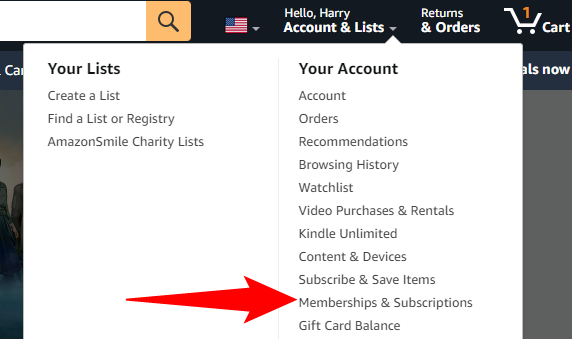
Откроется страница Ваши членства и подписки. Рядом с Amazon Music Unlimited нажмите кнопку Отменить подписку.

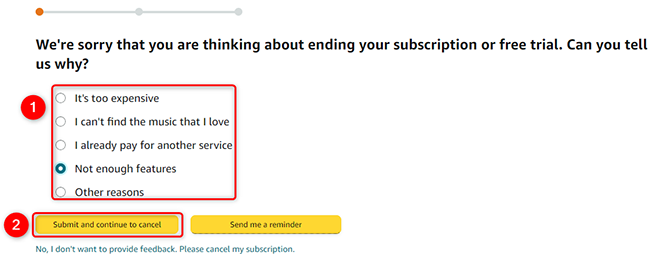
Amazon попросит указать причину отмены. Выберите подходящую опцию и нажмите Отправить и продолжить отмену.
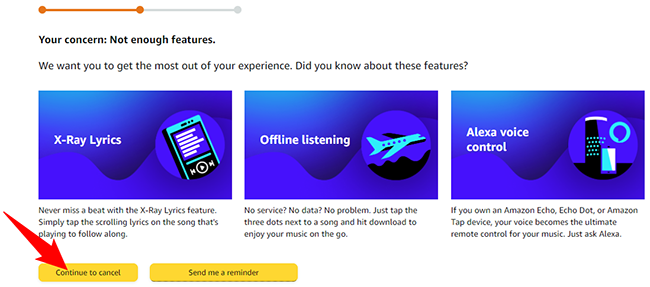
В зависимости от выбранной причины Amazon может предложить варианты сохранения подписки. Если вы уверены в решении, нажмите Продолжить отмену.
Вы попадёте на финальную страницу отмены. Нажмите Подтвердить отмену, чтобы завершить процесс.
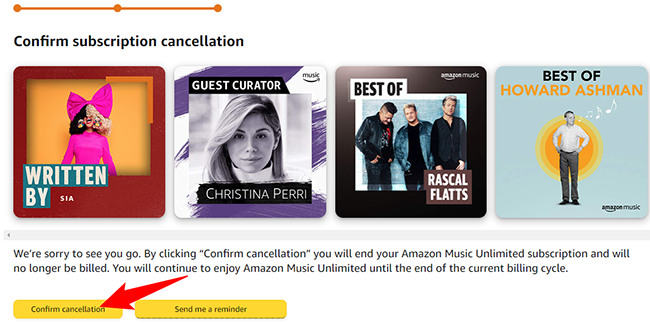
После подтверждения вы перестанете быть подписчиком Amazon Music Unlimited, но будете сохранять премиум‑доступ до конца текущего оплаченного периода.
Короткий чек‑лист для компьютера:
- Войти в Amazon
- Навести на Аккаунт и списки
- Открыть Членства и подписки
- Найти Amazon Music Unlimited
- Нажать Отменить подписку → подтвердить
Отмена подписки Amazon Music Unlimited на Android
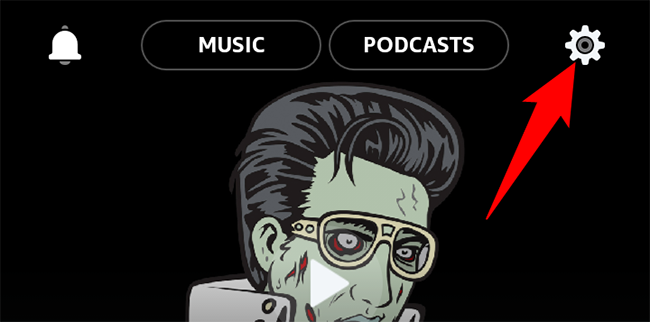
На Android можно отменить подписку прямо в приложении Amazon Music. Откройте приложение и нажмите значок шестерёнки в правом верхнем углу.
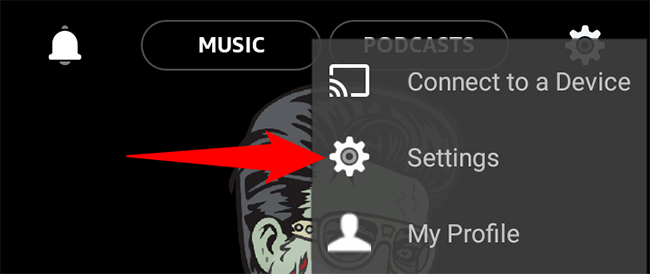
В открывшемся меню выберите Настройки.
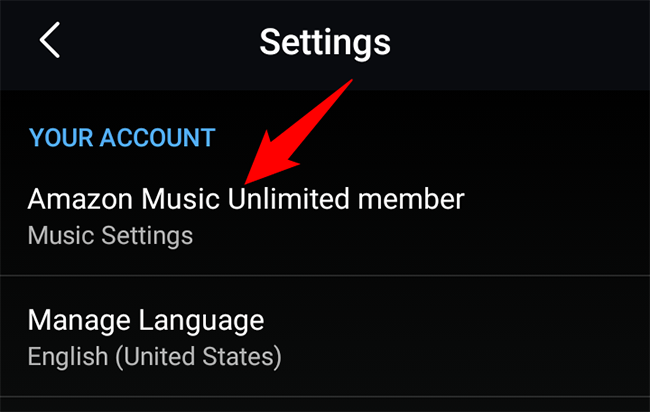
На странице Настройки в разделе Ваш аккаунт нажмите Amazon Music Unlimited Member.
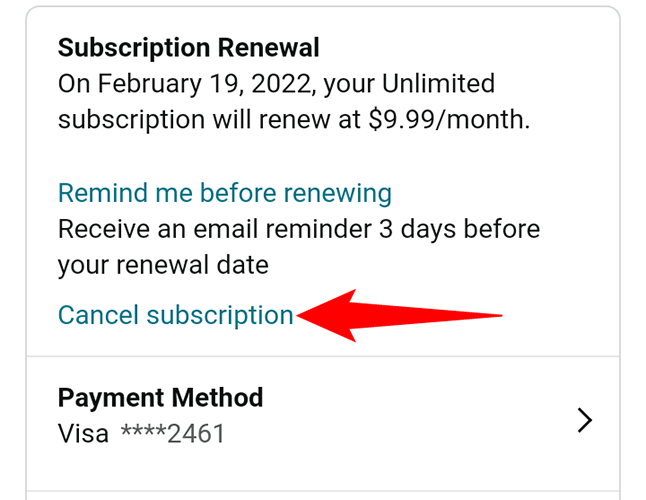
Откроется экран Amazon Music Unlimited. Пролистайте до раздела Продление подписки и нажмите Отменить подписку.
Выберите причину отмены и нажмите Отправить и продолжить отмену.
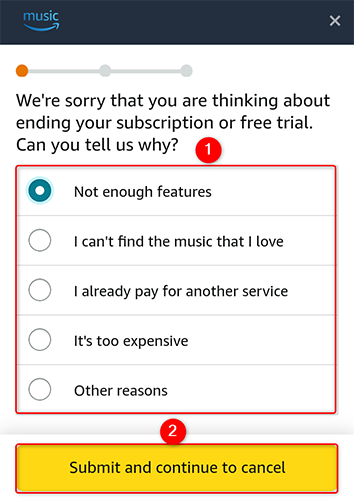
На следующей странице пролистайте вниз и нажмите Продолжить отмену, а затем Подтвердить отмену.

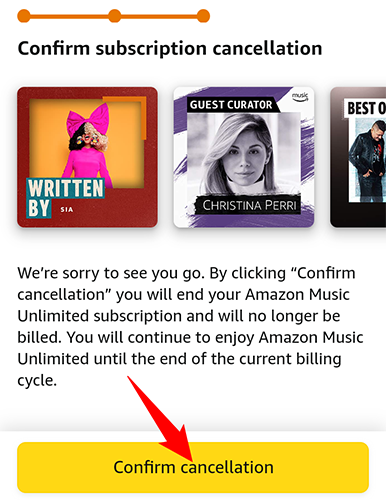
Вы отменили подписку. Проверьте дату окончания текущего цикла, чтобы понять, до какого числа у вас сохранится премиум‑доступ.
Чек‑лист для Android:
- Открыть приложение Amazon Music
- Настройки → Ваш аккаунт → Amazon Music Unlimited Member
- Продление подписки → Отменить подписку
- Выбрать причину → Подтвердить
Отмена подписки Amazon Music Unlimited на iPhone и iPad
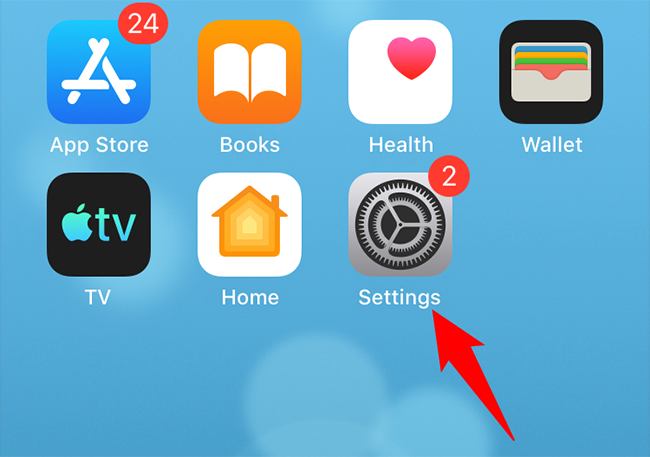
На iPhone и iPad отмена подписки через приложение Amazon Music недоступна. Подписки, оформленные через App Store, управляются в настройках Apple ID.
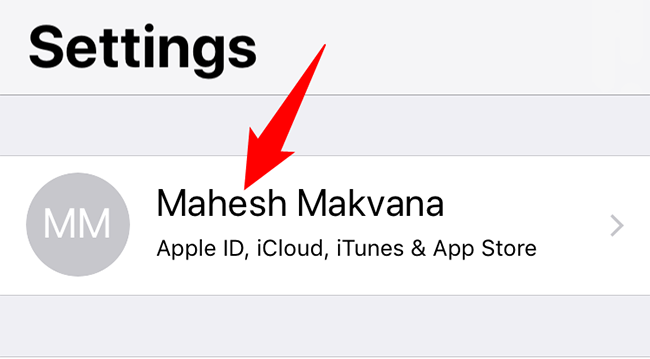
Откройте приложение Настройки на устройстве iOS и нажмите своё имя в верхней части экрана.
На экране Apple ID выберите Подписки. Вы увидите список всех подписок, которые выставляются через Apple. Найдите Amazon Music Unlimited и нажмите Отменить подписку.
Если подписка оплачивается через Apple, именно в App Store вы будете видеть дату окончания и возможность возобновления. Если же подписка оформлена напрямую в Amazon, отменяйте её через сайт или приложение Amazon Music на Android.
Чек‑лист для iPhone и iPad:
- Откройте Настройки → нажмите своё имя
- Подписки → найдите Amazon Music Unlimited
- Отменить подписку
Альтернативы отмене и варианты сохранения доступа
Если вы не уверены, хотите ли терять доступ сразу после окончания цикла, рассмотрите альтернативы:
- Переключиться на бесплатный уровень Amazon Music (если доступен).
- Отменить автоматическое продление и оставить текущий оплаченный период до конца.
- Проверить семейные или студенческие тарифы — часто они дешевле.
- Перенести подписку на аккаунт, где оплата осуществляется через другого провайдера.
Когда отмена не сработает:
- Если подписка была оформлена через App Store, попытки отменить её в приложении Amazon Music не сработают.
- Если вы используете аккаунт, привязанный к корпоративному или семейному плану, доступ может контролировать администратор аккаунта.
Методика проверки успешной отмены
- После подтверждения отмены снимите скриншот страницы подтверждения или сохраните письмо от Amazon.
- Проверьте раздел Членства и подписки в аккаунте Amazon — статус должен измениться.
- На Android проверьте раздел Amazon Music Unlimited в настройках приложения.
- На iOS проверьте список подписок в настройках Apple ID.
Mermaid диаграмма принятия решения
flowchart TD
  A[Нужно ли сохранять доступ до конца оплаченного периода?] -->|Да| B[Отменить автоматическое продление]
  A -->|Нет| C[Отменить подписку сейчас]
  C --> D{Где оформлена подписка}
  D -->|Через App Store| E[Отменить в Настройках iOS]
  D -->|Через Amazon| F[Отменить на сайте или в Android приложении]
  F --> G[Сохранить подтверждение отмены]
  E --> G
  B --> G
Рекомендации по безопасности и приватности
- Убедитесь, что вы вышли из аккаунта на чужих устройствах до отмены подписки, если планируете делиться данными.
- Отмена подписки не удаляет историю воспроизведения и сохранённые плейлисты в аккаунте; это может потребоваться сделать вручную.
- Если вы оплачиваете подписку через сторонние платёжные сервисы, проверьте их историю списаний после отмены.
Быстрые ответы
Можно ли восстановить подписку после отмены?
Да. Вы можете заново подписаться в любое время. При возобновлении может взиматься обычная плата за текущий тариф.
Получу ли я возврат за неиспользованный период?
Обычно возврат за уже начатый период не производится. Но конкретные правила зависят от условий Amazon и региона.
Отменит ли отмена подписки доступ к HD‑аудио?
Да. Отмена Amazon Music Unlimited также отменяет Amazon Music HD, если он был привязан к подписке.
Короткая справка
- Доступ сохраняется до конца оплаченного цикла
- Отменить можно через сайт Amazon, приложение на Android или настройки iOS
- Подписки через App Store управляются через Настройки iOS
Завершение
Отмена подписки Amazon Music Unlimited — простой процесс, если вы выбираете правильную платформу для управления оплатой. Сначала выясните, через кого оформлена подписка, затем следуйте соответствующим шагам. Сохраните подтверждение отмены и проверьте дату окончания текущего цикла, чтобы не пропустить доступные вам премиум‑функции.
Важно: перед отменой проверьте, не подключён ли ваш аккаунт к семейному плану или корпоративному тарифу, где права управления могут принадлежать другому пользователю.
Критерии приёмки
- У пользователя есть подтверждение отмены в виде страницы или письма
- В аккаунте Amazon статус подписки изменился на отменённый или неактивный
- Пользователь проверил дату окончания текущего оплаченного периода
Глоссарий 1‑строчками
- Премиум‑доступ: платные функции и треки Amazon Music Unlimited
- Цикл оплаты: период, за который уже произведён платёж
- App Store: магазин приложений Apple, где могут выставляться подписки

Похожие материалы

Несколько аккаунтов Skype: Multi Skype Launcher

Журнал для работы: повысить продуктивность

Персональные звуки уведомлений на Android

Скачивание шоу Hulu для офлайн‑просмотра

Microsoft Start: персонализированная новостная лента
